実用ガイド · 実用ガイド
YouTube TVで両方の地域が一致するのに「自宅地域外」と表示される場合:自宅地域を変える前に問題の画面を確認する
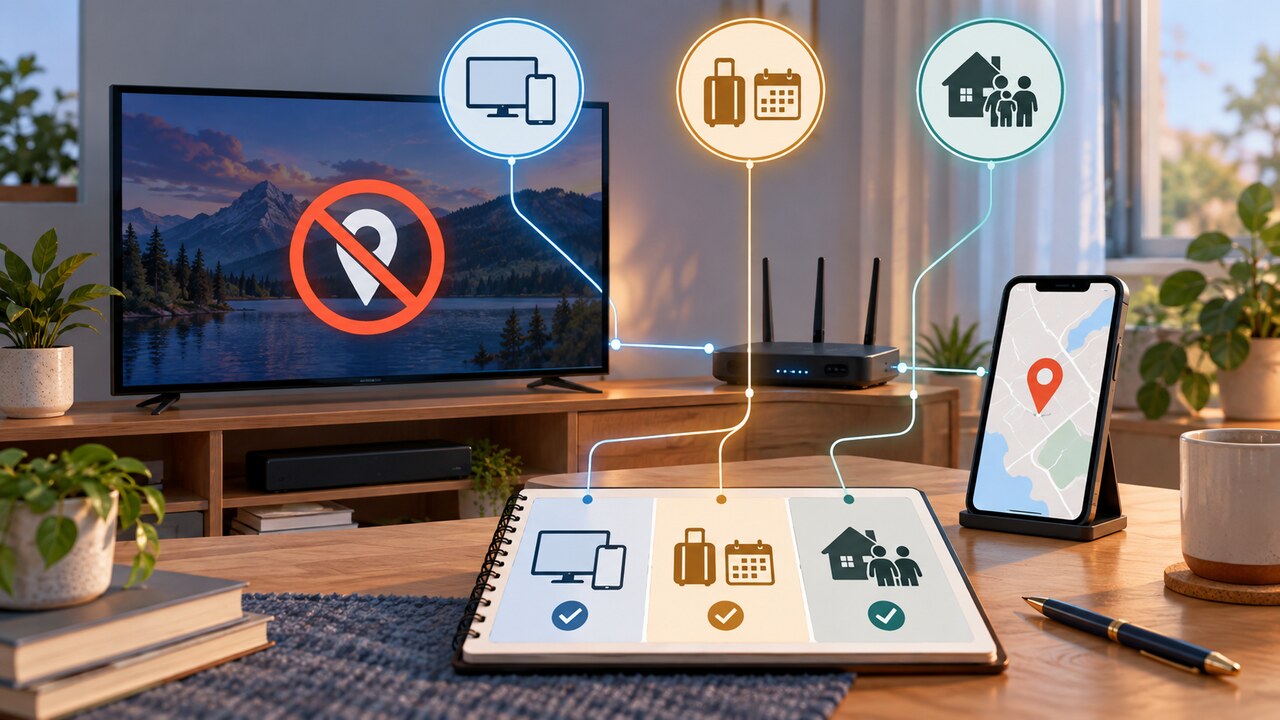
表示地域が正しいのに1台だけ制限される場合は、その画面から更新を開始し、位置情報を有効にしたスマートフォンで確認します。その後、端末確認、旅行、自宅世帯、VPN、IP位置情報のどの分岐かを判定します。
YouTube TVで「自宅地域外」と表示されても、自宅地域と現在の再生地域が同じ市場なら、最初に自宅地域を変更しないでください。実際に制限されている画面から地域更新を開始し、スマートフォンでその端末の確認を完了してから、同じ画面を再テストします。
自宅地域の変更は恒久的な引っ越し向けであり、テレビ、ブラウザー、プロフィール1つに残った確認状態を消すための一般的なリセットではありません。Googleは自宅地域の変更を12か月で2回に制限しているため、誤って使うと問題を直せないまま限られた変更を消費します。
最初に自宅地域と現在の再生地域を分けて考える
自宅地域はメンバーシップに登録された居住市場です。現在の再生地域は端末が物理的に使われている場所です。同じ都市が表示されても、1台だけ確認が未完了または古い状態のままの場合があります。
警告が出るアカウントとプロフィールを使います。自宅地域、現在の再生地域、正確な警告、端末種類、ファミリーマネージャーかメンバーかを記録し、別プロフィールを直しているつもりになるのを防ぎます。
1. スマートフォンだけでなく、問題の画面を更新する
制限されたスマートテレビまたはストリーミング端末でYouTube TVを開き、プロフィール写真、設定、地域、現在の再生地域、更新の順に選びます。その画面をスマートフォン操作待ちの状態にします。
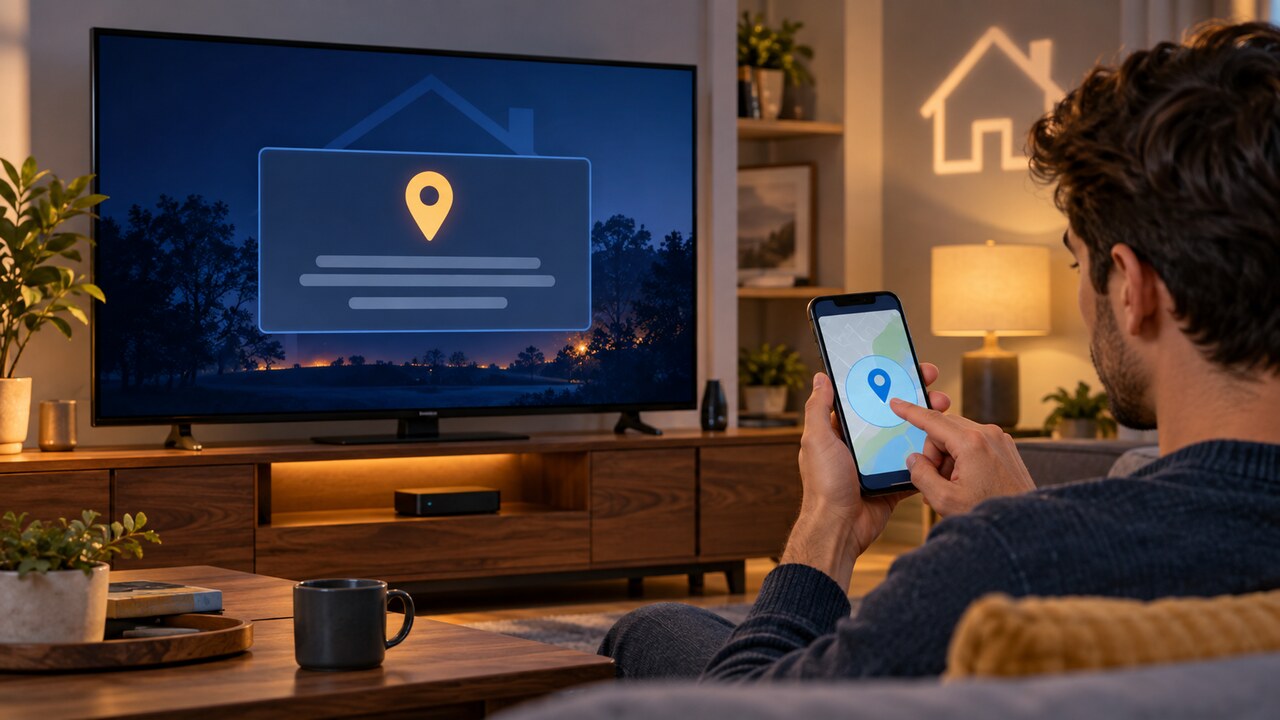
位置情報を有効にしたスマートフォンで tv.youtube.com/settings/area を開き、正確な位置情報を許可します。同じGoogleアカウントで案内を完了し、問題の画面に戻って地域が更新されるのを待ちます。スマートフォンアプリだけの更新では、警告を出したテレビやブラウザーが新しい確認を受けたとは限りません。
2. 実際に引っ越した場合以外は自宅地域を変えない
居住市場が正しいなら自宅地域はそのままにします。Googleによると、新しい地域に物理的にいる必要があり、変更は12か月に2回までです。
旅行者は通常、現在の再生地域を更新します。恒久的な引っ越しだけが自宅地域変更の分岐です。ファミリーグループではファミリーマネージャーだけが自宅位置を設定します。
3. 位置権限、VPN、ブラウザー状態を確認する
スマートフォンで問題画面を確認できない場合は、システムの位置情報と、YouTube TV確認ページに対するブラウザーの位置権限を有効にします。Googleは位置検出が失敗する場合にキャッシュとCookieの削除も案内しています。
公式確認を再実行する前にVPNまたはプロキシを無効にします。Googleは制限対象コンテンツをVPNやプロキシ経由で再生できないとしています。正常な確認後も同じ物理端末が誤った市場を示す場合は、ISPと表示市場を記録し、位置偽装ではなくサポートへ伝えるIP位置情報の手掛かりにします。
4. 旅行中の自宅確認期限を調べる
頻繁に旅行する人は少なくとも3か月に1回、自宅地域でYouTube TVを使う必要があります。MLB視聴では試合関連の制限を避けるため、30日ごとの自宅地域利用が必要な場合があります。
旅行先で現在の再生地域を更新できても、自宅地域での確認とは別です。期限切れなら、該当メンバー本人が実際に自宅地域へ戻り、自分のアカウントを使うのが公式の経路です。他人に旅行者を装わせたり、世帯ルールを回避させたりしません。
5. ファミリーメンバーの条件を確認する
YouTube TVのファミリーメンバーはファミリーマネージャーと主に同じ世帯に住み、その自宅位置で定期的に利用する必要があります。マネージャーが自宅地域を管理するため、資格問題を現在の再生地域の連続変更で直すことはできません。
同居している場合は、そのメンバー自身のGoogleアカウントを問題端末とスマートフォンの両方で使って確認します。同居条件を満たさない場合、メンバー資格を有効にする公式の端末リセットはありません。
6. 1台の障害か、アカウント全体の制限かを分ける
確認後、同じプロフィールで問題画面、スマートフォン、ブラウザーから同じ許可済みチャンネルまたはライブラリ項目を試します。1台だけ失敗するなら、そのYouTube TVアプリと端末を再起動し、問題画面とスマートフォンのペアリングを1回だけやり直します。ほかで動くか分からないまま再インストールすると、政策上の制限を直せず有用な端末状態だけ失う場合があります。
同じプロフィールが全端末で同じ警告を出すなら、1台のキャッシュ問題として扱うのをやめます。旅行期限、ファミリー役割、VPN/プロキシ、自宅地域に物理的にいるかを再確認します。
7. 確認が保持されない場合は証拠を添えてサポートへ
両地域が正しく、公式確認も完了したのに同じ画面で警告が戻る場合は、YouTube TVサポートへ連絡します。アカウント役割、端末モデル、アプリまたはブラウザー版、ISP、両方の表示地域、確認時刻、個人情報を隠した警告画面を添えます。
アカウントの自宅確認、問題端末の再生地域確認、IP位置情報のどれが失敗しているかを調べてもらいます。ケース確認中に自宅地域を繰り返し変更しません。
修復完了を判断する
元の制限画面でYouTube TVを再度開き、期待する現在の再生地域が表示され、アプリ再起動後も許可済みチャンネルまたはライブラリ項目が警告なしで再生されて初めて完了です。
スマートフォンだけ動き元のテレビが動かないなら、問題画面の確認は未完了です。自宅では使えるが公式の旅行期限後に制限されるなら、残る問題はローカルアプリではなく政策またはアカウント状態です。