Guías prácticas · GUÍA PRÁCTICA
¿YouTube TV dice que estás fuera del área de casa aunque ambas áreas coinciden? Verifica primero la pantalla afectada
Si las áreas son correctas pero una pantalla sigue bloqueada, inicia la actualización en esa pantalla y verifícala con un teléfono que tenga ubicación. Después separa un fallo del dispositivo de las reglas de viaje, hogar, VPN o ubicación IP.
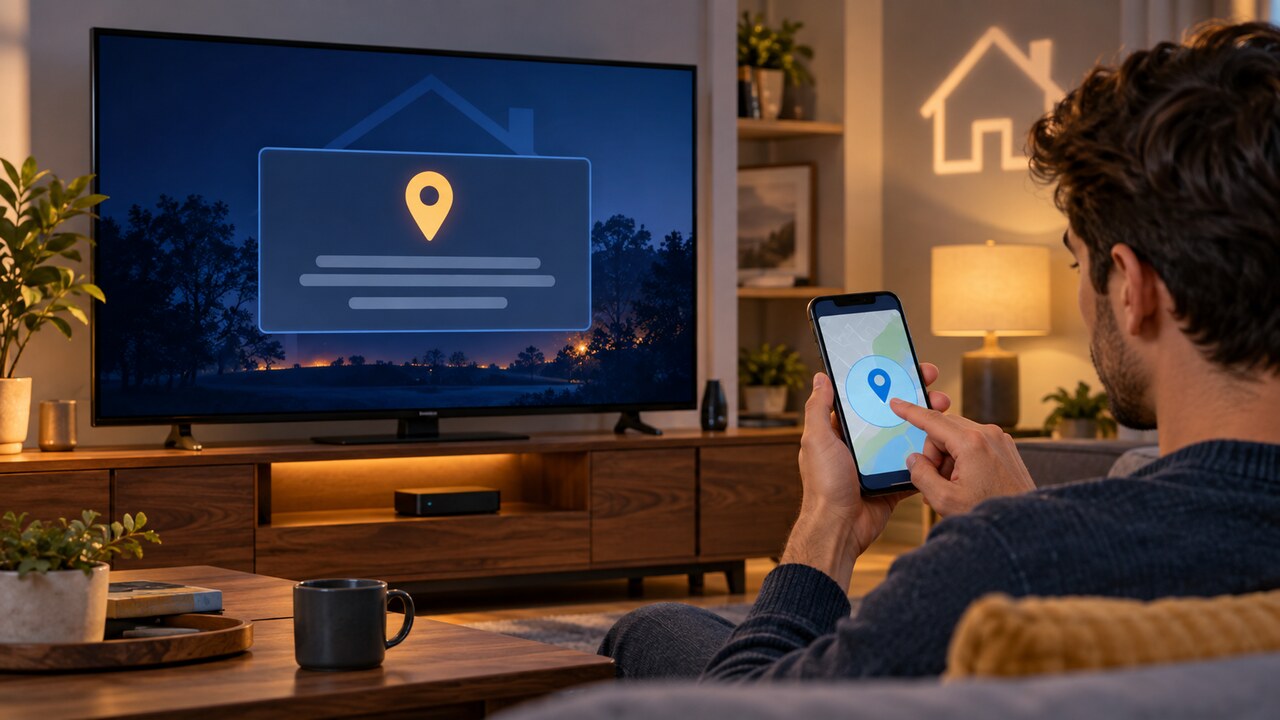
Si YouTube TV muestra «Fuera de tu área de casa» aunque Área de casa y Área de reproducción actual indiquen el mismo mercado, no cambies primero el Área de casa. Inicia la actualización en la pantalla bloqueada, termina su verificación con el teléfono y prueba de nuevo esa misma pantalla.
Cambiar el Área de casa sirve para una mudanza, no como reinicio genérico de una verificación antigua en un televisor, navegador o perfil. Google limita estos cambios a dos en 12 meses; usar uno sin necesidad puede gastar un cambio y dejar intacto el problema real.
Primero, distingue Área de casa de Área de reproducción actual
Área de casa es el mercado residencial de la suscripción; Área de reproducción actual es donde se usa físicamente el dispositivo. Ambas pueden mostrar la misma ciudad mientras un dispositivo conserva una verificación incompleta o antigua.
Usa la cuenta y el perfil que muestran el aviso. Anota ambas áreas, el mensaje exacto, el tipo de dispositivo y si la cuenta es administrador o miembro de la familia. Así no corriges un perfil mientras otro sigue bloqueado.
1. Actualiza la pantalla afectada, no solo el teléfono
En el televisor inteligente o dispositivo de streaming bloqueado, abre YouTube TV y entra en foto de perfil, Configuración, Área, Área de reproducción actual y Actualizar. Deja esa pantalla esperando el paso móvil.
En un teléfono con ubicación activa, abre tv.youtube.com/settings/area y permite ubicación precisa. Completa la indicación con la misma cuenta de Google, vuelve a la pantalla afectada y espera su actualización. Actualizar solo la app móvil no demuestra que el televisor o navegador que dio el aviso recibió una verificación nueva.
2. No cambies el Área de casa salvo que realmente te hayas mudado
Si el mercado residencial es correcto, no toques el Área de casa. Google exige estar físicamente en el área nueva y limita el cambio a dos veces en 12 meses.
Un viajero normalmente actualiza el Área de reproducción actual. Una mudanza permanente corresponde al cambio del Área de casa. En un grupo familiar, solo el administrador fija la ubicación del hogar.
3. Revisa permisos de ubicación, VPN y navegador
Si el teléfono no verifica la pantalla, activa la ubicación del sistema y el permiso de ubicación del navegador para la página de YouTube TV. Google también recomienda borrar caché y cookies cuando falla la detección.
Desactiva VPN o proxy antes de repetir la verificación oficial. Google dice que el contenido restringido no puede verse mediante VPN o proxy. Si el mismo dispositivo físico sigue resolviendo al mercado incorrecto tras una verificación limpia, anota el proveedor y el mercado mostrado: es una pista de ubicación IP para soporte, no motivo para falsificar la ubicación.
4. Comprueba el registro de viaje
Los viajeros frecuentes deben usar YouTube TV en el área de casa al menos una vez cada tres meses. La visualización de MLB puede requerir uso en casa cada 30 días para evitar restricciones de partidos.
Actualizar el Área de reproducción actual durante un viaje no equivale a registrarse en casa. Si venció el plazo, la vía admitida es que el miembro use su propia cuenta estando físicamente de vuelta en el área de casa. No pidas a otra persona que se haga pasar por el viajero ni eluda la regla del hogar.
5. Comprueba la condición de miembro familiar
Los miembros deben vivir principalmente en el mismo hogar que el administrador y usar YouTube TV periódicamente allí. El administrador controla el Área de casa; cambiar repetidamente el área actual no corrige una falta de elegibilidad.
Si la persona sí vive en el hogar, verifica con su propia cuenta de Google en el dispositivo y el teléfono afectados. Si ya no cumple el requisito, no existe un reinicio admitido que vuelva elegible la membresía.
6. Distingue una pantalla defectuosa de una restricción de cuenta
Tras verificar, prueba el mismo canal permitido o elemento de Biblioteca en la pantalla afectada, un móvil y un navegador con el mismo perfil. Si falla solo una pantalla, reinicia su app y dispositivo y repite una vez el emparejamiento. Reinstalar antes de saber si la cuenta funciona en otros sitios puede borrar estado útil sin resolver reglas.
Si todos los dispositivos del mismo perfil muestran el aviso, deja de tratarlo como caché local. Revisa plazo de viaje, rol familiar, VPN/proxy y si la cuenta está físicamente en el área de casa.
7. Escala con pruebas cuando la verificación no se mantiene
Contacta con soporte de YouTube TV si ambas áreas siguen correctas, la verificación oficial termina y el aviso vuelve en la misma pantalla. Incluye rol de cuenta, modelo, versión de app o navegador, proveedor de internet, áreas mostradas, hora de verificación y captura con datos personales ocultos.
Pide que determinen si falla el registro de casa de la cuenta, la verificación del dispositivo o el mapeo de ubicación IP. No sigas cambiando el Área de casa mientras revisan el caso.
Cómo saber si la reparación terminó
Solo termina cuando la pantalla antes bloqueada abre YouTube TV, muestra el Área de reproducción actual esperada y reproduce un canal permitido o elemento de Biblioteca sin aviso después de reiniciar la app.
Si funciona el teléfono pero no el televisor original, la verificación de esa pantalla sigue incompleta. Si funciona en casa pero se restringe tras el plazo de viaje, queda un problema de política o cuenta, no una reparación local.