科技 · 實用指南
Word 提示找不到圖片部件?修改前先確認 rId 所屬部件
關係 ID 不是全域圖片檔名。保全文檔,沿正確部件追蹤引用,區分關係缺失、嵌入位元組缺失與外部來源,再決定如何復原。
Word 的「找不到具有關係 ID 的圖片部件」訊息,指出圖片引用出現問題,並未說明通用原因,也不是全域圖片檔名。在 DOCX 某處找到 rId7,或在 word/media 找到幾份檔案,都不能證明找到了缺失圖片。
保持受損文檔與存活版本不變。在副本中,從圖片所屬 XML 部件追蹤匹配關係與實際目標。先分清指標缺失、內部位元組缺失與外部來源,再決定復原文檔或重新插入圖片。
保全套件並確定缺失位置
關閉編輯應用,保留原檔案、備份與工作版本。以唯讀模式或壓縮包檢視工具檢查副本。若不是可讀取的 ZIP 型 DOCX,停止這條套件檢查路徑;替舊 DOC 或加密檔案改副檔名,並不能轉換格式。
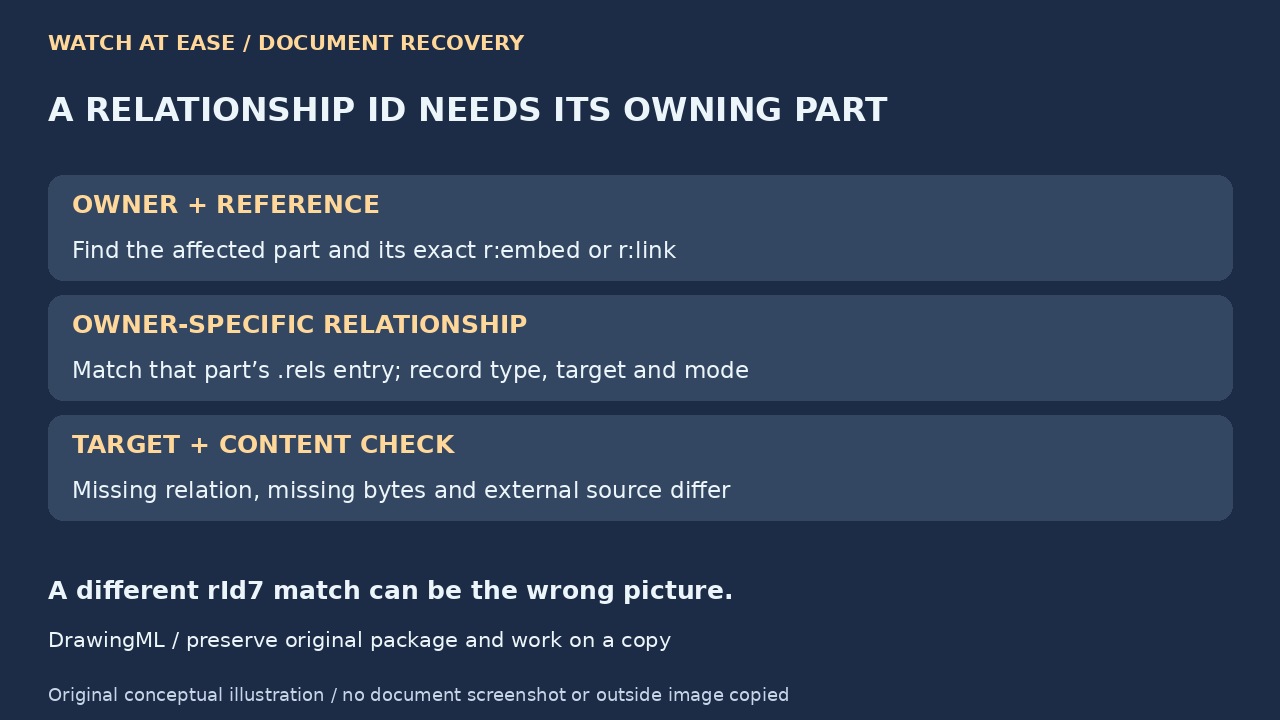
記錄錯誤中的準確 ID,以及圖片周圍文字、頁面區域與預期內容。頁首、頁尾或其他文檔部件可以擁有自己的引用。先確定缺的是哪個位置,再搜尋;只在全文搜尋 ID,可能找到另一張圖片。
從所屬部件追蹤它自己的關係
對於 DrawingML 圖片,檢查相關 a:blip 的 r:embed 或 r:link。word/document.xml 的圖片使用 word/_rels/document.xml.rels;word/header1.xml 的圖片使用 word/_rels/header1.xml.rels。只在所屬部件的關係檔案中準確匹配 ID,不要把所有 .rels 同時視為一張表。
記錄關係類型、Target 與 TargetMode。內部相對目標應從所屬部件的位置解析,而非 _rels 目錄。例如 word/document.xml 中的圖片關係若指向 media/image1.png,實際套件路徑為 word/media/image1.png。保留原始引用與解析路徑;不要批次取代 ID,也不要按數字順序猜測。
先分類故障,再判斷是否復原
若所屬部件沒有匹配關係,即使無關圖片檔案仍在,引用也不完整。若內部關係存在,但目標項目不在套件中,則套件缺少該目標位元組。若目標存在,原樣複製到套件外,再檢查能否解碼為預期圖片。
對外部目標,另行記錄來源位置。連結引用不是 ZIP 擷取能製造的嵌入圖片。重新插入前,尋找保留的來源或有權存取的原檔案。常見媒體目錄為空,不等於完成整個套件盤點,也不能證明所有可能來源永久遺失。
使用可信版本,或重建正確圖片
現有答疑已建議複製套件、檢查媒體與復原備份;這些基本步驟並非新方法。優先使用能保全完整文檔的可信工作版本。若只剩核實過的原圖片,可在文檔副本中以應用正常插入流程重建受影響位置,再另存新檔案。
不要因檔名或 ID 看似合理,就取代為任意存活圖片。比較預期內容、尺寸與文檔脈絡,保留每個候選的路徑與位元組。圖片存入套件前可能已縮放或重新壓縮;擷取的檔案也可能不同於 Word 中裁剪、旋轉或組合後的頁面外觀。
驗證實際結果,不只看錯誤消失
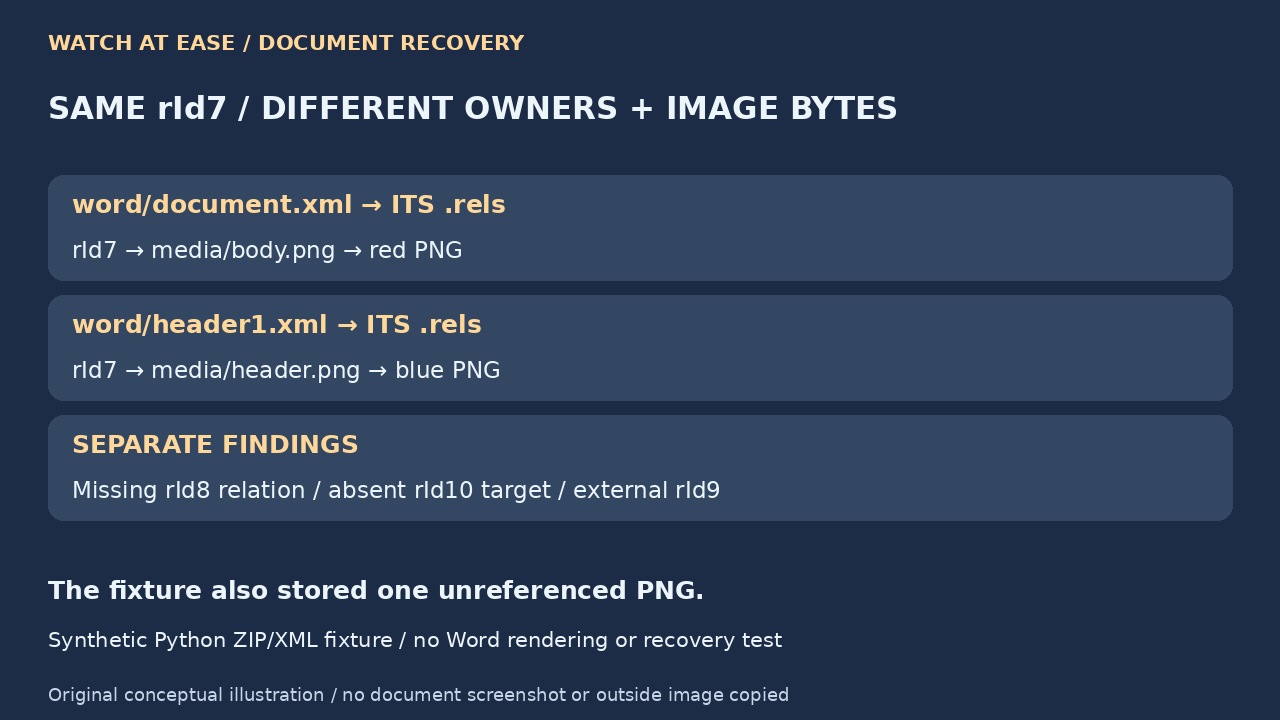
在 Python 3.12.14 的合成 ZIP/XML 範例中,本文的 rId7 指向紅色 PNG,頁首的 rId7 指向另一份藍色 PNG。我們也識別缺失的 rId8 關係、rId10 所指內部項目缺失、未擷取的外部 rId9,以及一份未被範例引用使用的 PNG。
此範例不是完整有效的 Word 文檔,也不是算繪測試或讀者檔案復原。它說明全域 ID 搜尋與媒體數量為何不足。以目標應用重新開啟重建副本,檢查全部受影響區域,並對照可信版本核驗實際圖片與版面。檢查成功前保留來源證據。