科技 · 实用指南
Word 提示图片部件找不到?修改前先匹配 rId 所属部件
关系 ID 不是全局图片文件名。保全文档,沿正确部件追踪引用,区分关系缺失、嵌入字节缺失和外部来源,再决定如何恢复。
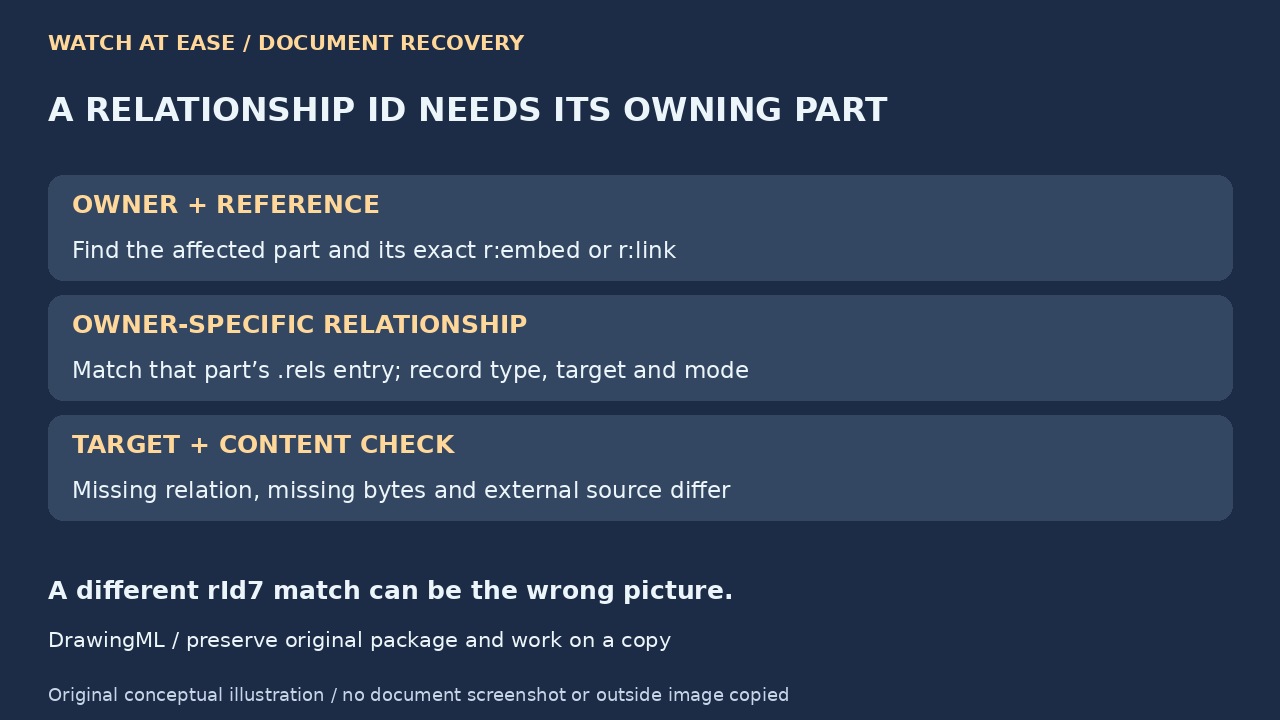
Word 的“找不到具有关系 ID 的图片部件”提示,指出图片引用出现问题,并不说明通用原因,也不是给出全局图片文件名。在 DOCX 某处找到 rId7,或在 word/media 找到几份文件,都不能证明找到了缺失图片。
保持受损文档和存活版本不变。在副本中,从图片所属 XML 部件追踪匹配关系与实际目标。先分清指针缺失、内部字节缺失和外部来源,再决定恢复文档还是重新插入图片。
保全文件包并确定缺失位置
关闭编辑应用,保留原文件、备份和工作版本。以只读模式或压缩包查看工具检查副本。若不是可读取的 ZIP 型 DOCX,停止这条包检查路径;把旧 DOC 或加密文件改后缀,并不能转换格式。
记录错误中的准确 ID,以及图片周围文字、页面区域和预期内容。页眉、页脚或其他文档部件可以拥有自己的引用。先确定缺的是哪个位置,再搜索;仅在全文搜索 ID,可能找到另一张图片。
从所属部件追踪它自己的关系
对于 DrawingML 图片,检查相关 a:blip 的 r:embed 或 r:link。word/document.xml 的图片使用 word/_rels/document.xml.rels;word/header1.xml 的图片使用 word/_rels/header1.xml.rels。只在所属部件的关系文件中准确匹配 ID,不要同时把所有 .rels 当作一张表。
记录关系类型、Target 和 TargetMode。内部相对目标应从所属部件的位置解析,而非 _rels 目录。例如 word/document.xml 中的图片关系若指向 media/image1.png,实际包内路径是 word/media/image1.png。保留原始引用和解析路径;不要批量替换 ID,也不要按数字顺序猜测。
先分类故障,再判断是否恢复
如果所属部件没有匹配关系,即使无关图片文件仍在,引用也不完整。如果内部关系存在,但目标条目不在包中,则包内缺少该目标字节。若目标存在,原样复制到包外,再检查能否解码为预期图片。
对外部目标,单独记录来源位置。链接引用不是 ZIP 提取能够制造的嵌入图片。重新插入前,寻找保留的来源或有权访问的原文件。常见媒体目录为空,不等于完成整个包的盘点,也不能证明所有可能来源永久丢失。
使用可信版本,或重建正确图片
现有答疑已经建议复制文件包、检查媒体和恢复备份;这些基本步骤并非新方法。优先使用能保全完整文档的可信工作版本。如果只剩核实过的原图片,可在文档副本中用应用正常插入流程重建受影响位置,再另存新文件。
不要因为文件名或 ID 看起来合理,就替换成任意存活图片。比较预期内容、尺寸与文档上下文,保留每个候选的路径和字节。图片保存入包前可能已经缩放或重压缩;取出的文件也可能不同于 Word 中裁剪、旋转或组合后的页面外观。
验证实际结果,不只看错误消失
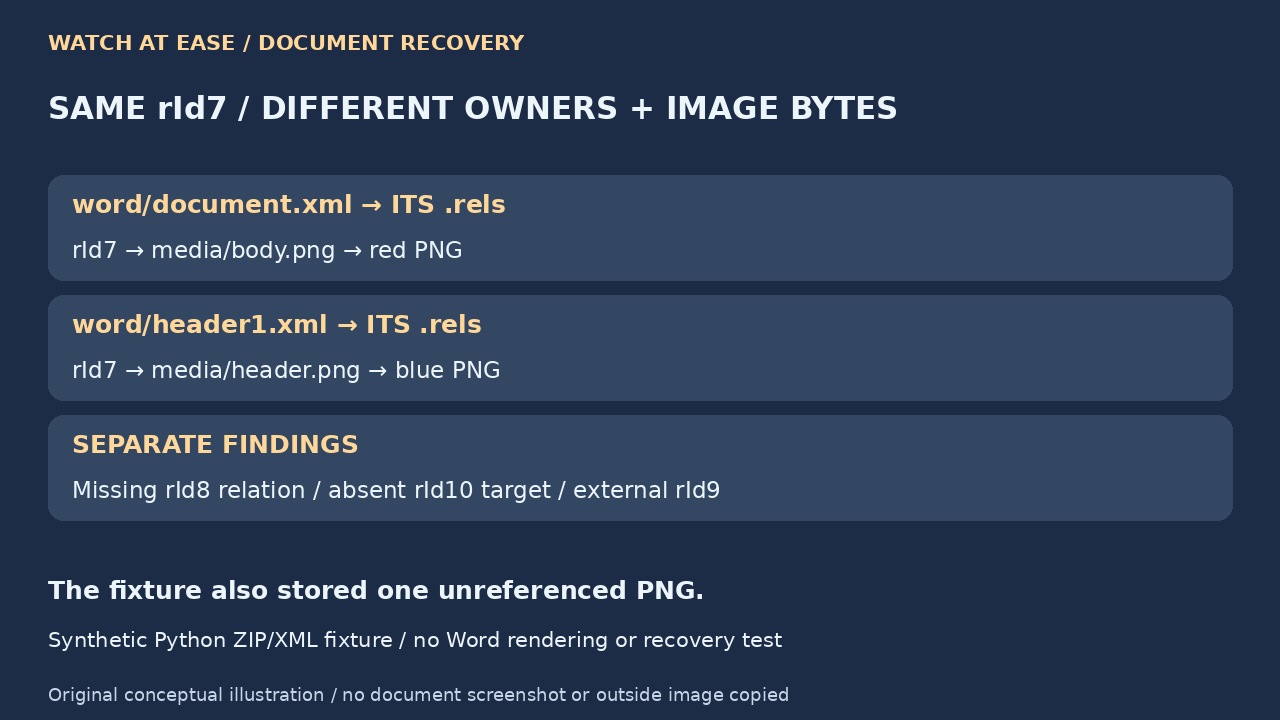
在 Python 3.12.14 的 ZIP/XML 合成示例中,正文的 rId7 指向红色 PNG,页眉的 rId7 指向另一份蓝色 PNG。我们还识别了缺失的 rId8 关系、rId10 所指内部条目缺失、未获取的外部 rId9,以及一份未被示例引用使用的 PNG。
该示例不是完整有效的 Word 文档,也不是渲染测试或读者文件恢复。它说明全局 ID 搜索和媒体数量为何不足。用目标应用重新打开重建副本,检查全部受影响区域,并对照可信版本核验实际图片和版式。验证成功前保留来源证据。