기술 · 실용 가이드
Windows 재생목록이 Linux에서 안 되나요? 순서를 유지하며 경로 고치기
슬래시 문제와 루트 폴더 문제를 따로 확인하세요. 대상 라이브러리에 맞춰 재생목록 사본을 수정하고 순서와 반복 곡을 유지한 뒤, 올바른 녹음인지 확인하고 나머지를 가져옵니다.
Windows M3U 재생목록은 올바른 음악을 가리키고 있어도 음악을 Linux로 옮긴 뒤 작동하지 않을 수 있습니다. 역슬래시를 슬래시로 바꾸는 것은 가능한 해결책 중 하나일 뿐입니다. 드라이브 문자, 재생목록이 있는 폴더 또는 서버가 보는 파일 위치가 여전히 틀릴 수 있습니다. Windows에서 내보낸 원본은 그대로 두고 대상용 사본을 따로 수정하세요.
이 가이드는 원본 파일이 남아 있는 일반 로컬 음악용 M3U와 M3U8 목록을 다룹니다. HLS 스트리밍 매니페스트를 고치거나 삭제된 녹음을 복구하지 않으며, 모든 플레이어가 같은 경로 형식을 지원한다고 보장하지 않습니다. 라이브러리 전체를 바꾸기 전에 작은 재생목록 하나로 시작하세요.
대상에서 이미 직접 재생되는 곡 하나로 시작하세요
영향을 받는 곡을 대상 플레이어나 서버 라이브러리에서 직접 여세요. 이것도 실패하면 파일 존재 여부, 접근 권한 또는 형식 지원을 먼저 해결해야 합니다. 재생목록을 다시 써도 없는 녹음은 생기지 않습니다. 직접 재생이 되면 표시된 파일 위치를 텍스트 편집기로 연 재생목록 사본의 해당 행과 비교하세요.
과거 Emby 포럼 보고와 별개의 Navidrome 이슈는 Windows에서 내보낸 역슬래시 경로 때문에 Linux 가져오기가 실패한 사례를 설명합니다. 반복된 이전 문제의 근거이지, 당시의 오래된 버전과 현재 동작이 같다는 주장은 아닙니다. 오래된 오류 보고만 보고 재설치하지 말고 현재 설치 환경의 경로를 진단하세요.
구분자와 대상 루트를 구별하세요
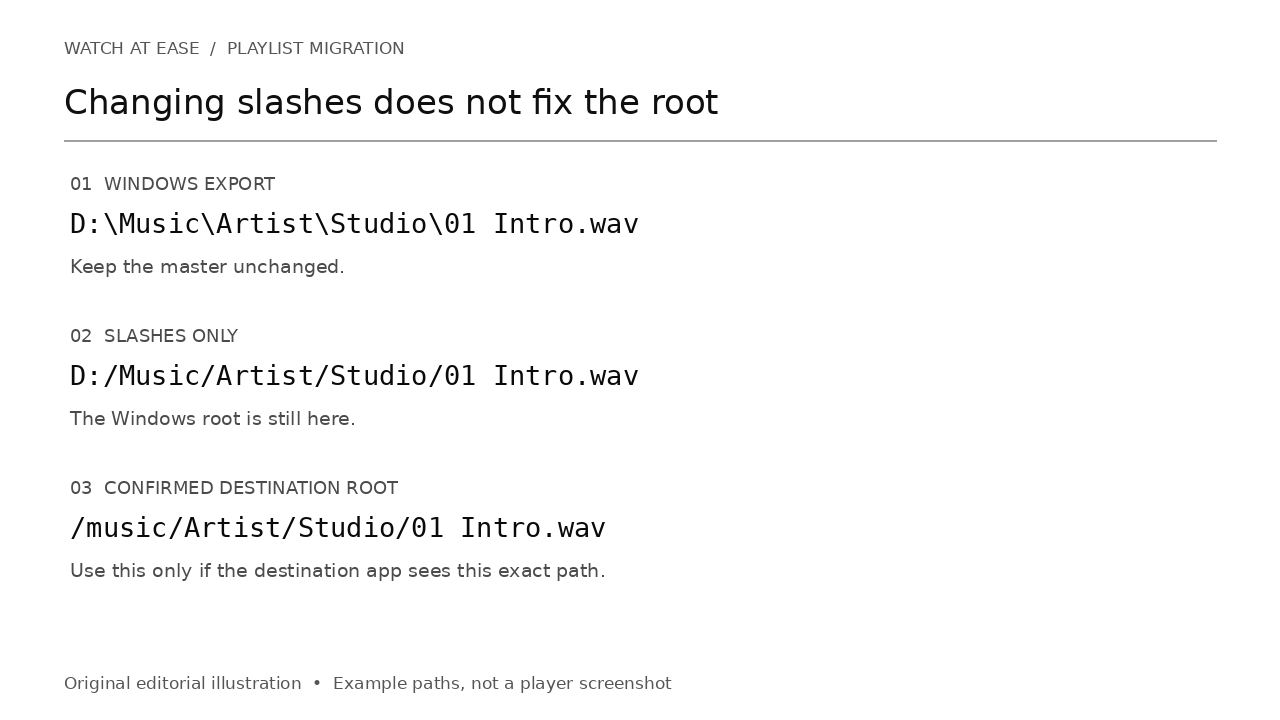
재생목록을 읽는 애플리케이션에 보이는 경로를 사용하세요. Windows 공유, Linux 호스트와 컨테이너는 같은 음악을 서로 다른 이름으로 표시할 수 있습니다. 예를 들어 D:\Music\Artist\Studio\01 Intro.wav의 슬래시를 바꾸면 D:/Music/Artist/Studio/01 Intro.wav가 되어 Windows 루트가 남습니다. 대상에서 /music/Artist/Studio/01 Intro.wav로 표시된다면 확인된 기존 접두부 D:/Music/를 /music/로 바꿔야 합니다.
일반 텍스트 편집기에서 로컬 곡 경로 행만 바꾸고, 주석과 각 #EXTINF 행을 뒤따르는 곡과 함께 보존하세요. 먼저 구분자를 변환한 뒤 확인된 시작 접두부를 끝 슬래시까지 포함해 교체합니다. 영향을 받는 모든 행을 미리 확인하세요. Music이라는 단어를 전역 치환하거나 관계없는 루트, URL, 메타데이터를 바꾸지 마세요. 목록이 예전 드라이브 두 개에 걸쳐 있다면 하나로 추측하지 말고 두 매핑을 각각 확인합니다.
상대 경로는 재생목록 위치에 따라 달라집니다
mix.m3u8이 음악 루트에 있으면 Artist/Studio/01 Intro.wav가 작동할 수 있습니다. 재생목록만 Playlists 하위 폴더로 옮기면 같은 항목이 Playlists/Artist 아래를 가리킵니다. 대상이 재생목록 폴더를 기준으로 경로를 해석한다면 ../Artist/Studio/01 Intro.wav로 한 단계 위 음악 루트에 접근할 수 있습니다. 디렉터리 트리를 복사할 때 재생목록의 기존 상대 위치를 유지하는 방법도 있습니다.
상대 또는 절대 경로를 선택하기 전에 대상의 가져오기 규칙을 확인하세요. WiiM USB 재생목록 가이드는 상대 경로와 UTF-8을 명시하지만, 모든 Linux 서버의 공통 요구사항은 아닙니다. 대상이 지원하면 새 UTF-8 사본을 저장하고 악센트가 있는 파일명이 올바른지 확인하세요. 잘못 디코딩된 파일의 확장자를 .m3u8로 바꿔도 텍스트는 고쳐지지 않습니다.
같은 파일명을 찾았다고 올바른 녹음은 아닙니다
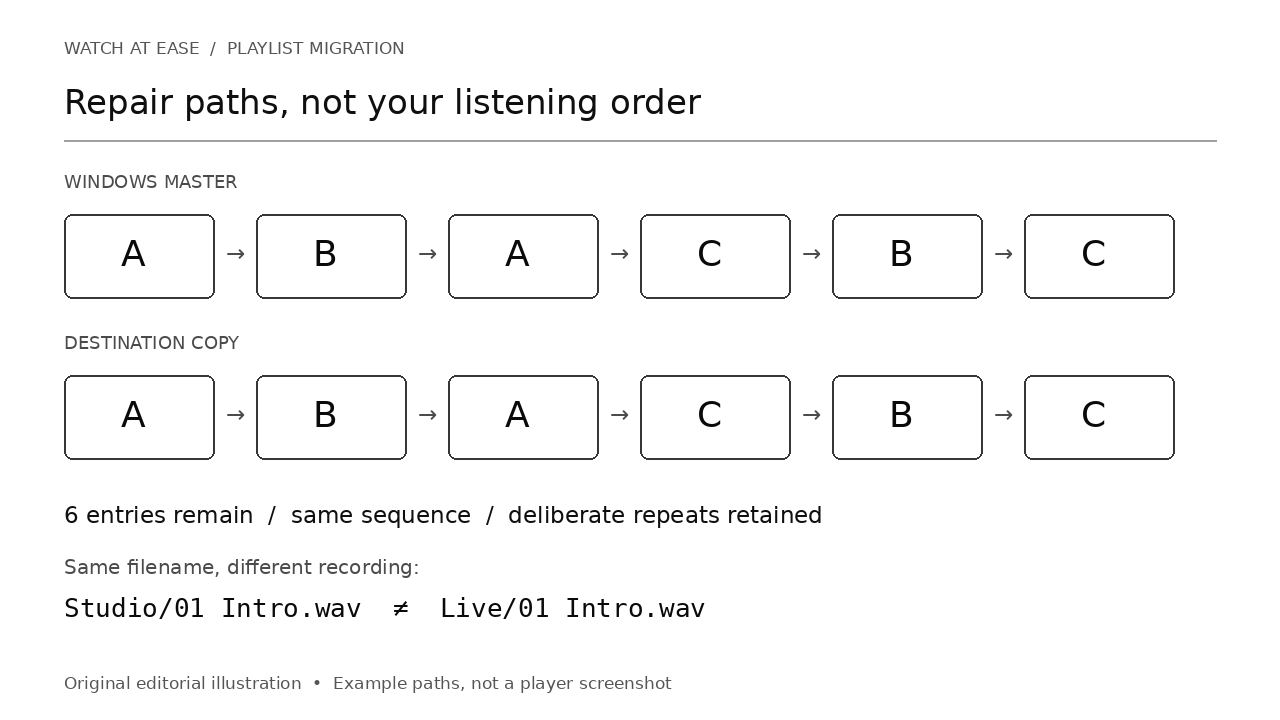
처음부터 모든 경로를 파일명만 남도록 줄이지 마세요. Artist/Studio/01 Intro.wav와 Artist/Live/01 Intro.wav는 둘 다 존재하지만 서로 다른 공연일 수 있습니다. 아티스트와 앨범을 포함한 전체 경로를 비교한 뒤 선택된 녹음을 들어보세요. 원본을 유일하게 식별할 수 없다면 편리한 후보로 바꾸지 말고 미해결 항목으로 남깁니다.
기존 도구도 도움이 됩니다. X M3U Converter는 명시적인 경로 교체와 일괄 변환을 제공하며, 누락 파일 재탐색은 파일명에 의존하고 이름이 겹치면 가장 가까운 폴더를 우선합니다. ListPorter는 Plex 전용 가져오기 도구로 명시적 경로 매핑을 지원하고, 유사 일치 후보가 충돌하면 중단합니다. 이 가져오기 매핑은 원본 M3U 파일을 다시 쓰지 않습니다. 수정 건수가 많다는 이유가 아니라 대상에 맞는 도구를 선택하세요.
처음 재생되는 곡뿐 아니라 목록 전체를 검증하세요
기존 목록과 수정 목록을 순서대로 비교하세요. 의도한 반복을 포함해 남겨야 하는 모든 곡 항목이 있어야 합니다. 경로만 수정하는 동안에는 정렬, 중복 제거, 누락 항목 삭제, 삭제를 수반하는 미러링을 끄세요. 누락 파일, 정확한 철자와 대소문자, 같은 이름의 파일을 확인합니다. 그런 다음 작은 사본을 가져와 항목 수, 순서와 반복을 살피고, 매핑한 각 루트와 모호한 각 앨범에서 표본을 재생하세요.
이 경로 예시는 생성한 WAV 파일 세 개를 여섯 번 참조하는 합성 Linux 파일 시스템에서 검증했습니다. 슬래시만 바꾸면 Windows 루트 항목 여섯 개 중 하나도 해석되지 않았고, 정확한 루트 매핑 뒤에는 여섯 개 모두 해석됐습니다. 상대 경로 재생목록을 하위 폴더로 옮기면 여섯 개 모두 실패했으며 상대 기준을 수정하자 복구됐습니다. 입력과 오디오 해시 불변, Unicode 경로, 메타데이터 유지, 같은 파일명 뒤의 서로 다른 오디오를 포함한 16개 검증문이 통과했습니다. 이는 파일 시스템 테스트이며 Emby, Navidrome, Plex 또는 WiiM 통합 테스트가 아닙니다.
하나의 원본과 반복 생성 가능한 대상용 사본을 유지하세요
소규모 시험을 통과하면 수정하지 않은 Windows 원본, 대상용 사본, 짧은 매핑 기록을 보관하세요. 이전 접두부, 대상 앱이 보는 접두부, 재생목록 위치, 인코딩과 검증 날짜를 기록합니다. 같은 검토된 매핑은 같은 배치의 목록에만 적용하세요. 예외 목록도 유지해야 하며 앨범 이름이나 마운트 지점이 바뀌면 다시 점검합니다.
나중에 Windows에서 다시 내보내면 Windows식 경로가 돌아올 수 있습니다. 원본을 덮어쓰거나 한 가져오기 도구에 맞춰 음악을 재정리하지 말고 대상용 사본을 다시 만들거나 편집하세요. 정확한 경로가 존재해도 가져오기가 실패하면 실패한 사본과 민감 정보를 가린 오류 예시를 보관해 해당 플레이어 지원 채널에 전달합니다. 미해결 곡을 삭제해서 가져오기가 성공한 것처럼 보이게 하지 마세요.