テクノロジー · 実用ガイド
WindowsのプレイリストがLinuxで使えない?順序を保ってパスを直す
区切り文字とルートフォルダーを別々に確認します。移行先ライブラリーに合わせてプレイリストのコピーを修正し、曲順と意図した繰り返しを残して、正しい録音か確認してから残りを取り込みます。
WindowsのM3Uプレイリストは、正しい音楽を指していても、その音楽をLinuxへ移すと使えなくなることがあります。バックスラッシュをスラッシュに変えるだけで直るとは限りません。ドライブ文字、プレイリストのあるフォルダー、サーバーから見えるファイルの場所が、まだ違う可能性があります。Windowsからの書き出しは変更せず、移行先用のコピーを修正してください。
対象は元ファイルが残っている通常のローカル音楽用M3U・M3U8です。HLS配信マニフェストの修復や削除済み録音の復元は扱わず、すべてのプレーヤーが同じパス形式を受け付けるとも限りません。ライブラリー全体の一括置換ではなく、小さなプレイリスト一つから始めます。
移行先で直接再生できる曲を一つ選ぶ
影響を受けた曲を、移行先のプレーヤーやサーバーのライブラリーから直接開きます。再生できなければ、先にファイルの存在、アクセス権、形式への対応を確認してください。プレイリストを書き換えても、失われた録音は戻りません。直接再生できる場合は、表示されるファイルの場所を、テキストエディターで開いたプレイリストのコピーの該当行と比べます。
過去のEmbyフォーラムの報告と別のNavidromeの問題報告には、Windowsから書き出したバックスラッシュがLinuxでの取り込み失敗につながった例があります。これは移行時に繰り返し起きた問題の証拠であり、当時の古い製品版と現在の挙動が同じだという意味ではありません。古い報告だけを根拠に再インストールせず、現在の環境のパスを調べます。
区切り文字と移行先のルートを区別する
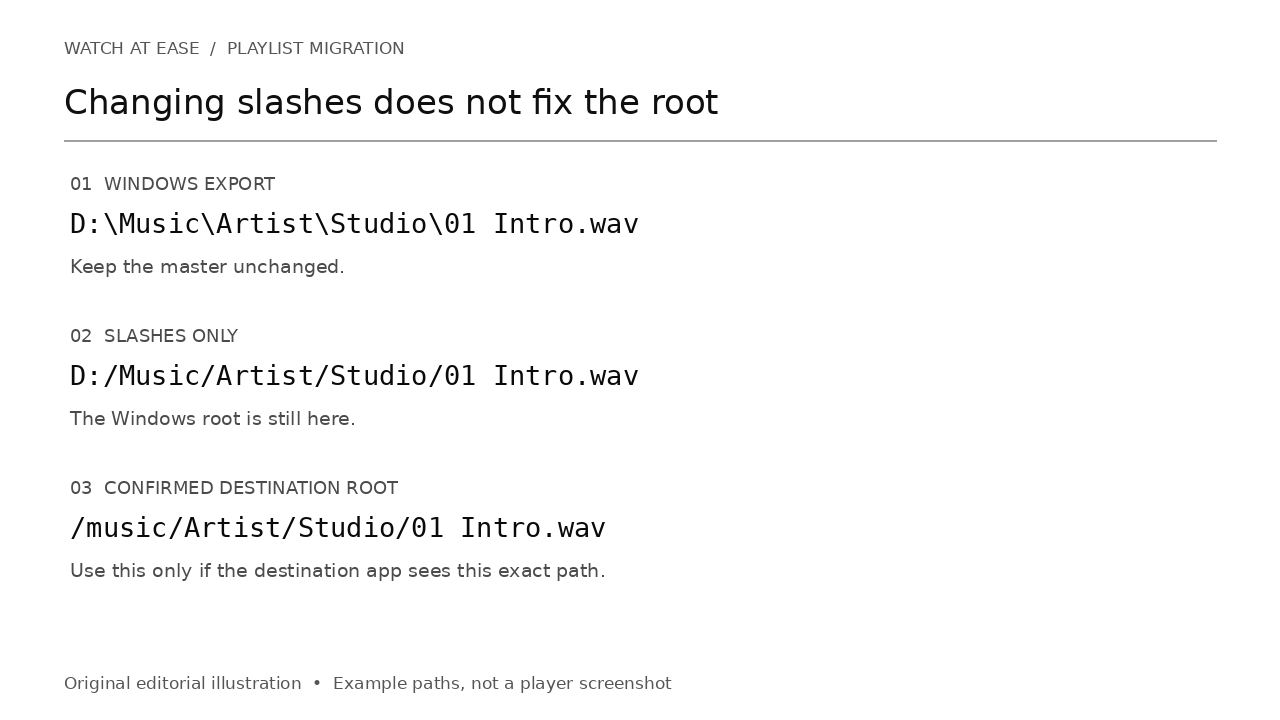
プレイリストを読むアプリケーションから見えるパスを使います。Windows共有、Linuxホスト、コンテナーでは、同じ音楽が別の名前で見えることがあります。例えばD:\Music\Artist\Studio\01 Intro.wavの区切りを変えても、D:/Music/Artist/Studio/01 Intro.wavとなり、Windowsのルートが残ります。移行先で/music/Artist/Studio/01 Intro.wavと表示されるなら、確認済みの置換元接頭部はD:/Music/、置換先は/music/です。
プレーンテキストのエディターで、ローカル曲のパス行だけを変更し、コメントと、各#EXTINF行と後続曲の組を保ちます。まず区切り文字を変え、次に確認した先頭の接頭部を末尾のスラッシュも含めて置き換えます。対象行をすべてプレビューしてください。Musicという単語を全体置換したり、無関係なルート、URL、メタデータを変えたりしないでください。元のドライブが二つなら、推測で一つにまとめず二つの対応関係を確認します。
相対パスはプレイリストの置き場所で変わる
mix.m3u8が音楽ルートにある場合、Artist/Studio/01 Intro.wavで再生できることがあります。プレイリストだけをPlaylistsサブフォルダーへ移すと、同じ行はPlaylists/Artistの下を指します。移行先がプレイリストのフォルダーを基準に解決する場合、../Artist/Studio/01 Intro.wavなら一つ上の音楽ルートへ戻れます。ディレクトリーツリーをコピーするときに、プレイリストの相対位置を変えない方法もあります。
相対パスか絶対パスかを選ぶ前に、移行先の取り込み規則を確認します。WiiMのUSBプレイリストのガイドは相対パスとUTF-8を指定していますが、すべてのLinuxサーバーに共通する条件ではありません。移行先が対応していればUTF-8の新しいコピーを保存し、アクセント付きファイル名が正しく残っているか確認します。誤ってデコードされたファイルを.m3u8へ改名しても、文字化けは直りません。
同じファイル名でも正しい録音とは限らない
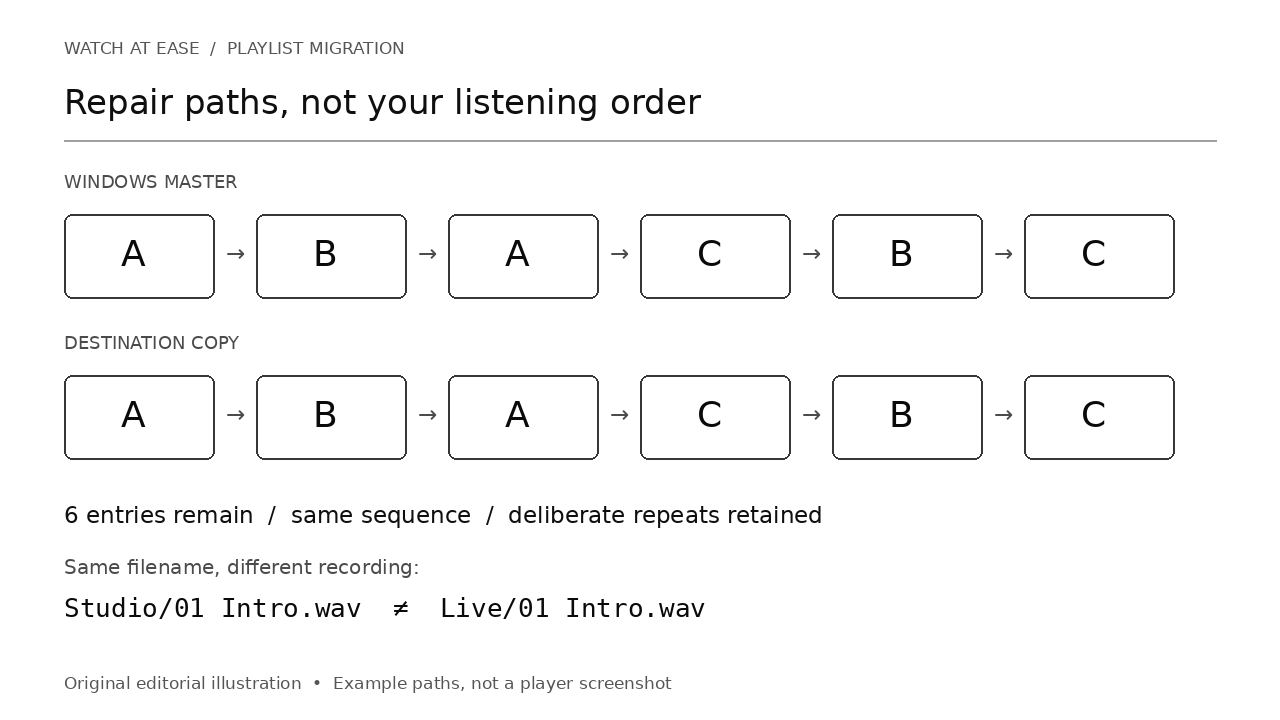
初めからすべてのディレクトリー部分を削ってファイル名だけにするのは避けます。Artist/Studio/01 Intro.wavとArtist/Live/01 Intro.wavが両方存在しても、中身は別の演奏かもしれません。アーティスト名とアルバム名を含む完全なパスを比較し、選んだ録音を聴いてください。元の録音を一意に特定できないなら、都合のよい一致候補に差し替えず、その行を未解決として残します。
既存のツールも役立ちます。X M3U Converterは明示的なパス置換と一括変換を説明しており、見つからないファイルの再配置ではファイル名を使い、同名なら最も近いフォルダーを優先します。ListPorterはPlex専用の取り込みツールで、明示的なパスマッピングができ、あいまい検索で候補が衝突すると停止します。その取り込み時の対応付けは元のM3Uファイルを書き換えません。「修復件数」が多いからではなく、移行先に合うツールを選びます。
最初の一曲だけでなくリスト全体を検証する
元のリストと修正版を順番に比較します。意図的な繰り返しも含め、残すべきすべての曲の行が必要です。パスだけを直す間は、並べ替え、重複削除、見つからない項目の除外、削除を伴うミラーリングを使わないでください。ファイルの欠落、正確な綴り、大文字と小文字、同名ファイルを確認します。その後、小さなコピーを取り込み、件数、曲順、繰り返しを調べ、対応付けた各ルートと紛らわしい各アルバムから試聴します。
これらの例は、生成した三つのWAVファイルを六回参照する、合成Linuxファイルシステムで検証しました。スラッシュだけの変更ではWindowsルートの六行中ゼロ行が解決し、ルートを正確に対応付けると六行すべてが解決しました。相対パスのプレイリストをサブフォルダーへ移すと六行すべてが失敗し、基準を修正すると戻りました。入力と音声のハッシュ不変、Unicodeパス、メタデータ保持、同名二ファイルの異なる音声など、十六のアサーションが合格しました。これはファイルシステムのテストで、Emby、Navidrome、Plex、WiiMとの統合テストではありません。
マスター一つと再作成できる移行先用コピーを残す
小規模な試験が通ったら、未変更のWindowsマスター、移行先用コピー、短い対応記録を残します。記録するのは元の接頭部、移行先アプリから見える接頭部、プレイリストの場所、文字コード、検証日です。同じ確認済み対応を適用するのは、同じ配置のリストだけにします。例外一覧も残し、アルバムの改名や異なるマウント先は再確認してください。
後でWindowsから書き出すと、Windows形式のパスへ戻ることがあります。マスターを上書きしたり、一つの取り込み処理のために音楽を並べ直したりせず、移行先用コピーを再作成または再編集します。正確なパスが存在しても取り込めない場合は、失敗するコピーと機密情報を伏せたエラー例を保管し、そのプレーヤーのサポートへ伝えます。未解決の曲を削って、取り込みが成功したように見せてはいけません。