科技 · 实用指南
新 iPhone 上的语音备忘录不见了?先保住旧手机里的录音
区分 iCloud 同步与 iCloud 云备份,确认哪些录音仍可播放,在抹掉旧 iPhone 前保存独立副本。
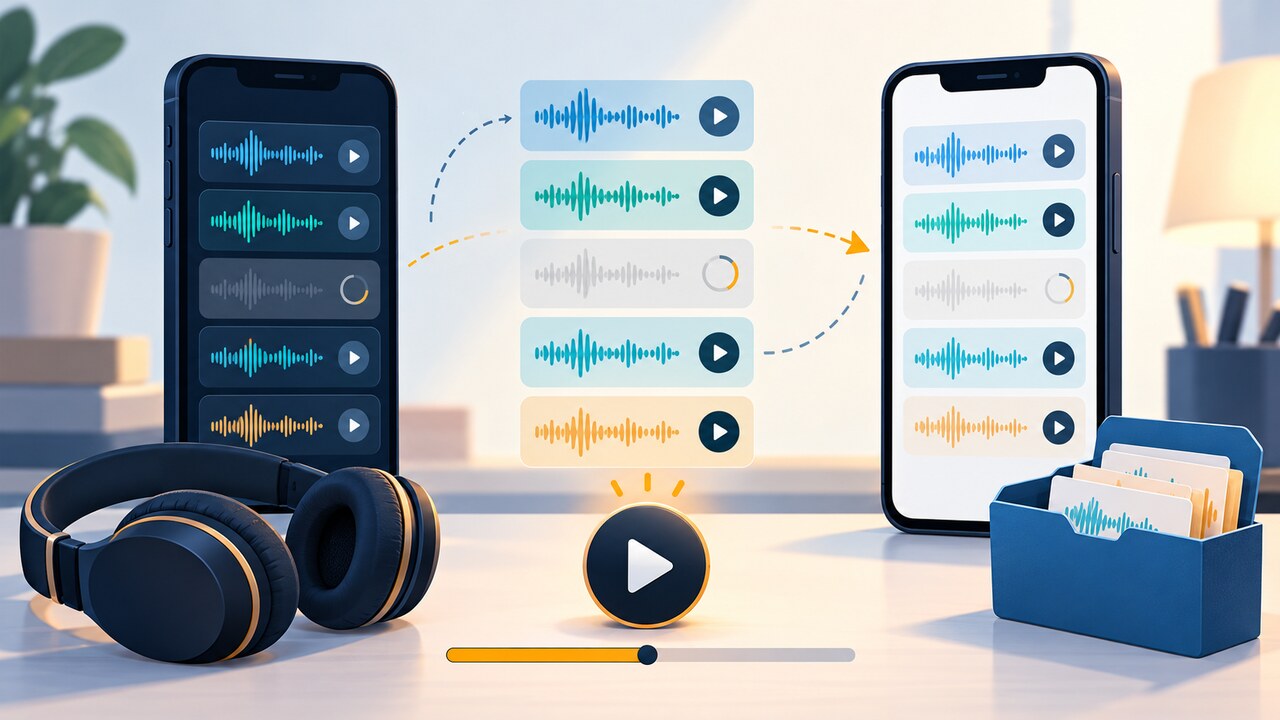
新 iPhone 的语音备忘录比旧机少时,先不要抹掉、折抵或反复更改旧机的同步设置。先确认哪些录音仍能播放,并保存无法替代的内容。
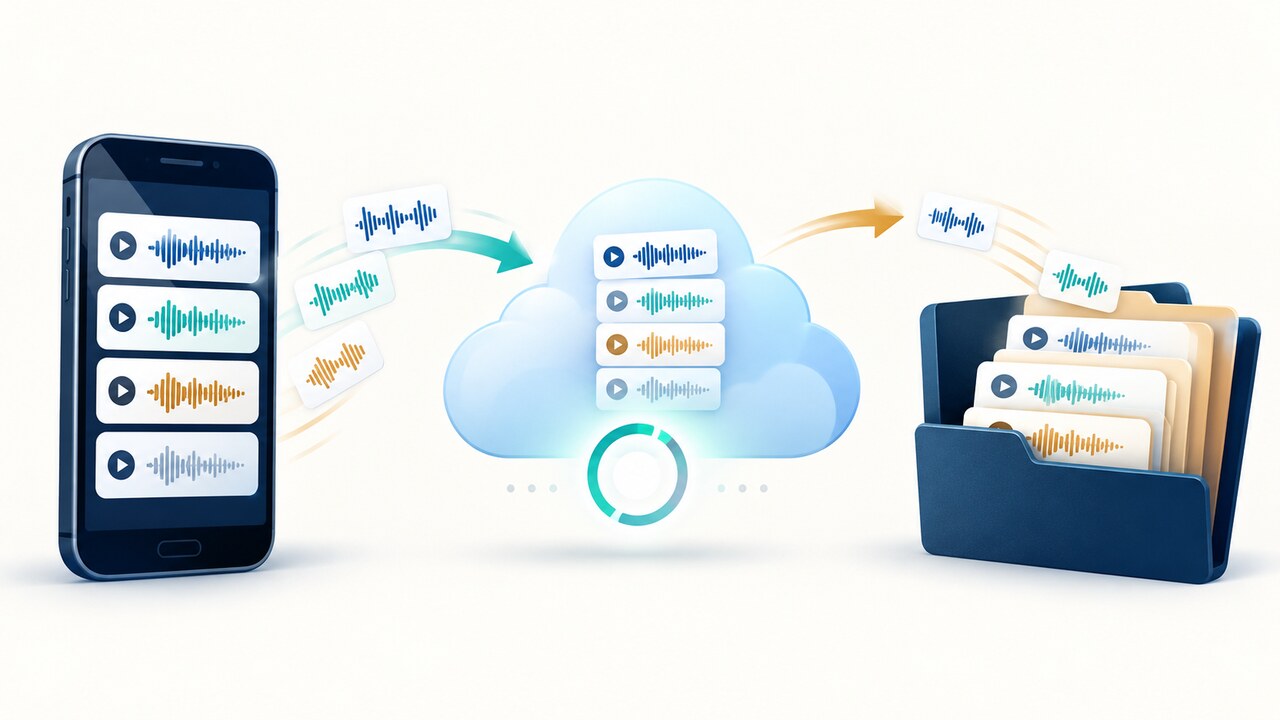
Apple 将 iCloud 中的语音备忘录作为同步服务;启用后,录音不纳入普通 iCloud 云备份。因此,“快速开始”或备份恢复显示完成,不代表每条录音都已上传到 iCloud,也不代表新机能播放。
1. 暂停处理旧机,建立一份核对清单
保留旧 iPhone,保证有电,操作时解锁,暂不送去折抵。还没弄清唯一可播放副本在哪里时,不删除录音、不清空“最近删除”、不退出 Apple 账户,也不反复切换语音备忘录同步。记录两台设备型号、iOS 版本、当前 Apple 账户,以及“设置 > 你的姓名 > iCloud > 查看全部 > 语音备忘录”的开关状态。
总数量只适合粗略比较。选出重要样本:较早、最近、较长的录音,以及新机缺失的项目。逐条试听并记录标题、日期与时长;在线播放只能说明当前可访问、可播放,不能证明已有离线副本。社区曾有人在快速迁移后只收到 60 条中的 38 条,说明迁移完成提示不能代替验收。
2. 先分清储存路径,再尝试修复
两台手机使用同一 Apple 账户且开启 iCloud 语音备忘录时,Apple 说明录音应在支持的设备间显示。让设备连接稳定 Wi-Fi 和电源,等待新机完成恢复与同步。如已有登录同一账户的 Mac 或 iPad,也检查其中的语音备忘录,帮助判断是新机下载异常,还是各设备都看不到。
不要默认 iCloud 云备份里一定有缺失音频。使用 iCloud 语音备忘录时,录音单独上传,恢复后再通过 Wi-Fi 下载;重复云端下载无法取回从未上传的录音。这不排除较早的电脑或 iCloud 备份可能有用:Apple 建议检查其他备份,并在恢复前先备份当前数据。将 iPad 备份恢复到 iPhone,也可能遗漏语音备忘录。
3. 改同步设置前,先导出不可替代的录音
重要录音若只在旧机可播放,使用语音备忘录的“共享”功能,将独立副本保存到自己能打开的位置,例如“文件”中的本地或云端储存、隔空投送到 Mac,或其他受控位置。在语音备忘录以外打开导出的音频并核对时长。先完成这些重要内容的保存,再考虑退出账户、删除 App、重置设备或切换同步。
不同 Apple 账户之间需要共享,不能依赖同账户自动同步。Apple 当前指南也支持选中多条录音后一并共享。注意输出选项:Rendered(渲染)把效果和分层混合到一个 .m4a 文件,Editable(可编辑)需要兼容软件。可播放的导出文件能保留收听内容,却未必保留可编辑分层。抹掉旧机前逐项检查重要文件;有目标文件夹并不代表保存成功。
4. 分别排查删除和下载停滞
在仍可使用的原设备上检查“最近删除”。Apple 说明默认保留 30 天,但“设置 > App > 语音备忘录 > 清除已删除项目”可以设置其他期限。只恢复能够确认的录音,调查期间不要清空该文件夹。
新机显示录音标题却一直“正在下载”,仍不能算恢复成功。保持联网,核对 Apple 账户和 iCloud 开关,并尝试在其他同账户 Apple 设备上播放同一项目。没有独立可播放副本时,不要删除占位项目来强制刷新。
5. 逐项试听通过后,再认定迁移完成
对照清单,不只比较总数。在新机打开每条重要录音,核对时长并试听;关闭再打开语音备忘录后,至少再测试一条较早和一条最近的录音。旧机抹掉前后都保留独立副本,直到新机再次通过检查。
重要录音若仍只能在旧机播放,保存工作就没有完成。若所有设备、“最近删除”和独立副本都找不到,先停止改动设备及同步设置,向 Apple 支持提供两台设备型号、系统版本、账户是否一致、同步设置、录音标题、日期、时长与各设备实际显示情况。本指南不能保证找回已不存在于可用设备或云端副本中的音频。