Tecnología · GUÍA PRÁCTICA
¿Synology Photos restauró los archivos, pero faltan los álbumes y las personas? Revisa la copia de la aplicación antes de reindexar
Si los archivos aparecen en el nuevo Synology NAS, pero faltan los álbumes creados, Personas, Temas, Lugares, los ajustes o los enlaces compartidos, detente antes de reindexar. Primero demuestra que la copia contiene los datos de la aplicación Synology Photos, no solo las carpetas de fotos, y protege tanto el NAS antiguo como los cambios del nuevo antes de una restauración compatible.

No borres, restablezcas, desinstales ni reindexes Synology Photos todavía. Ver los archivos de fotos y vídeos demuestra que llegaron los datos de almacenamiento, pero no que también llegó la base de datos de la aplicación Synology Photos. Conserva el NAS antiguo y la copia, protege por separado todo lo añadido al NAS nuevo y comprueba si la copia incluye la aplicación Synology Photos. Una restauración compatible de la aplicación puede recuperar álbumes creados, resultados de reconocimiento, ajustes y enlaces compartidos, pero sobrescribe los datos y ajustes actuales de Photos.
Primero, inmoviliza la última copia correcta
Mantén disponible y sin cambios el NAS antiguo si todavía contiene los álbumes o datos de reconocimiento correctos. No uses como primera respuesta la desinstalación de Synology Photos, el borrado de sus datos, la eliminación de usuarios, un restablecimiento o una reindexación masiva. Deja también de añadir u organizar fotos en el NAS nuevo hasta proteger esos cambios por separado. Synology indica que restaurar la aplicación Photos sobrescribe los datos y ajustes actuales; hacerlo sin una copia de seguridad puede sustituir el trabajo creado después de la migración.
Antes de modificar nada, anota qué falta: prueba dos o tres álbumes creados, varias personas con nombre, resultados de Temas o Lugares, al menos un enlace compartido y tanto el Espacio compartido como el Espacio personal de cada usuario afectado. Esa lista de síntomas será la lista de comprobación tras la recuperación.
Restaurar archivos y restaurar la aplicación Photos no es lo mismo
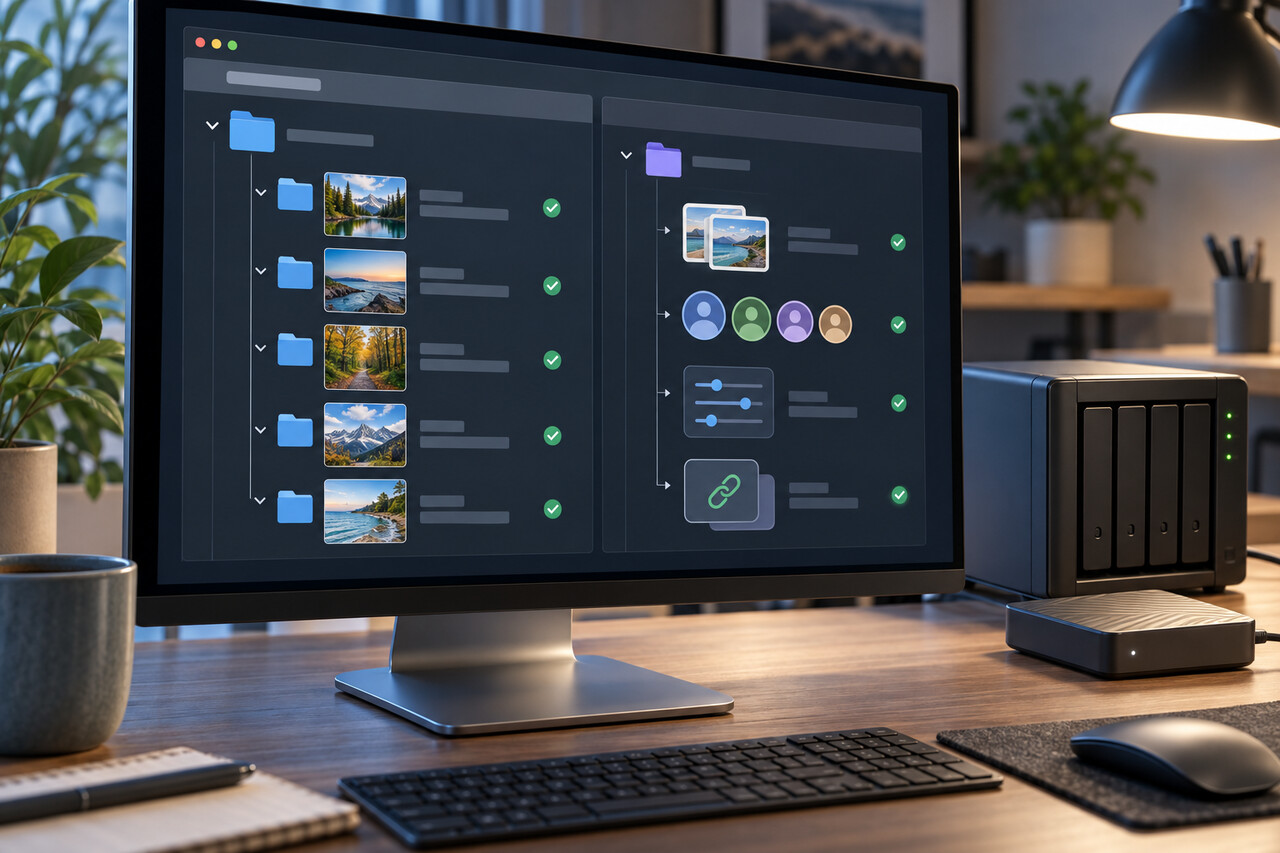
Abre la tarea o el archivo de copia con las herramientas de copia compatibles de Synology y revisa qué incluyó realmente. Una copia de carpetas que solo contiene /photo o la carpeta Photos de un usuario puede devolver los archivos multimedia originales, pero no prueba que guardara los datos de la aplicación. Según la ayuda actual de Synology, seleccionar la aplicación Synology Photos en Hyper Backup incluye los archivos multimedia, los álbumes y carpetas creados, los resultados de reconocimiento de Personas, Temas y Lugares, los ajustes del paquete y los enlaces compartidos.
Usa esta diferencia como la bifurcación principal del diagnóstico. Si el archivo enumera Synology Photos como aplicación, puede existir una restauración compatible de la aplicación. Si solo contiene carpetas, no prometas que los álbumes, etiquetas de reconocimiento, ajustes o enlaces puedan reconstruirse a partir de los archivos. Hyper Backup Explorer ayuda a comprobar el contenido del archivo, pero explorar archivos no equivale a restaurar la base de datos de la aplicación.
Comprueba el Espacio personal con la identidad original
Inicia sesión como cada usuario original de DSM que poseía un Espacio personal; no pruebes únicamente con una cuenta de administrador. El Espacio compartido y el Espacio personal pueden presentar los mismos archivos bajo contextos de propiedad y biblioteca distintos. Confirma que las cuentas de DSM pertinentes siguen existiendo y que estás mirando el mismo espacio que contenía los álbumes ausentes.
La ayuda de Synology advierte que no se puede restaurar el perfil personal de un usuario eliminado. Si la cuenta original se borró o se volvió a crear con otra identidad, no supongas que la reindexación volverá a conectar su biblioteca. Conserva el NAS antiguo y la copia y consulta al soporte de Synology las opciones compatibles para esa combinación exacta de origen y destino.
Elige una única ruta de recuperación compatible
Si el NAS antiguo sigue funcionando y ambos modelos y versiones de DSM cumplen las reglas de compatibilidad de Synology, revisa primero Migration Assistant. Es la ruta compatible de migración integral diseñada para trasladar conjuntamente paquetes, ajustes y datos de paquetes. No la inicies solo porque aparezca en el Centro de paquetes: confirma los requisitos de origen y destino en la documentación actual de migración de Synology y protege todo lo ya creado en el destino.
Si una instantánea válida de Hyper Backup incluye la aplicación Synology Photos, haz primero una copia del estado actual del NAS nuevo. Confirma que el volumen de destino no sea menor que el volumen respaldado, que la combinación de DSM y paquete de destino sea compatible y que las carpetas de fotos necesarias estén incluidas en la selección de restauración. Después usa el flujo compatible de Hyper Backup para restaurar la aplicación y los datos requeridos. Los nombres exactos de los menús pueden variar según las versiones de DSM y del paquete; sigue la pantalla actual de Synology para las versiones instaladas, no una captura antigua.
Si solo tienes los archivos multimedia, no existe una instantánea compatible de la aplicación, el perfil del usuario original fue eliminado o el origen y el destino no son compatibles, no trates la recuperación como garantizada. Mantén a salvo los archivos, el NAS antiguo o el archivo original y abre un caso con el soporte de Synology antes de reconstruir. La reindexación puede crear una biblioteca nueva a partir de los archivos; no demuestra que vuelvan los álbumes creados, los nombres de personas, los enlaces compartidos o las asociaciones de usuario anteriores.
Evita la trampa de sobrescribir lo que ya existe
Restaurar la aplicación Photos no es una operación de combinación. Synology indica que la restauración sobrescribe los datos y ajustes actuales. Antes de empezar, exporta o respalda las fotos subidas después de la migración, registra los álbumes o enlaces nuevos y conserva una copia recuperable del estado actual del destino. Si no puedes explicar qué copia es la autorizada y cómo volver atrás, no ejecutes todavía la restauración.
No restaures repetidamente para ver qué ocurre. Usa una instantánea de origen documentada, una ruta compatible y una lista escrita previa a la restauración. Comprueba primero el espacio disponible, la compatibilidad de paquetes y DSM y las cuentas de usuario. Que una tarea general de Hyper Backup aparezca como correcta demuestra que se ejecutó; no demuestra que incluyera todos los objetos específicos de Photos ni que la biblioteca restaurada supere tus pruebas.
Cómo saber si la recuperación terminó
Cuando termine la migración o restauración compatible, inicia sesión como cada usuario afectado y compara las mismas muestras anotadas al principio. Abre varios álbumes creados, comprueba algunas personas con nombre y categorías de reconocimiento, prueba Temas y Lugares donde existían, abre al menos un enlace compartido y descarga archivos originales al azar en lugar de confiar solo en las miniaturas. Revisa por separado el Espacio compartido y cada Espacio personal pertinente.
No retires ni borres el NAS antiguo después del primer inicio de sesión correcto. Conserva la última fuente válida hasta que el sistema nuevo termine la indexación y pasen todas las muestras. Verifica también que las fotos añadidas al NAS nuevo antes de la restauración se conservaran mediante tu copia separada y que la biblioteca no haya creado duplicados evidentes.
Condiciones para detenerse y ruta segura cuando falla
Detente y conserva las pruebas si la copia no enumera Synology Photos como aplicación, el volumen de destino es menor, la combinación de DSM o paquetes no es compatible, se eliminó el perfil original o la restauración sobrescribiría datos nuevos sin proteger. Detente también si la restauración termina y siguen faltando los mismos álbumes y datos de reconocimiento.
Cuando sea posible, deja el NAS antiguo apagado pero disponible, conserva el archivo original y guarda los registros de Hyper Backup y capturas de los elementos que faltan. Facilita al soporte de Synology el modelo de origen, el modelo de destino, las versiones de DSM y Synology Photos, el método de copia, las cuentas afectadas y las pruebas concretas que fallaron. Evita editar la base de datos y usar scripts no oficiales mientras todavía pueda existir una ruta de recuperación compatible.