科技 · 實用指南
Syncthing 顯示「資料夾標記遺失」?重建 .stfolder 前先核對路徑
這是安全停止,不是要你盲目重建隱藏資料夾。先做唯讀預檢,分清掛載遺失、路徑移動、清理工具刪除與權限故障,再恢復同步。
`.stfolder` 遺失會中斷同步,是因為 Syncthing 用它判斷設定的資料夾是否真的存在且可讀;否則拔除的硬碟或失敗的掛載,可能看起來像所有檔案都被刪除。
所以最安全的第一步不是建立標記。先凍結受影響端的變更,確認確切裝置與設定路徑,並證明預期目錄樹仍在,再做任何寫入。
本指南把官方恢復分支整合成原因優先的檢查表。它不能找回已消失的位元組,也不會把同步說成備份。
1. 先理解這道停止在保護什麼
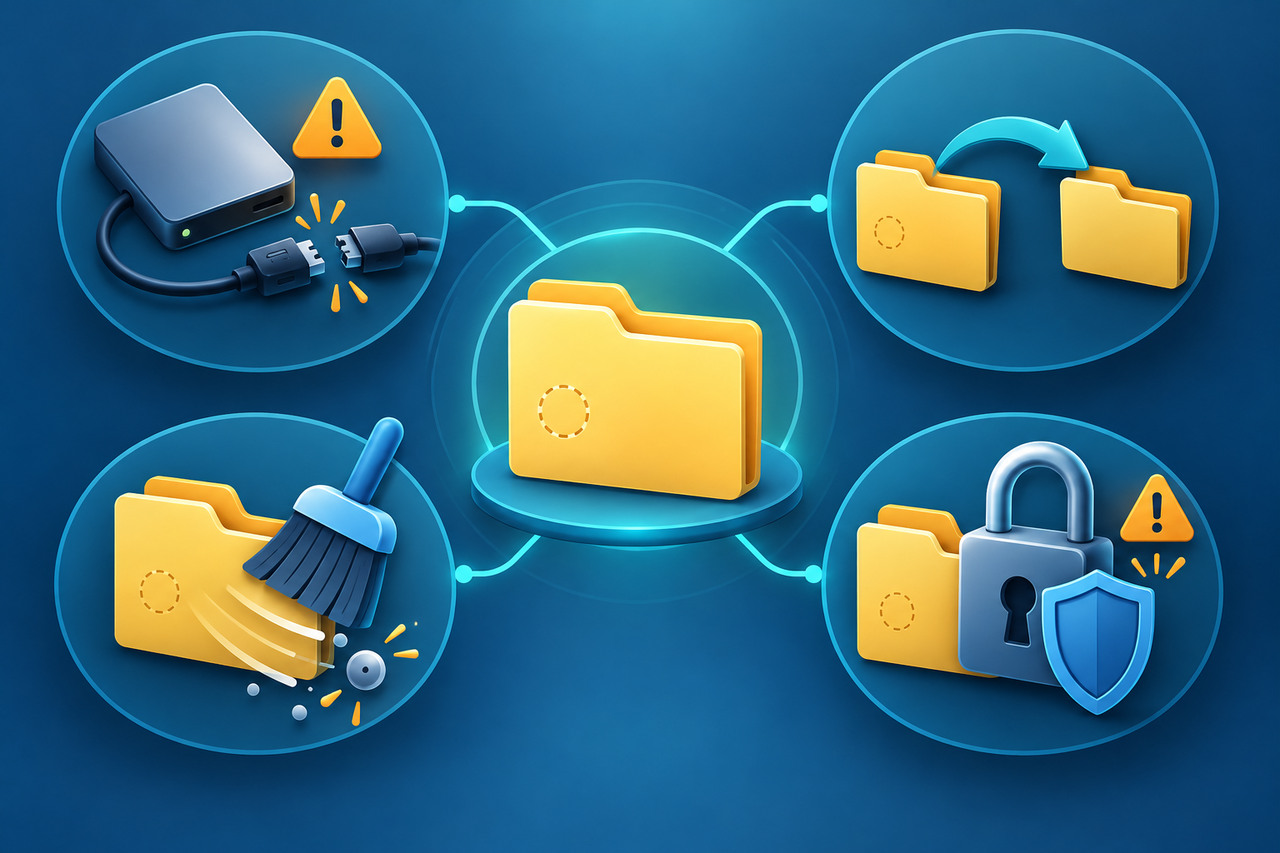
Syncthing 官方 FAQ 說明,預設標記是 `.stfolder`。程式藉此避免未掛載的檔案系統、移除的 USB 硬碟或其他遺失儲存,被誤認為所有檔案都被主動刪除;標記消失後,該資料夾會停止同步。
標記再次出現後,本機缺少的內容可能重新作為刪除同步出去。因此標記不是無害快取;警告出現時,先驗證儲存邊界。
2. 凍結風險狀態並找準回報端
暫時不要在多台裝置上移除共享資料夾、重建 `.stfolder`、強制掃描或接受新分享。排查時避免變更受影響目錄;若另一裝置保有完整副本,把它留作參照,重要資料另做備份。
記錄真正回報錯誤裝置上的四項資料:裝置名稱、資料夾標籤與 Folder ID、設定路徑,以及 Send & Receive、Send Only 或 Receive Only 類型。NAS 或容器還要記錄容器內路徑與主機對應。
3. 建立不寫入的證據表
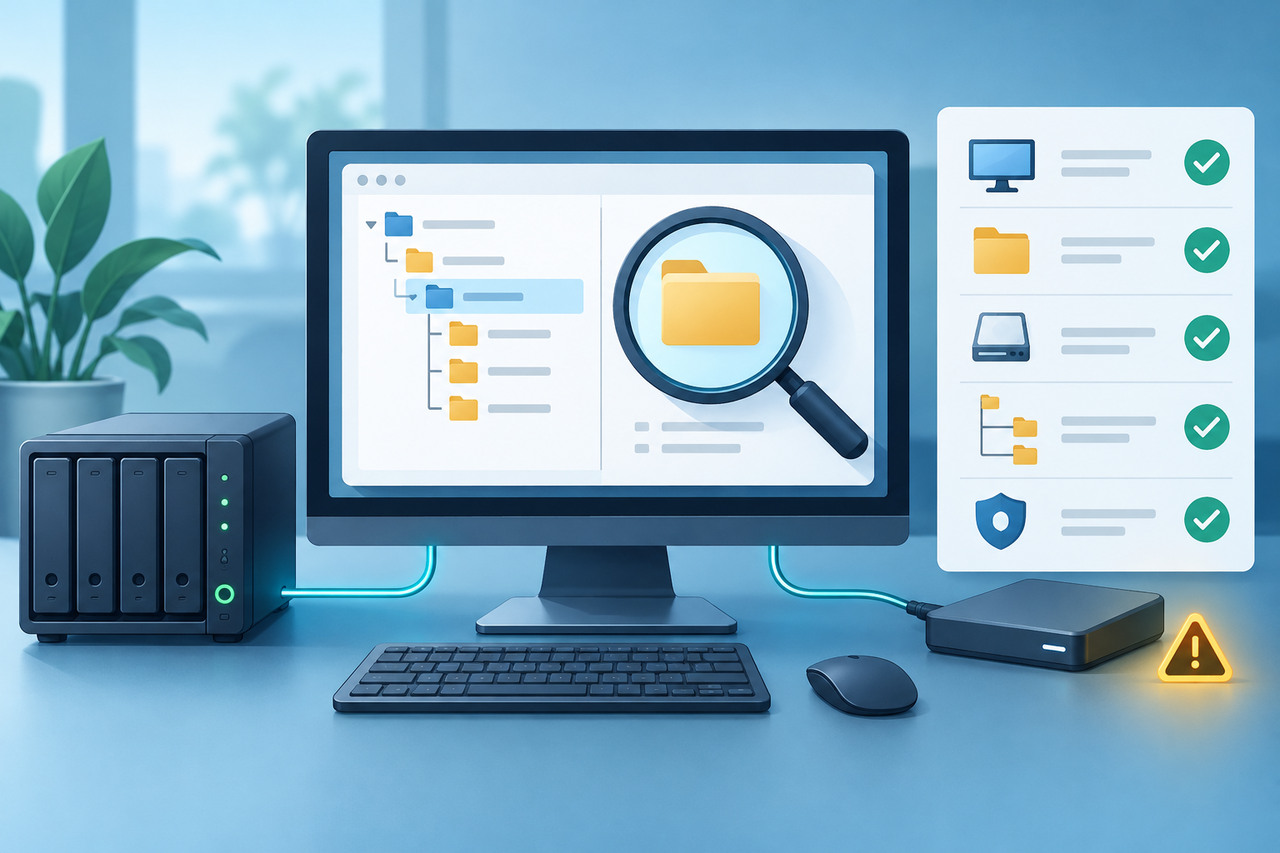
每個受影響端一列,記錄回報裝置、Folder ID、設定路徑、預期磁碟或掛載、掛載是否存在、預期頂層子目錄、已知哨兵檔案、`.stfolder` 是否可見、服務使用者、父目錄寫入權限、近期日誌與擬採分支。
判斷門檻很簡單:若不能證明設定路徑指向目標儲存,或看不到預期目錄樹,就不要重建標記。舊掛載點中新出現的空目錄,即使路徑文字相同,也不是原資料集。
4. 分支 A:磁碟或上層掛載不存在
預期磁碟、USB、網路分享或父檔案系統未掛載時,先恢復儲存。核對磁碟區身分或掛載目標,而不是只看同名目錄;之後抽查多個預期子資料夾與檔案。
不要在空掛載點建立 `.stfolder`。這會繞過安全檢查,可能把遺失目錄樹當成主動刪除。掛載仍不穩定時,讓 Syncthing 資料夾維持停止,另行修復儲存或掛載服務。
5. 分支 B:完整資料夾被移動或改名
若整個資料集連同標記被有意移動,官方提供兩條安全路徑:移回設定位置,或只在受影響裝置的 Syncthing 中移除後,依新路徑重新加入。前提是其他位置已有同步副本,且新位置保有完整目錄樹。
從 Syncthing 介面移除不等於刪除磁碟檔案,但仍須閱讀目前版本的確認訊息。只有要重新連接同一共享資料夾時才沿用原 Folder ID;接受遠端分享前先核對本機路徑,避免自動接受選到未稽核的預設目的地。
6. 分支 C:預期檔案都在,只有標記消失
清理工具可能刪除空的 `.stfolder`,行動裝置尤其常見。只有設定路徑正確、目標儲存已掛載且預期子目錄完整時,才適合重建。官方建議重建 `.stfolder` 並放入虛擬檔案,或把標記加入清理排除。
先暫停清理工具,只在稽核確認完整的回報端建立標記,然後觀察下一次掃描。若目錄意外為空或不完整,立即停止;不要靠重建標記越過不確定性。
7. 分支 D:路徑存在,但服務無法建立標記
日誌若出現 `Failed to create folder marker`、`permission denied` 或錯誤目的地,通常是存取問題。確認 Syncthing 的實際系統帳號可通過每層父目錄並寫入正確目的地;容器 NAS 還要由容器視角核對路徑與主機對應。
Windows 的受控資料夾存取可能阻擋建立標記。論壇案例透過允許可信的 Syncthing 執行檔解決,但應先確認日誌路徑與程式身分。Linux 或 NAS 應修正服務帳號的擁有權、群組或容器對應,而非讓整個程式以不受限制的管理權限執行。
8. 原因仍不明時,只在故障裝置重新加入
官方的不確定分支是:只在受影響裝置上從 Syncthing 移除資料夾,再依同一已核實路徑加入。這會重設該裝置對此資料夾的資料庫狀態並合併本機與遠端檔案;必須先核實本機樹並備份重要資料。
不要同時在所有裝置移除。保留已知良好副本並記下原 Folder ID。重新加入後比較項目數與多個哨兵檔案;若遠端分享落在預設路徑,請取消並修正本機路徑,不要讓全新的空目錄參與同步。
9. 驗證恢復,但別把同步當備份
成功恢復至少包含三項:原回報端不再報錯;設定路徑與 Folder ID 符合證據表;掃描穩定後,多台裝置的代表性檔案一致。恢復日常編輯前,檢查近期變更是否有異常刪除。
Syncthing 文件指出它不是理想的備份工具,因為修改與刪除會傳播。版本控制只能降低部分風險,不能取代獨立備份。高風險的路徑、掛載或權限變更前,至少保留一份獨立副本,並記錄日期與實際恢復動作。