テクノロジー · 実用ガイド
Syncthingで「folder marker missing」? .stfolderを作り直す前にパスを確認
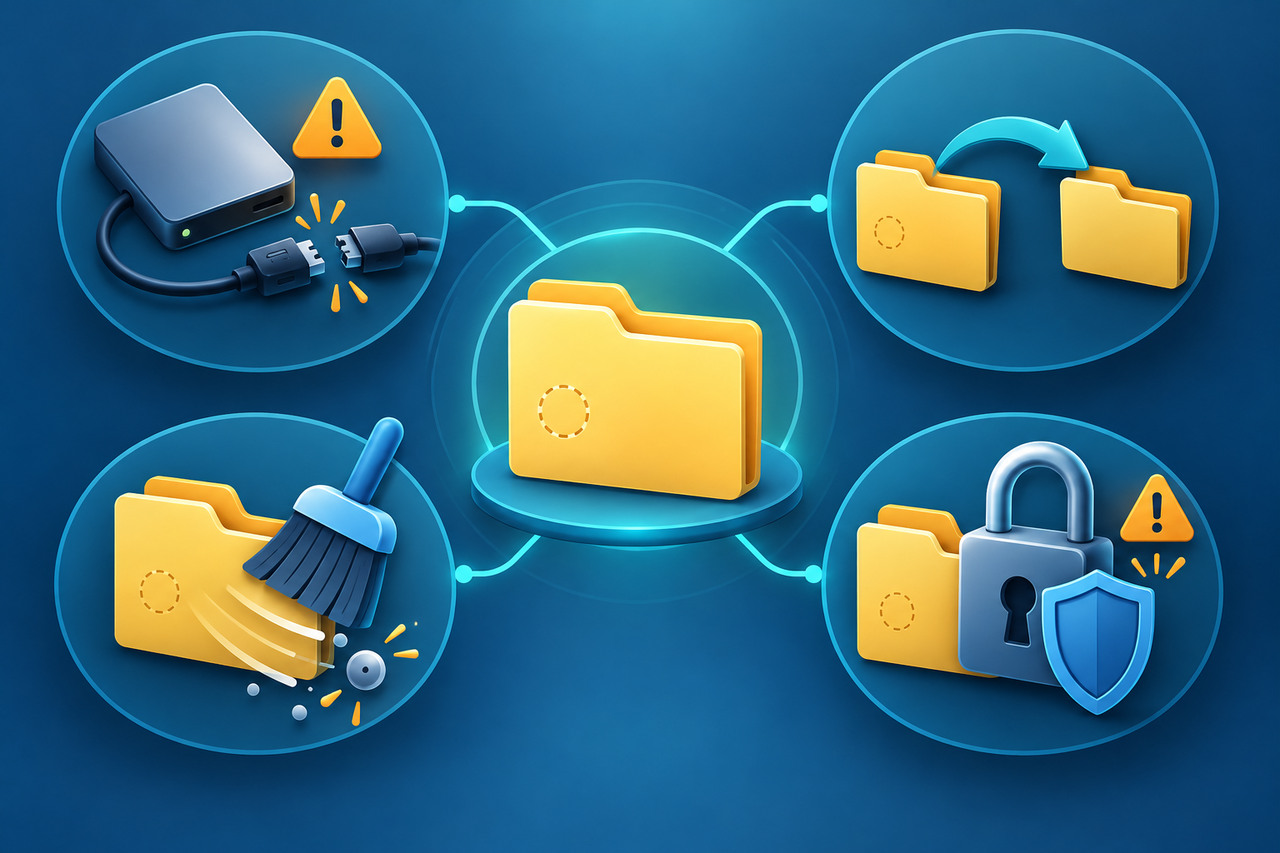
これは安全のための停止であり、隠しフォルダーを即座に作り直す指示ではありません。マウント不在、移動、クリーナー削除、権限問題を読み取り専用で切り分けてから同期を再開します。
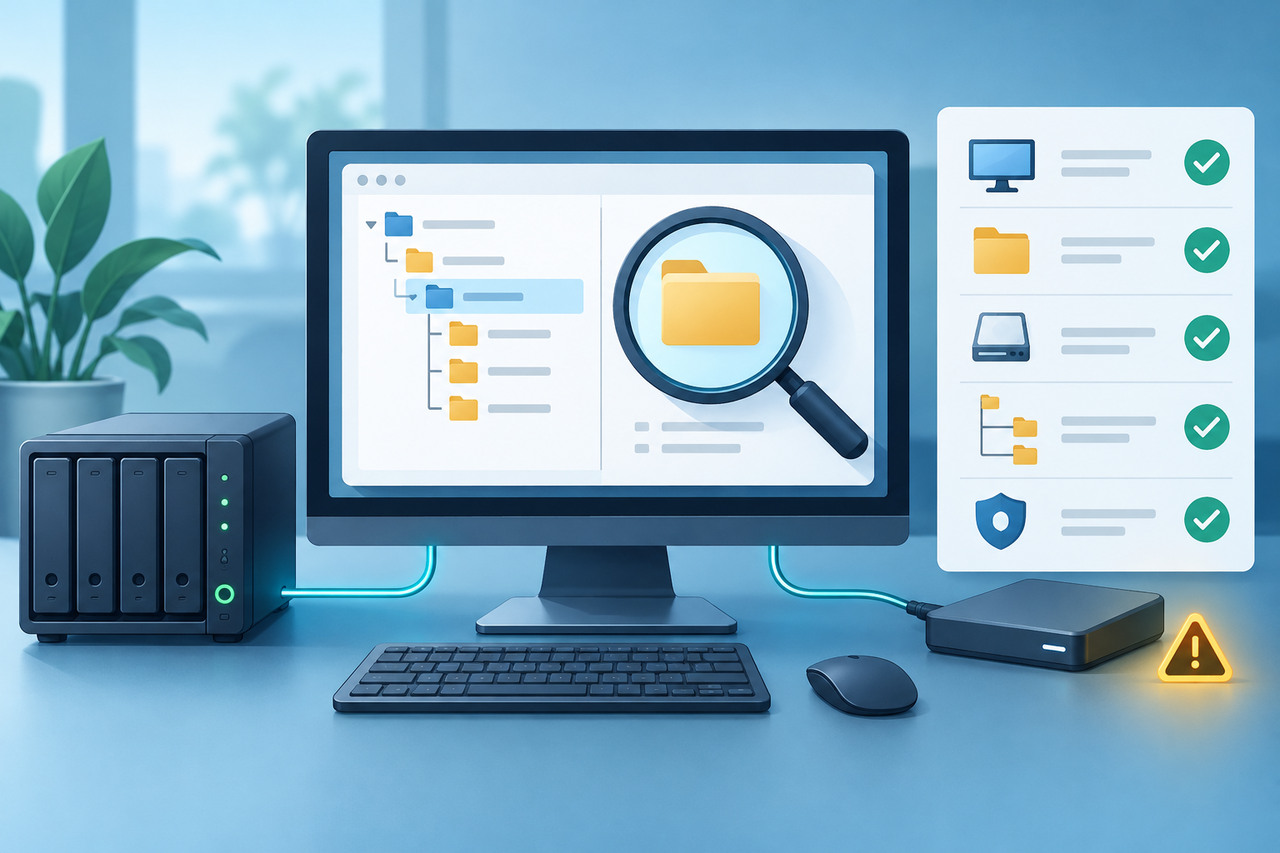
`.stfolder` が見つからないと同期が止まるのは、Syncthingが設定フォルダーの存在と可読性をこのマーカーで確かめるためです。なければ、外れたドライブや失敗したマウントが「全ファイル削除」に見える恐れがあります。
最初にマーカーを作るのではなく、障害端末で変更を止め、端末と設定パスを特定し、期待するディレクトリーツリーが残っていると証明してから書き込みます。
本ガイドは公式の回復分岐を原因優先の表にまとめます。すでに失われたデータは復元できず、同期をバックアップとは扱いません。
1. 停止が守っているものを理解する
公式FAQによると既定のマーカーは `.stfolder` です。未マウントのファイルシステム、外したUSBドライブ、その他の不在ストレージを全削除と誤認しないために確認され、消えると同期が停止します。
マーカーが戻ればローカルの欠落が削除として同期され得ます。無害なキャッシュではないので、警告をストレージ境界の確認要求として扱います。
2. 危険な状態を凍結し、報告端末を特定する
複数端末でフォルダーを削除したり、`.stfolder` を再作成したり、再スキャンや新規共有の受け入れをしないでください。調査中は対象ツリーを編集せず、別端末の完全なコピーは参照用に保全し、重要なら別バックアップを作ります。
エラーを表示する端末について、端末名、フォルダー名とFolder ID、設定パス、Send & Receiveなどのフォルダー種別を記録します。NASやコンテナーでは内部パスとホスト側マッピングの両方を記録します。
3. 書き込まない証拠表を作る
行ごとに報告端末、Folder ID、設定パス、想定ドライブまたはマウント、現在のマウント、見える上位子フォルダー、既知の確認用ファイル、`.stfolder`、サービスユーザー、親の書き込み権限、直近ログ、選ぶ分岐を記録します。
設定パスが意図したストレージを指し、期待するツリーが存在すると証明できなければマーカーを作りません。古いマウントポイントに新しくできた空ディレクトリーは、文字列が同じでも元のデータではありません。
4. 分岐A:ドライブまたは親マウントがない
ディスク、USB、ネットワーク共有、親ファイルシステムが未マウントなら先に復旧します。同名ディレクトリーではなくボリュームIDやマウント先を確認し、複数の期待ファイルを点検します。
空のマウントポイントに `.stfolder` を作ってはいけません。安全確認を無効化し、消えたツリーを削除として扱わせる恐れがあります。不安定ならSyncthingフォルダーを停止したまま、ストレージサービスを別に直します。
5. 分岐B:完全なフォルダーを移動・改名した
データ一式とマーカーを意図的に移動した場合、公式手順は設定場所へ戻すか、障害端末だけでSyncthingから外して新パスへ追加し直す方法です。他端末が同期済みで、新場所に完全なツリーがあることが前提です。
UIから外すことはディスク上の削除と同義ではありませんが、現行版の確認を読みます。同じ共有へ戻す時だけ元のFolder IDを使い、リモート共有を受ける前にローカルパスを確認して未監査の既定先を避けます。
6. 分岐C:期待ファイルは全部あり、マーカーだけない
クリーナーが空の `.stfolder` を消すことがあり、モバイルで起こりやすい問題です。正しいパス、正しいマウント、完全な子ツリーを確認した狭い場合だけ再作成できます。公式FAQはダミーファイルを入れるか、クリーナーの除外にする方法を示します。
先にクリーナーを止め、監査済みの障害端末だけで作成し、次のスキャンを観察します。空または不完全なら停止し、不確実な状態をマーカーで押し通しません。
7. 分岐D:パスはあるがサービスが作成できない
ログの `Failed to create folder marker`、`permission denied`、誤った保存先はアクセス問題を示します。実際の実行ユーザーが各親を通過し、正確な保存先に書けるか確認します。コンテナーNASは内部パスとホストマッピングを照合します。
Windowsのコントロールされたフォルダーアクセスが妨げる場合があります。実例では信頼できるSyncthing実行ファイルの許可で解決しましたが、ログの保護パスと実行ファイルを先に確認します。LinuxやNASは所有者、グループ、マッピングを直し、無制限の管理者実行は避けます。
8. 原因が不明なら障害端末だけで再追加する
公式FAQの不明時ルートは、障害端末だけでフォルダーを外し、同じ確認済み場所へ再追加する方法です。その端末のデータベース状態をリセットし、ローカルとリモートを統合するため、ツリー確認と重要データのバックアップが必要です。
全端末で同時に外さず、正常コピーと元のFolder IDを保全します。再追加後は件数と複数の確認用ファイルを比較し、提示された共有が既定の空パスへ入るなら取り消して正しいローカルパスを指定します。
9. 復旧を確認し、同期をバックアップ扱いしない
成功条件は、元の端末でエラーが消え、設定パスとFolder IDが証拠表に一致し、スキャン後に代表ファイルが端末間で一致することです。通常編集へ戻る前に予期しない削除を確認します。
公式文書は、変更や削除が伝播するためSyncthingは優れたバックアップではないと説明します。バージョン管理も独立バックアップの代替ではありません。高リスク変更前に別コピーを残し、日付と実際の復旧操作を記録します。