テクノロジー · 実用ガイド
Nintendo Switchのスクリーンショットが一部しかSwitch 2へ移らない?まず2つの保存先を確認
以前のNintendo Switchのアルバムが一部しかSwitch 2に表示されない場合は、旧本体とmicroSDカードをそのまま残し、欠けているメディアが旧カードにあるか確認してから別途取り込みます。
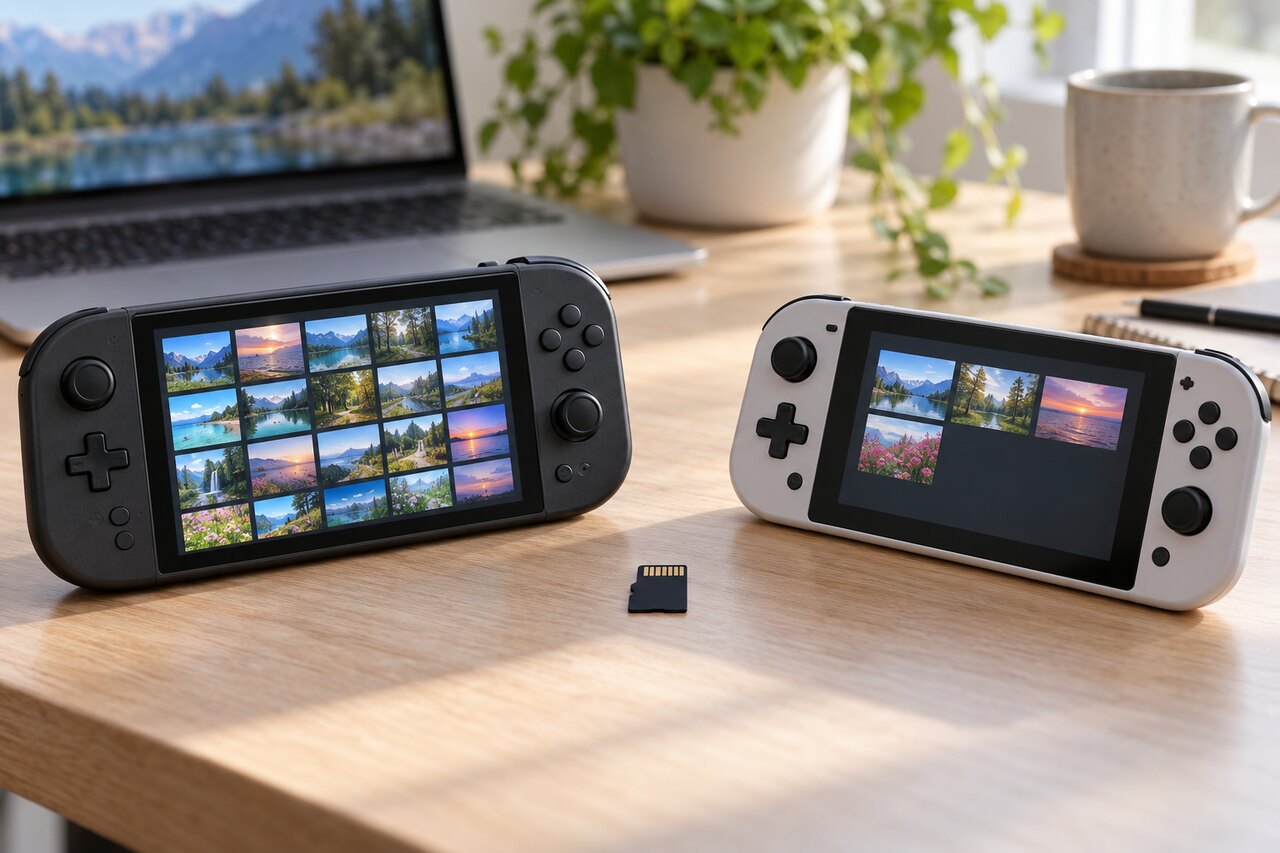
古いスクリーンショットや動画がNintendo Switch 2に一部しか表示されない場合は、旧本体を初期化したり、そのmicroSDカードをフォーマットしたりしないでください。欠けているファイルは移行に失敗したとは限りません。旧アルバムは元のSwitchの本体保存メモリーとmicroSDカードに分かれていることがあり、カード側のメディアは本体移行の後に別途取り込む必要があります。
Switch 2で代表的なファイルを開けて、パソコンまたはスマートフォン上の2つ目のコピーも確認できるまでは、旧本体と旧カードを変更せずに保管してください。
まず、どちらのコピーが欠けているか確認する
本体移行とアルバムの取り込みは、関連していますが別の経路です。
- 元のSwitchの本体保存メモリーにあるメディアは、SwitchからSwitch 2への移行時に「アルバムのデータを転送」を選ぶと含められます。 - 元のSwitchのmicroSDカードにあるメディアは、その旧カードを一時的にSwitch 2へ挿入し、アルバムデータをSwitch 2の本体保存メモリーへ取り込む必要がある場合があります。 - ゲームとセーブデータには別の規則があります。Switch 2でゲームやセーブデータが見えていても、すべてのスクリーンショットと動画が移った証拠にはなりません。
元のSwitchで「アルバム」を開き、Switch 2にない日付やゲームをいくつか確認します。次に「設定 > データ管理 > 画面写真と動画の管理」を開き、メディアが本体保存メモリー、microSDカード、または両方のどこにあるか記録してください。この時点では何も移動、削除しないでください。
取り込む前に旧microSDカードを保全する
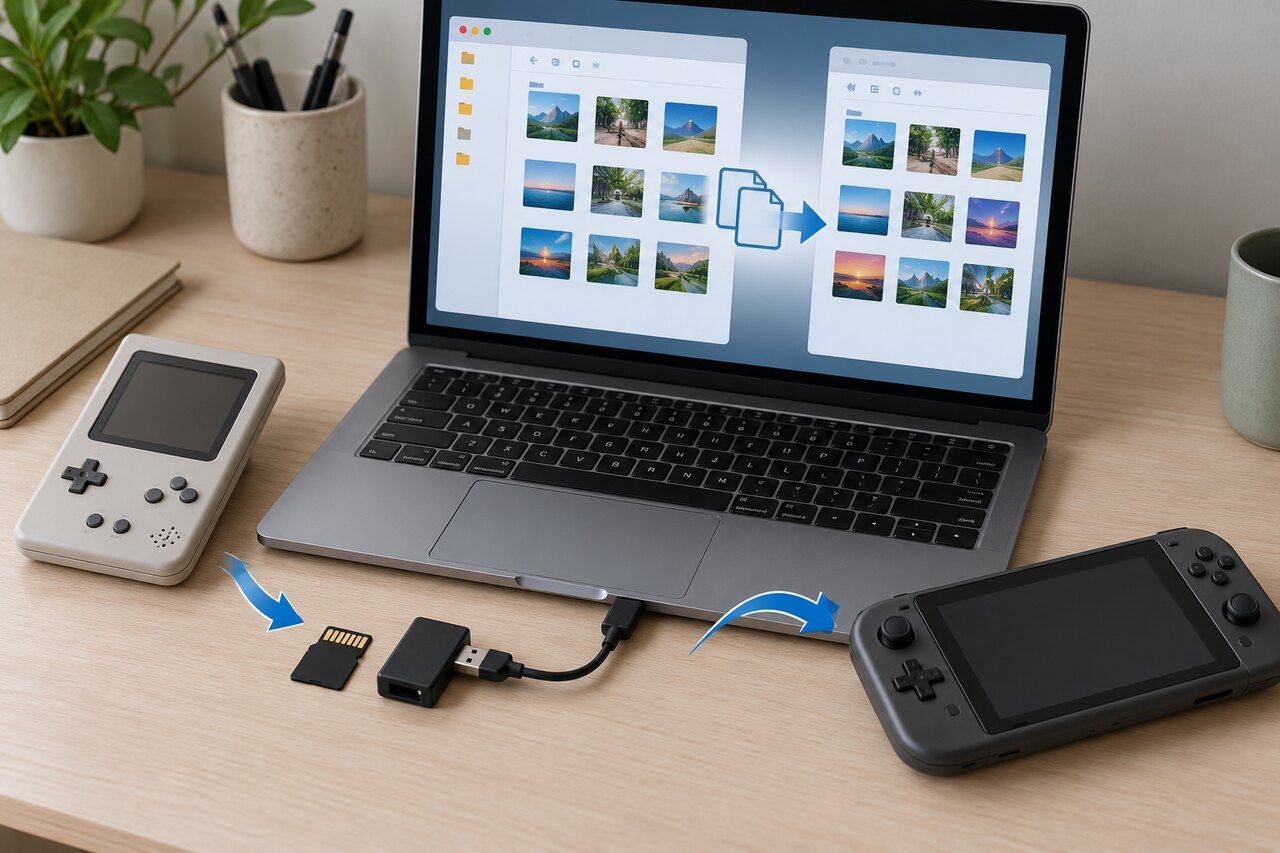
対応するカードリーダー付きのパソコンがある場合は、旧カードを変更する前にファイル単位のバックアップを作成してください。**Nintendo/Album**フォルダー全体をパソコン上の新しいフォルダーへコピーし、コピー先から古いファイルと新しいファイルを数点開いて、バックアップを読めることを確認します。
このパソコン上のコピーは安全用バックアップです。Switch 2へ取り込む前に旧カード上のファイル名や配置を変更しないでください。また、編集したファイルを後からカードへ戻せば本体のアルバムに再表示されるとは考えないでください。
カードリーダーがない場合は、Nintendoが案内する取り込み手順を実行する準備ができるまで、カードを元のSwitchに入れたままにしてください。
旧カードのメディアをSwitch 2へ取り込む
Nintendoの現行案内では、元のSwitchで使用していたmicroSDカードのスクリーンショットと動画をSwitch 2の本体保存メモリーへ取り込めます。
1. 両方の本体の電源を完全に切ります。 2. 元のSwitchからmicroSDカードを取り出します。 3. その旧カードをSwitch 2へ挿入します。 4. Switch 2で「設定 > データ管理 > 画面写真と動画の管理」を開きます。 5. 選択肢が表示されたら「Nintendo Switch本体のmicroSDカードから取り込む」を選びます。 6. 取り込みが完了するまで、カードを抜いたり本体の電源を切ったりしないでください。 7. Switch 2で「アルバム」を開き、複数の日付、ゲーム、ユーザーのファイルを確認します。
元のSwitchで使っていた標準microSDカードは、Switch 2の通常の拡張保存先には使えません。Nintendoによると、Switch 2でゲームや新しいメディアを保存するにはmicroSD Expressが必要です。ここで旧カードが使えるのは、元のSwitchのスクリーンショットと動画を本体保存メモリーへ取り込む場合に限られます。
Switch 2で拡張ストレージを引き続き使う場合は、取り込み後に旧カードを外し、通常の保存先として対応するmicroSD Expressカードを使用してください。
欠けているデータが旧カード側ではなかった場合
欠けている項目が元のSwitchの本体保存メモリーにあった場合は、最初の本体移行で「アルバムのデータを転送」を選んだか確認してください。確認できている唯一のコピーがまだ移行元の本体にある状態で、初期設定をやり直すためだけにSwitch 2を初期化しないでください。
代わりに、次の手順を行います。
1. 本体が対応するUSBコピー機能で、欠けているメディアを元のSwitchからパソコンへバックアップします。ファイルが旧カードにある場合は、そのカードからコピーします。 2. 書き出したファイルを別途開き、正常に読めることを確認します。 3. 両方の本体モデルとシステムバージョン、移行がローカルかサーバー経由か、「アルバムのデータを転送」を選んだか、欠けているファイルが残っている保存先を記録します。 4. 含まれるはずだった本体保存メモリーの項目がSwitch 2にない場合は、移行元の本体を消去する前にNintendoサポートへ連絡します。
パソコンへの書き出しではSwitch 2のアルバムを自動的に再構築できなくても、メディア自体は保全できます。
Nintendo Switch Appを完全な移行バックアップと考えない
Switch 2では、スクリーンショットと動画をNintendo Switch Appへアップロードしたり、USBでパソコンへコピーしたりできます。これらは、すでにSwitch 2上にあるファイルを保全するのに役立ちます。
ただし、旧アルバム全体が移行できた証拠にはなりません。アプリには件数や保持期間の制限もあるため、唯一の保管先には適しません。重要なファイルは恒久的な保存先へダウンロードし、ローカルコピーを確認してください。
移行が本当に完了したと判断できる条件
次の条件をすべて満たしたときだけ、作業完了と判断してください。Switch 2で想定する最古と最新の日付のファイルが見えること、複数のゲームのスクリーンショットと動画を正常に開けること、旧本体保存メモリーと旧カードの両方のメディアを確認できていること、パソコンまたはスマートフォン上の独立したコピーを開けること、Switch 2を再起動した後も取り込んだファイルが残っていることです。
これらを確認してから、元のSwitchの初期化、下取り、譲渡、または旧microSDカードのフォーマットを検討してください。
最後のコピーに危険がある場合は中止してNintendoへ連絡する
旧本体がカードを認識しなくなった、取り込みでエラーが出た、ファイルは見えるが開けない、または欠けているメディアが移行元の本体保存メモリーだけに存在していて移行されなかった場合は、作業を中止してNintendoサポートへ連絡してください。
元の本体がすでに初期化され、旧カードも入手できないか読み取れない場合、選択肢は大きく限られます。本体移行完了の画面、Nintendo Account、ゲームのセーブデータお預かり、またはSwitch 2に表示されているゲームだけでは、一度も取り込まれずバックアップもされなかったスクリーンショットや動画を再作成できません。