Tecnología · GUÍA PRÁCTICA
¿Solo se transfirieron algunas capturas de Nintendo Switch a Switch 2? Revisa primero las dos ubicaciones
Si solo una parte del álbum de tu antigua Nintendo Switch apareció en Switch 2, conserva la consola y la tarjeta originales, comprueba si los archivos ausentes siguen en la microSD antigua e impórtalos por separado.
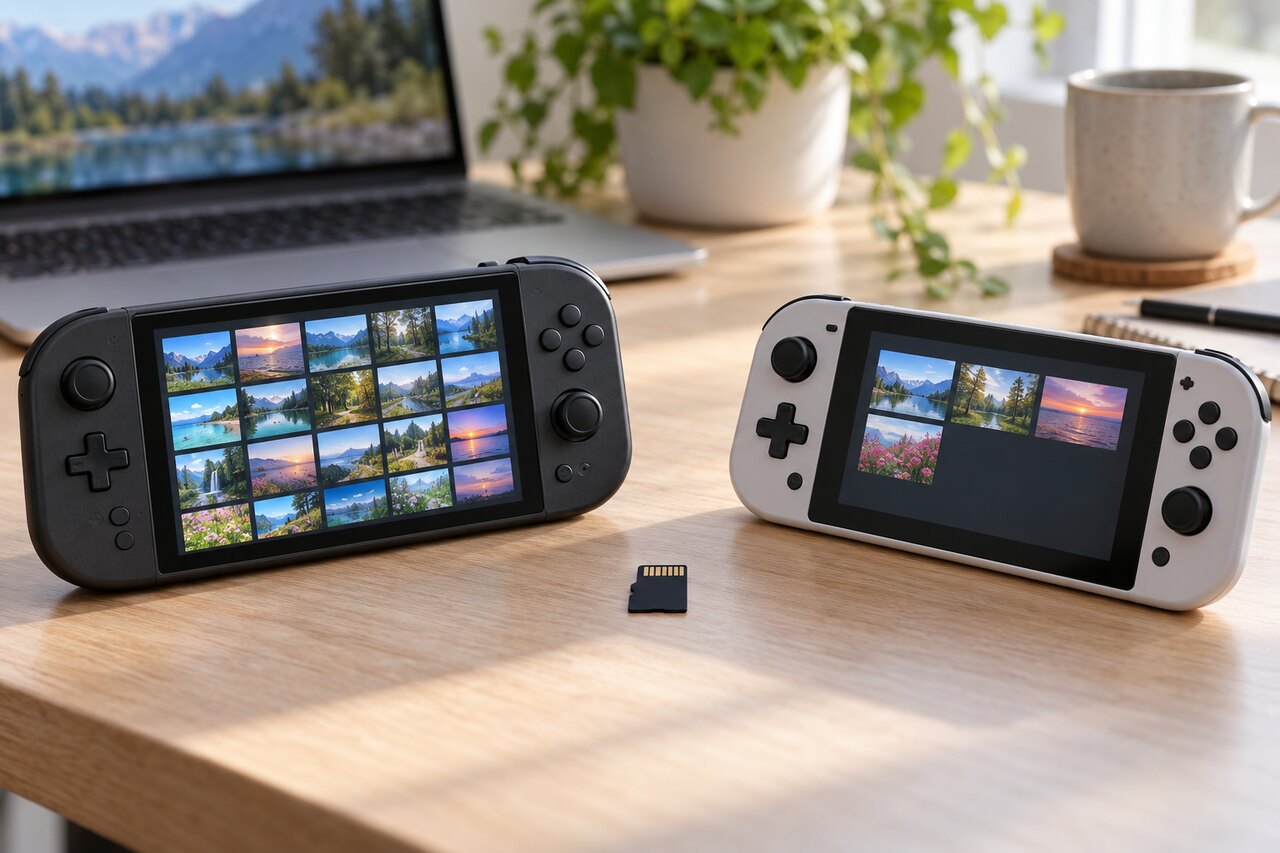
Si solo algunas de tus capturas o vídeos antiguos aparecieron en Nintendo Switch 2, no inicialices la consola anterior ni formatees su tarjeta microSD. Es posible que los archivos ausentes no hayan fallado durante la transferencia: el álbum antiguo puede estar repartido entre la memoria de la Switch original y su tarjeta microSD, y el contenido de la tarjeta puede requerir una importación aparte después de la transferencia principal del sistema.
Mantén la consola y la tarjeta antiguas sin cambios hasta que puedas abrir archivos representativos en Switch 2 y comprobar una segunda copia en un ordenador o teléfono.
Primero, identifica qué copia falta
La transferencia del sistema y la importación del álbum están relacionadas, pero son procesos distintos.
- Los archivos guardados en la memoria de la Switch original pueden incluirse si eliges **Transferir datos del álbum** durante la transferencia de Switch a Switch 2. - Los archivos guardados en la microSD de la Switch original quizá requieran insertar temporalmente esa tarjeta en Switch 2 e importar los datos del álbum a la memoria de Switch 2. - Los juegos y los datos de guardado siguen reglas diferentes. Que veas tus juegos o partidas en Switch 2 no demuestra que se hayan transferido todas las capturas y todos los vídeos.
En la Switch original, abre **Álbum** y revisa varias fechas o juegos que falten en Switch 2. Después abre **Configuración de la consola > Gestión de datos > Gestionar capturas y vídeos** y anota si los archivos están en la memoria de la consola, en la tarjeta microSD o en ambas. No muevas ni borres nada todavía.
Conserva la microSD antigua antes de importar
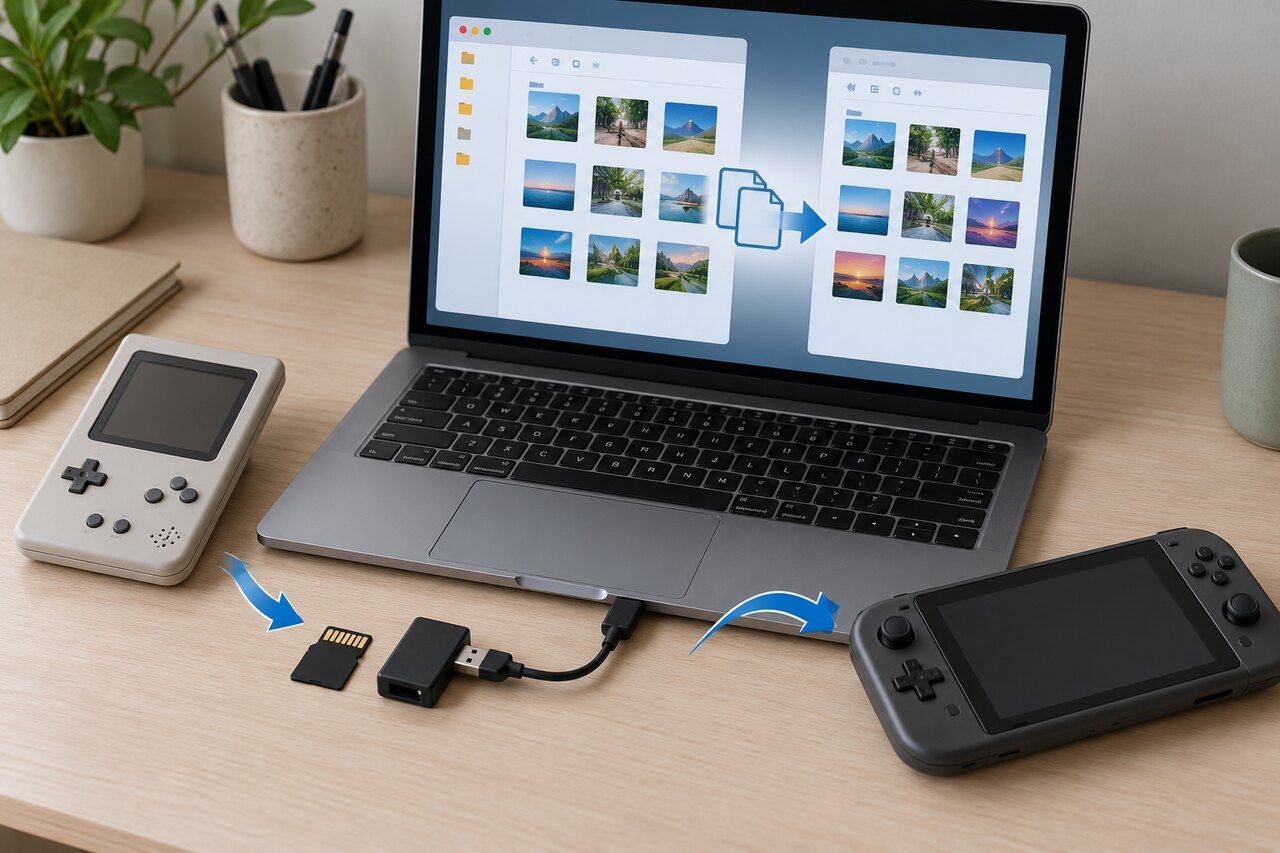
Si dispones de un ordenador con un lector de tarjetas compatible, crea una copia de seguridad a nivel de archivos antes de modificar la tarjeta antigua. Copia toda la carpeta **Nintendo/Album** a una carpeta nueva del ordenador. Abre varios archivos antiguos y recientes desde la carpeta copiada para confirmar que el respaldo se puede leer.
Esta copia del ordenador es un respaldo de seguridad. No cambies el nombre ni la organización de los archivos de la tarjeta original antes de importarlos a Switch 2, y no supongas que volver a copiar archivos editados a la tarjeta hará que reaparezcan en el Álbum de la consola.
Si no tienes lector de tarjetas, deja la tarjeta en la Switch original hasta que estés listo para seguir el paso de importación admitido por Nintendo.
Importa a Switch 2 los archivos de la tarjeta antigua
Las instrucciones actuales de Nintendo indican que las capturas y los vídeos de una microSD usada con una Switch original se pueden importar a la memoria de Switch 2.
1. Apaga completamente las dos consolas. 2. Retira la tarjeta microSD de la Switch original. 3. Inserta esa tarjeta antigua en Switch 2. 4. En Switch 2, abre **Configuración de la consola > Gestión de datos > Gestionar capturas y vídeos**. 5. Cuando aparezca la opción, elige **Importar desde la tarjeta microSD de una consola Nintendo Switch**. 6. Deja que termine la importación sin retirar la tarjeta ni apagar la consola. 7. Abre **Álbum** en Switch 2 y revisa archivos de varias fechas, juegos y usuarios.
Una microSD estándar de la Switch original no funciona como almacenamiento ampliable habitual de Switch 2. Nintendo indica que Switch 2 usa microSD Express para juegos y nuevos archivos multimedia; la tarjeta antigua solo se admite aquí para importar a la memoria de la consola las capturas y los vídeos de la Switch original.
Si piensas seguir usando almacenamiento ampliable en Switch 2, retira la tarjeta antigua después de la importación y usa una tarjeta microSD Express compatible para el almacenamiento normal.
Si la tarjeta antigua no contenía lo que falta
Si los elementos ausentes estaban guardados en la memoria de la Switch original, confirma si seleccionaste **Transferir datos del álbum** durante el proceso inicial de transferencia. No restablezcas Switch 2 a los valores de fábrica solo para repetir la configuración mientras la única copia confirmada siga en la consola de origen.
Haz lo siguiente en su lugar:
1. Copia los archivos ausentes de la Switch original a un ordenador mediante la función USB admitida por la consola; si están en la tarjeta antigua, cópialos desde esa tarjeta. 2. Comprueba de forma independiente que los archivos exportados se pueden abrir. 3. Anota los modelos y las versiones del sistema de ambas consolas, si la transferencia fue local o mediante servidor, si elegiste **Transferir datos del álbum** y qué ubicación conserva todavía los archivos ausentes. 4. Contacta con el servicio de asistencia de Nintendo antes de borrar la consola de origen si en Switch 2 siguen faltando elementos de la memoria de la consola que deberían haberse incluido.
Exportar los archivos a un ordenador conserva el contenido, aunque no reconstruya automáticamente el Álbum de Switch 2.
No confundas Nintendo Switch App con una copia completa de migración
Switch 2 puede subir capturas y vídeos a Nintendo Switch App y copiar archivos a un ordenador por USB. Estas funciones son útiles para conservar archivos que ya están en Switch 2.
No demuestran que se haya migrado todo el álbum antiguo. Los límites de cantidad o de conservación de la aplicación también pueden hacerla inadecuada como único archivo. Descarga los archivos importantes a un almacenamiento permanente y comprueba las copias locales.
Cuándo se puede considerar terminada la transferencia
Considera finalizada la tarea solo cuando en Switch 2 aparezcan archivos de las fechas más antigua y más reciente esperadas, las capturas y los vídeos de más de un juego se abran con normalidad, se hayan contabilizado los archivos de la memoria antigua y de la tarjeta, una copia separada en un ordenador o teléfono se abra correctamente y Switch 2 siga mostrando los archivos importados después de reiniciarse.
Solo entonces deberías plantearte inicializar, entregar como parte de pago o regalar la Switch original, o formatear su antigua tarjeta microSD.
Detente y contacta con Nintendo si la última copia está en riesgo
Detén la solución de problemas y contacta con el servicio de asistencia de Nintendo si la consola antigua deja de reconocer la tarjeta, la importación produce un error, los archivos se ven pero no se abren o los archivos ausentes solo estaban en la memoria de la consola de origen y la transferencia no los llevó a Switch 2.
Si la consola original ya fue inicializada y la tarjeta antigua no está disponible o no se puede leer, las opciones son mucho más limitadas. Una pantalla de transferencia completada, una Nintendo Account, los datos de guardado en la nube o la presencia de juegos en Switch 2 no recrean por sí solos las capturas y los vídeos que nunca se importaron ni se respaldaron.