科技 · 实用指南
Steam Deck 扩展坞断电能用、接电反而失灵?先画出故障路径,再考虑重置
用同一线缆和外设分别记录接电、断电两种状态下的显示、充电、USB 与以太网结果,再根据发生变化的功能选择下一项受支持测试。
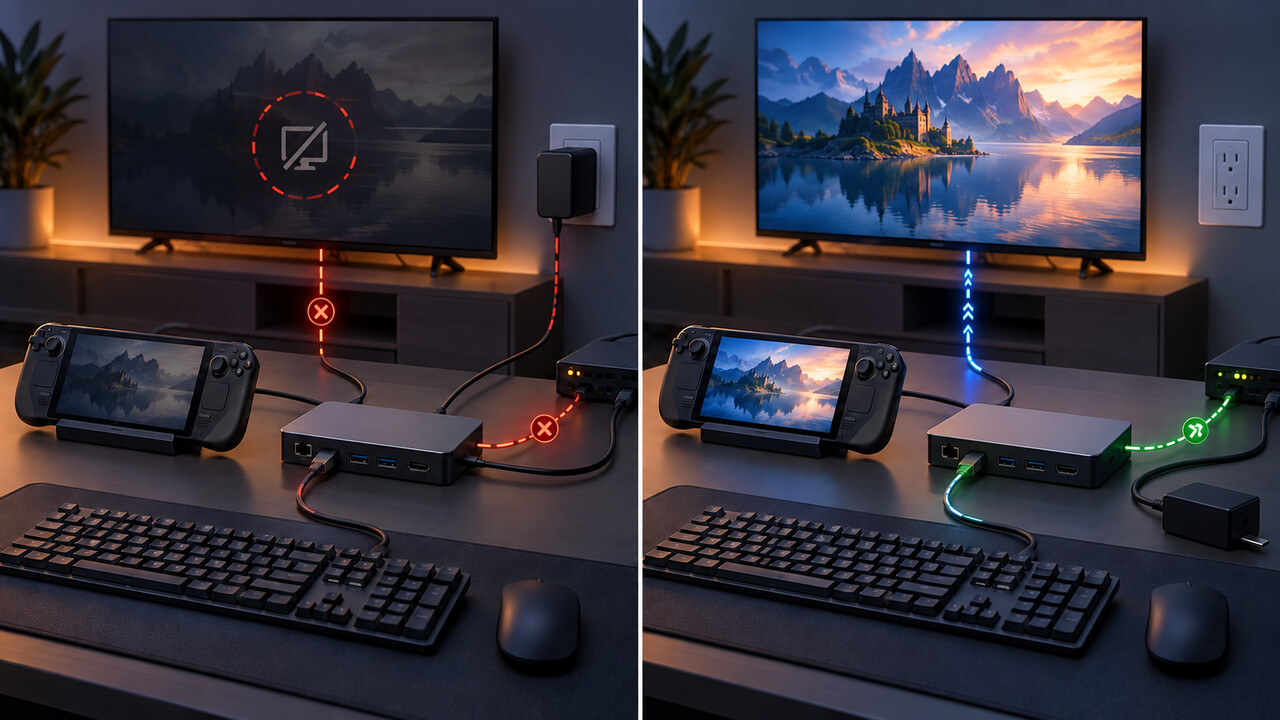
Steam Deck 扩展坞出现“拔掉扩展坞电源反而能输出画面,接上电源却黑屏”的现象时,先不要据此认定充电器、HDMI、固件或扩展坞已经损坏。相同的表面症状可能来自不同路径,而接线顺序带来的暂时恢复也不等于修复。
Valve 说明官方扩展坞可以在不接其电源适配器时工作,但 USB 吞吐量会降低。因此,断电状态是一个有用的对照条件,却不是电源适配器有故障的证明。本指南把外接显示、Deck 充电、一个简单 USB 设备和以太网放入同一张接电/断电观察表。
目标是保存可复现的状态变化,选择最小的后续交叉测试,并向支持人员提交一组可用证据。主路径不要求拆机、刷非官方固件、恢复出厂设置或重装 SteamOS。
1. 先固定最小测试链
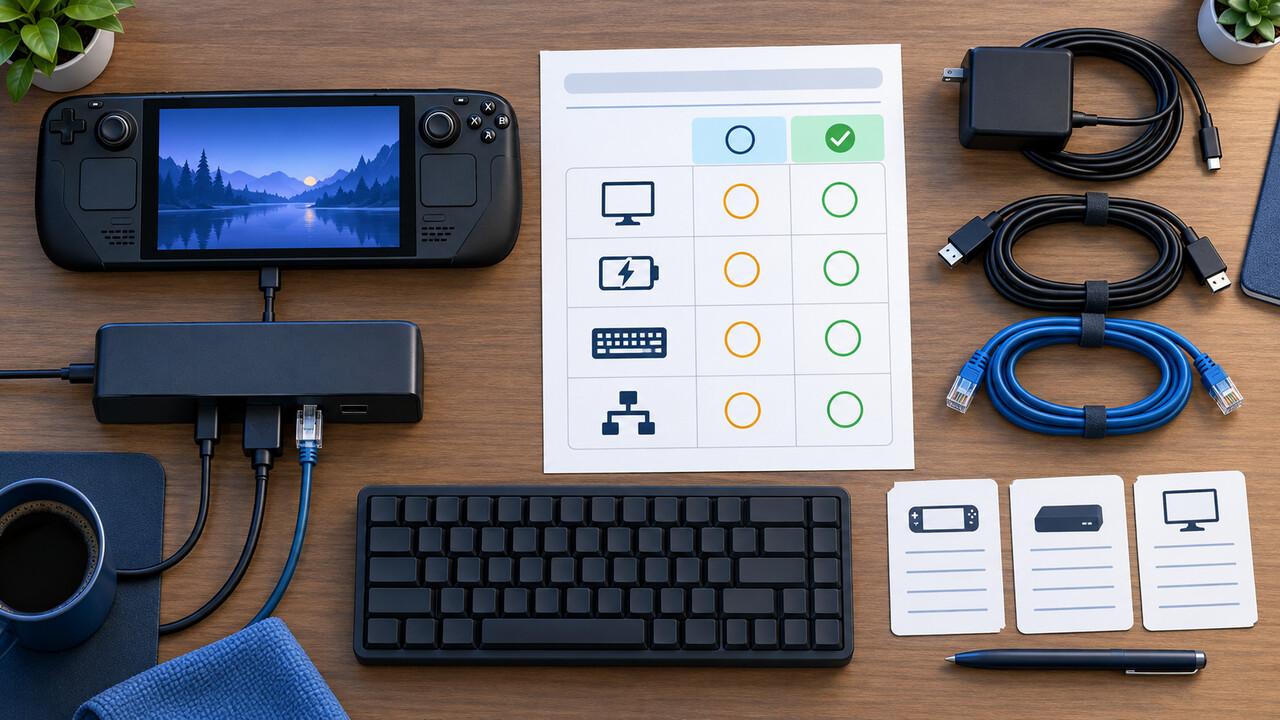
关闭 Deck 和显示器。拔下扩展坞上的所有设备,只保留 Deck、扩展坞、一条直连显示线和显示器。移除转换器、切换器、采集卡、延长线、其他 USB 集线器、存储设备与以太网线。手动选择正确的显示输入,不要依赖自动切换。
检查 Deck 的 USB-C 插头、扩展坞电源插头和显示线两端是否完全插入。若接口损坏、异常发热、有焦味或出现电弧,应停止测试并断电。否则先更新 SteamOS;官方扩展坞若提示固件更新,也先完成更新。
执行 Valve 的完整扩展坞复位:Deck 与扩展坞断开,同时拔掉扩展坞电源和所有线缆,至少等待 10 秒,再重新连接最小链。只拔墙上电源而让 Deck 仍连着扩展坞,不能保证扩展坞真正断电,因为它也可能从 Deck 取电。
2. 记录“接电”基线
先让扩展坞接上电源适配器,再连接 Deck。等待画面协商完成,不要在观察期间反复插拔。逐项记录:外接显示是否实际有画面、Deck 是否显示充电、一个低功耗 USB 键盘是否被识别、以太网是否同时有链路和数据流量。
不要把指示灯当作最终结果。电视显示选中了某个输入、网口亮灯或电池出现图标,都不一定证明对应功能正常。写下实际看到的结果;若无法判断,就记为“未知”,不要猜测。
完成显示观察后,先接入简单 USB 设备,再接入以太网,每次只增加一项。记录各功能是否实际工作;暂时不要把其余设备全部接回。
3. 用完全相同的链重复“断电”状态
再次关闭 Deck。让 Deck 完全脱离扩展坞,并拔掉扩展坞电源。至少等待 10 秒,确认扩展坞没有继续从 Deck 取电。
重新连接同一显示路径和 Deck,但不要接扩展坞电源。重复相同的四项观察。由于断电运行可能降低 USB 吞吐量,如果 USB 设备能识别但受到限制,就如实记录“已识别但受限”,不要强行化成是/否。
按以下工作表记录。所谓“可用”,必须是该功能在该状态下确实被观察到;仅凭灯号或输入提示,不得升级为已验证结果。
功能 | 扩展坞接电 | 扩展坞断电 | 发生了什么变化? | 最小后续交叉测试 外接显示 | 有画面 / 无信号 / 未检测 | 有画面 / 无信号 / 未检测 | 只有视频变化,还是多个功能一起变化? | 原生直连线、另一个输入/显示器、保守显示模式 Deck 充电 | 充电 / 不充电 / 未知 | 不适用,或由 Deck 向扩展坞供电 | 充电是否只在经过扩展坞时失败? | 同一电源先直连 Deck,再经过扩展坞 简单 USB 设备 | 已识别 / 未出现 / 受限 | 已识别 / 未出现 / 受限 | USB 是否跟随供电状态反转? | 只接一个低功耗键盘,不接存储或集线器 以太网 | 有链路且有流量 / 无链路 / 有链路无流量 | 有链路且有流量 / 无链路 / 有链路无流量 | 以太网是否也在相同供电状态下失败? | 换已知正常的网线与路由器端口;比较另一主机或扩展坞
4. 根据模式分支,不要宣称根因
若充电、USB 和以太网都正常,只有外接显示失败,就留在显示分支。确认输入,改用另一条直连线和显示端口,移除所有转换器与中间设备,并尝试 SteamOS 的“外接显示安全模式”或较保守的分辨率与刷新率。Deck 屏幕变黑可能表示系统检测到了外接显示,但并不证明外接画面已经成功。
若接上扩展坞电源后,显示、USB 与以太网一起变化,应保留这个扩展坞级模式。把同一电源先直接接到 Deck,再经过扩展坞;在无外设、单一直连显示路径下重复。条件允许时,用另一台支持显示输出的主机测试扩展坞,或用另一只已知正常的扩展坞测试 Deck。这些比较只会缩小故障路径,不会证明是哪一个控制器或固件组件有问题。
若直连 HDMI 或原生 DisplayPort 可用,只有经过转换器时失败,就把转换器单独成一条分支。一份详细 SteamOS 问题报告显示,在特定固件与系统组合中,主动式 DisplayPort 转 HDMI 路径可能被检测到却没有信号,并影响其他输出。它支持测试直连路径,但不是所有转换器问题的通用诊断。
若两种供电状态下什么都不能用,就回到插头就位、Deck USB-C 功能、扩展坞复位以及另一主机/扩展坞交叉测试。Valve 的电池存储模式属于更后的步骤:外接显示与 USB 外设都不工作,而另一 USB-C 设备可经扩展坞工作时,才按 Valve 当前原文执行。不要自行替换成恢复出厂设置或重装系统。
5. 把拔插顺序当作测试,不要当作修复
有用户称,先在扩展坞断电时连接 Deck,再恢复扩展坞供电,显示或以太网会暂时恢复。这一顺序有价值,因为它暴露了与状态有关的失败;它不能证明电源适配器损坏、HDMI-CEC 是原因,也不能确认某个固件缺陷。
若该顺序恢复功能,把准确顺序和结果加入矩阵。然后重启一次,重新测试最初的接电基线。如果某个接线顺序下可用,却在睡眠、重启或重新入坞后失败,应报告为“间歇性”,而不是“已修复”。
6. 整理可交给支持人员的证据包
提交支持请求前,记录 Deck 型号、SteamOS 通道与版本、扩展坞及电源型号、显示器品牌型号、线缆与转换路径,以及完整的四功能矩阵。注明同一电源能否直接给 Deck 充电、扩展坞能否配合另一主机、Deck 能否配合另一扩展坞。
报告最小可复现顺序,例如:“同一 HDMI 线和输入下,移除扩展坞电源后直连画面正常;接回扩展坞电源后视频消失,而 USB 键盘仍可用。”把观察与结论分开;除非日志或 Valve 支持针对这套准确配置确认,否则不要称为 MST、PD 或固件故障。
若接口损坏、异常发热、有焦味或电弧,应停止测试并断电。其他情况下,目标不是遍试论坛偏方,而是提供可复现的状态变化和必要交叉测试,让支持人员决定下一步应处理显示配置、线缆/转换器、扩展坞还是 Deck。
本指南不作哪些结论
本指南不承诺一种办法能修好所有 Steam Deck 扩展坞,也不认定所有“接电才失败”的情况具有相同原因。用户报告不是 Valve 已确认的诊断。主流程不要求打开扩展坞、刷非官方固件、清除 Deck 数据或重装 SteamOS。
最终交付物是一张填好的矩阵:它准确保留接电与断电状态的差异,指向下一项受支持交叉测试,并避免把某次线缆顺序带来的暂时恢复误当成永久修复。
常见问题
官方 Steam Deck 扩展坞不接充电器也能工作吗? Valve 说可以,但 USB 吞吐量会降低。把断电状态用于观察和比较,不要把它当成充电器有故障的证明。
应该先尝试电池存储模式吗? 不应该。先做最小链、完整扩展坞复位、保守显示检查与交叉测试。Valve 把电池存储模式放在外接显示和外设均无响应、且已与另一 USB-C 设备比较之后。
Deck 屏幕变黑,是否表示电视一定应该有画面? 不一定。在游戏模式下,连接外接显示时 Deck 屏幕通常会变黑,但外接链路仍可能无法显示所选模式。
拔掉扩展坞电源后画面恢复,是否说明已修好? 没有。把这一顺序记录为可复现的状态变化,重新接电、重启并再次测试。暂时恢复是有用证据,不是已确认修复。