기술 · 실용 가이드
Steam Deck 도크가 무전원에서는 되는데 전원을 꽂으면 실패하나요? 초기화 전 경로를 기록하세요
Steam Deck 도크가 자체 전원 없이 작동하지만 전원을 연결하면 화면, 이더넷, USB 또는 충전을 잃는다면 그 반전 현상을 그대로 보존하세요. 2상태 매트릭스는 설정 삭제나 하드웨어 교체 전에 화면 전용 분기와 도크 전체 전원·USB-C 경로를 구분해 줍니다.
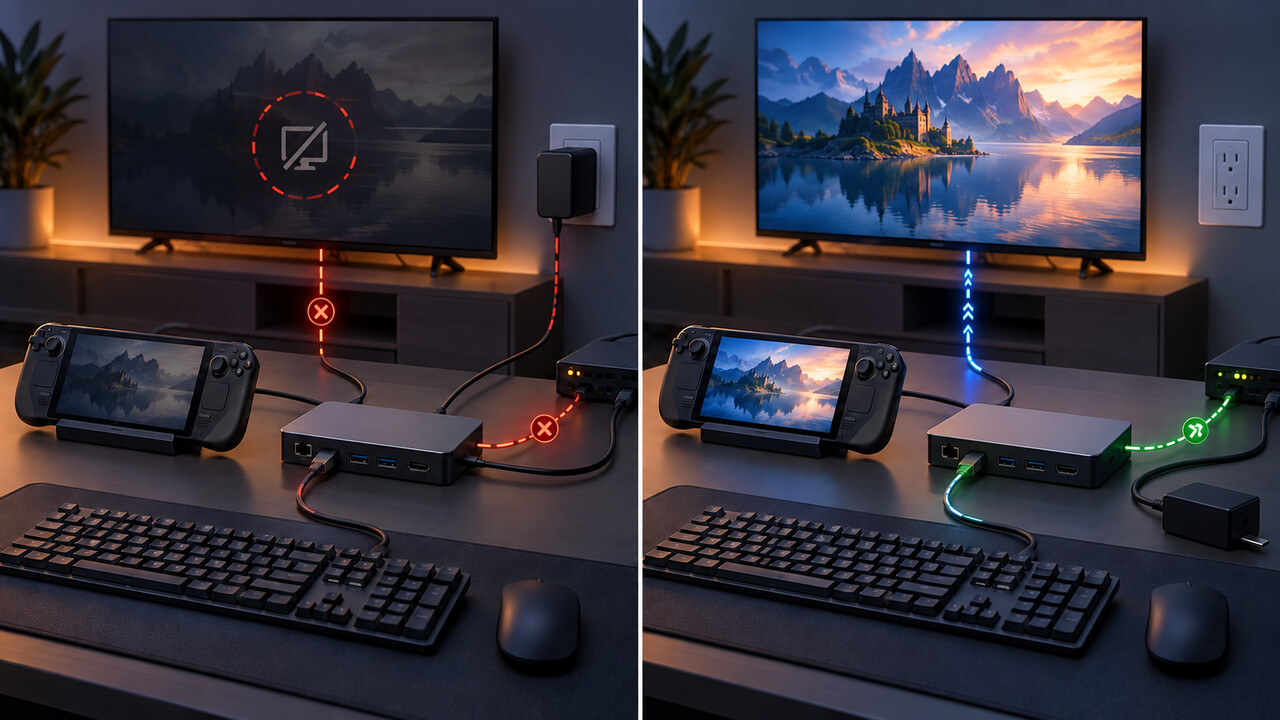
전원 어댑터를 뺐을 때만 작동하는 도크는 단순한 완전 고장 도크와 다릅니다. 전원 상태 변화 자체가 증거입니다. 케이블을 반복해서 뽑거나 Deck을 초기화하기 전에 외부 화면, Deck 충전 표시, 단순 USB 장치 하나, 이더넷이 두 상태에서 어떻게 변하는지 기록하세요.
Valve는 공식 Dock이 자체 전원 공급 장치 없이도 작동할 수 있지만 USB 처리량은 줄어든다고 설명합니다. 따라서 무전원 시험은 관찰에는 정당하지만 충전기, 도크 펌웨어 또는 SteamOS가 원인이라는 증거는 아닙니다. 서로 다른 사용자 보고에서 같은 반전이 화면만의 실패로도, 이더넷과 USB 문제로도 나타나므로 한 가지 우회책을 모든 구성에 일반화하면 안 됩니다.
아래 절차는 비파괴 방식입니다. Valve의 업데이트, 도크 전체 재설정, 보수적 표시 모드, 교차 시험 안내를 따르면서 빠져 있던 한 단계를 더합니다. 전원 연결/분리 기능 매트릭스를 보존해 Steam 지원팀에 전달하는 것입니다.
1. 변경하기 전에 구성을 기록하세요
Deck이 LCD인지 OLED인지, SteamOS 채널과 버전, 도크 모델, 전원 공급 장치 모델과 출력, 표시 경로를 적으세요. 경로는 ‘공식 Dock HDMI → HDMI 직결 케이블 → TV HDMI 2’처럼 모든 구간을 포함해야 합니다. 어댑터, 리시버, 스위치, 캡처 카드, KVM이 있으면 직결로 취급하지 말고 기록하세요.
공식 Dock에 펌웨어 업데이트 안내가 나타나면 Valve 지시대로 Deck과 전원을 연결한 상태에서 완료하세요. 비공식 펌웨어나 다른 도크용 펌웨어를 설치하지 마세요. 펌웨어 버전이 보이지 않으면 추측하지 말고 ‘표시되지 않음’이라고 적으세요.
유선 키보드 같은 구조가 단순하고 소비 전력이 낮은 USB 장치 하나와, 가능하면 정상으로 확인된 이더넷 케이블 하나를 준비하세요. 중요한 데이터가 든 저장 장치는 시험 주변기기로 쓰지 마세요. 연결을 다시 만들기 전에 Deck의 작업을 저장하고 완전히 종료하세요.
2. 단순한 전원 연결 기준선을 만드세요
추가 USB 장치, 저장 장치, 컨트롤러, 이더넷, 리시버, 스위치, 어댑터를 모두 분리하세요. 정상으로 확인된 기본 규격 케이블로 화면 하나를 도크에 직접 연결하세요. 공식 Dock을 분리 진단할 때는 HDMI-대-HDMI 직결 또는 기본 DisplayPort-대-DisplayPort를 우선하세요. Valve는 패시브 DisplayPort-대-HDMI 어댑터를 지원하지 않는다고 경고합니다. 액티브 어댑터는 별도 분기이므로 기준선으로 쓰지 마세요.
정상으로 확인된 USB-C Power Delivery 전원을 도크에 연결하고 TV나 모니터의 정확한 입력을 수동 선택한 다음 Deck을 연결해 부팅하세요. Deck 내장 화면이 켜져 있는지 검게 변하는지, 외부 화면에 영상이 나오는지, 충전 표시가 나타나는지 기록하세요.
화면을 관찰한 뒤 단순 USB 장치를 연결하고, 그다음 이더넷을 하나씩 연결하세요. 각 기능이 실제로 되는지 적고, 나머지 구성은 아직 추가하지 마세요.
3. 전원 연결/분리 매트릭스를 채우세요
Deck을 다시 종료하세요. Deck을 도크에서 완전히 분리하고 도크 전원도 제거하세요. 도크가 Deck을 통해 계속 전원을 받지 않도록 최소 10초 기다리세요. Dock은 Deck에서 전원을 받을 수 있으므로 Valve의 전체 재설정 지침도 양쪽을 모두 분리하라고 합니다.
같은 표시 경로와 Deck을 다시 연결하되 도크 전원 공급 장치는 분리한 채로 두세요. 같은 네 가지 항목을 반복 관찰하세요. 무전원 동작은 USB 처리량을 줄일 수 있으므로 실제 관찰 결과가 그렇다면 USB 장치를 억지로 예/아니요로 만들지 말고 ‘인식되지만 제한됨’이라고 기록하세요.
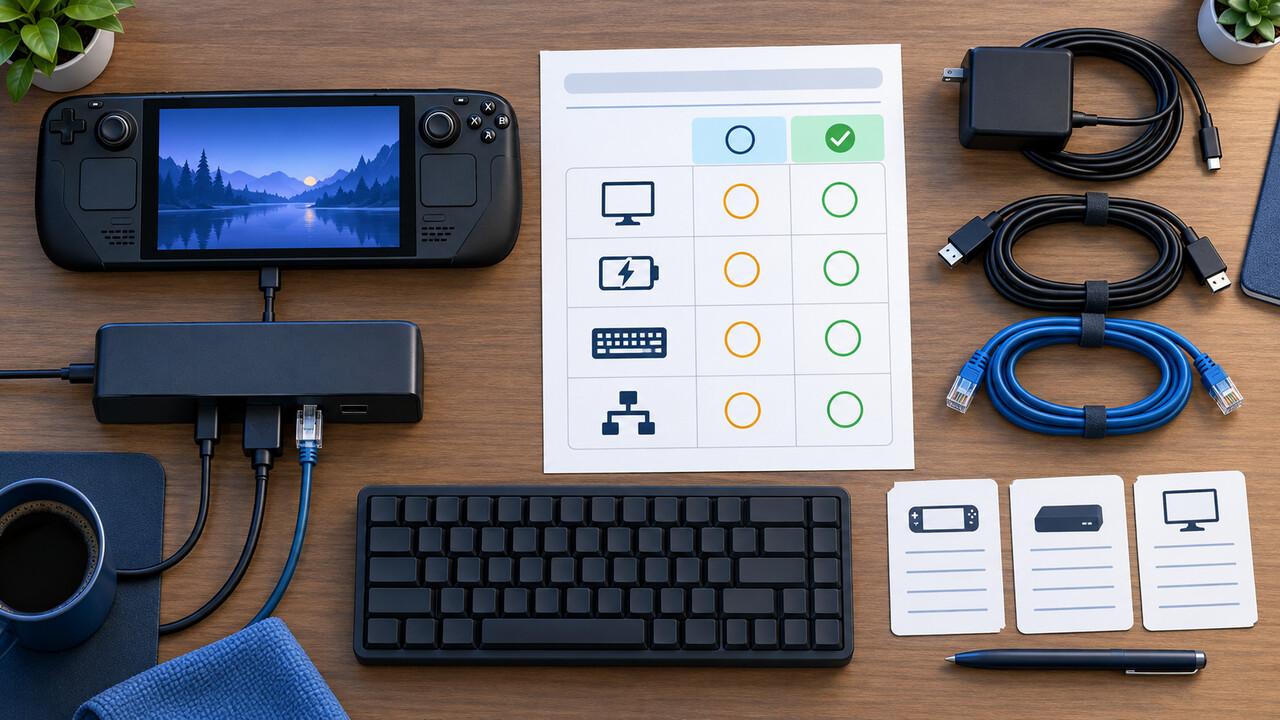
아래 표를 작업표로 사용하세요. ‘작동’은 해당 상태에서 기능을 실제로 확인했다는 뜻입니다. TV 입력 표시, 링크 불빛, 충전 아이콘만으로 확인하지 않은 결과까지 성공으로 올려 쓰지 마세요.
기능 | 도크 전원 연결 | 도크 전원 분리 | 무엇이 바뀌었나? | 가장 작은 다음 교차 시험 외부 화면 | 작동/신호 없음/감지 안 됨 | 작동/신호 없음/감지 안 됨 | 영상만 바뀌나, 여러 기능이 함께 바뀌나? | 기본 규격 직결 케이블, 다른 입력/화면, 보수적 모드 Deck 충전 | 충전/충전 안 됨/알 수 없음 | 해당 없음 또는 Deck이 도크에 전원 공급 | 도크를 통할 때만 충전이 실패하나? | 같은 전원을 Deck에 직접, 그다음 도크를 통해 연결 단순 USB 장치 | 감지/없음/제한됨 | 감지/없음/제한됨 | USB도 전원 반전을 따라가나? | 저전력 키보드 하나, 저장 장치나 허브 제외 이더넷 | 링크와 통신/링크 없음/링크만 있음 | 링크와 통신/링크 없음/링크만 있음 | 같은 전원 상태에서 이더넷도 실패하나? | 정상 케이블과 공유기 포트, 다른 호스트 또는 도크와 비교
4. 원인을 단정하지 말고 패턴을 해석하세요
충전, USB, 이더넷은 계속 작동하고 외부 화면만 실패한다면 화면 분기에 머무르세요. 입력을 확인하고, 다른 직결 케이블과 화면 포트를 시험하며, 모든 어댑터와 중간 장비를 제거하고 SteamOS External Display Safe Mode 또는 보수적인 해상도와 주사율을 사용하세요. Deck 화면이 검게 변하면 외부 화면이 감지됐을 수 있지만 영상 성공이나 도크 사망을 증명하지는 않습니다.
도크 전원을 연결할 때 화면, USB, 이더넷이 함께 바뀐다면 도크 전체 패턴으로 보존하세요. 같은 전원을 Deck에 직접 연결한 뒤 도크를 통해 다시 시험하세요. 주변기기 없이 직결 화면 경로 하나로 반복하세요. 가능하면 영상 출력을 지원하는 다른 호스트로 도크를 시험하거나, 정상 도크로 Deck을 시험하세요. 이 비교는 실패 경로를 좁히지만 어느 컨트롤러나 펌웨어 구성 요소가 원인인지 증명하지 않습니다.
HDMI 직결 또는 기본 DisplayPort에서는 화면이 나오지만 어댑터를 통할 때만 실패한다면 어댑터를 독립 분기로 유지하세요. 자세한 SteamOS issue에는 특정 펌웨어/OS 조합에서 액티브 DisplayPort-대-HDMI 경로가 감지되면서도 신호를 내지 않고 다른 출력에 영향을 줄 수 있는 사례가 있습니다. 그 보고는 직결 경로를 시험할 근거이지 모든 어댑터에 대한 보편적 진단이 아닙니다.
두 상태 모두 아무것도 작동하지 않으면 커넥터 체결, Deck USB-C 기능, 도크 재설정, 다른 호스트/도크 교차 시험으로 돌아가세요. Valve의 배터리 저장 모드 단계는 화면과 USB 주변기기가 모두 반응하지 않고 다른 USB-C 장치는 도크를 통해 작동하는 것을 비교한 뒤에 둡니다. Valve의 현재 정확한 지침을 따르고 공장 초기화나 OS 재이미징으로 바꾸지 마세요.
5. 뽑았다 다시 꽂기는 시험이지 치료가 아닙니다
일부 사용자는 도크가 무전원일 때 Deck을 연결한 다음 전원을 다시 꽂으면 화면이나 이더넷이 잠시 복구된다고 보고합니다. 이 순서는 상태 의존 실패를 드러내므로 유용하지만, 전원 공급 장치 불량, HDMI-CEC 원인, 확인된 펌웨어 버그를 증명하지 않습니다.
그 순서로 기능이 돌아오면 정확한 순서와 결과를 매트릭스에 추가하세요. 한 번 재부팅한 뒤 원래의 전원 연결 기준선을 반복하세요. 특정 케이블 순서에서는 되지만 절전, 재부팅, 재도킹 뒤 실패하면 ‘수리됨’이 아니라 ‘간헐적’이라고 보고해야 합니다.
6. 지원팀에 보낼 수 있는 증거 묶음을 만드세요
지원 요청 전 Deck 모델, SteamOS 채널/버전, 도크와 전원 공급 장치 모델, 화면 제조사/모델, 케이블과 어댑터 경로, 완성한 4기능 매트릭스를 포함하세요. 같은 전원으로 Deck을 직접 충전할 수 있었는지, 도크가 다른 호스트에서 작동했는지, Deck이 다른 도크에서 작동했는지도 적으세요.
가장 작은 재현 순서를 보고하세요. 예: ‘같은 HDMI 케이블과 입력에서 도크 전원을 제거하면 직결 영상이 나오지만, 전원을 연결하면 USB 키보드는 남고 영상만 사라진다.’ 관찰과 결론을 분리하세요. 로그나 Valve 지원이 정확한 구성에서 확립하지 않는 한 MST, PD, 펌웨어 고장이라고 부르지 마세요.
커넥터가 손상됐거나 비정상적으로 뜨겁고, 탄 냄새나 스파크가 나면 시험을 중지하고 전원을 분리하세요. 그 외에는 모든 포럼 해결책을 시도하는 것이 목표가 아닙니다. 재현 가능한 상태 변화와 필요한 교차 시험을 제공해 지원팀이 표시 설정, 케이블/어댑터 교체, 도크 서비스, Deck 서비스 중 다음 단계를 결정하도록 하는 것이 목표입니다.
이 가이드가 주장하지 않는 것
이 가이드는 모든 Steam Deck 도크를 고치는 한 가지 방법을 약속하지 않습니다. 전원 연결 시에만 실패하는 모든 사례가 같은 원인이라고 확립하지 않으며 사용자 보고를 Valve 확인 진단으로 취급하지 않습니다. 도크 분해, 비공식 펌웨어 설치, Deck 데이터 삭제, SteamOS 재설치도 주 경로에 요구하지 않습니다.
완성된 매트릭스가 결과물입니다. 전원 연결/분리 상태의 정확한 차이를 보존하고 다음 공식 교차 시험을 지시하며, 특정 케이블 순서로 잠시 복구된 것을 영구 수리로 착각하지 않게 합니다.
자주 묻는 질문
공식 Steam Deck Dock은 충전기 없이도 작동하나요? Valve는 그렇다고 설명하지만 USB 처리량은 줄어듭니다. 무전원 상태는 관찰과 비교에 사용하고 충전기가 원인이라는 증거로 사용하지 마세요.
배터리 저장 모드부터 시작해야 하나요? 아니요. 단순 연결, 전체 도크 재설정, 보수적 화면 확인, 교차 시험부터 하세요. Valve는 화면과 주변기기가 모두 없는 경로에서 다른 USB-C 장치와 비교한 뒤 배터리 저장 모드를 둡니다.
Deck 화면이 검으면 TV에는 반드시 영상이 나와야 하나요? 반드시 그렇지는 않습니다. Gaming Mode에서는 외부 화면 연결 시 Deck 화면이 보통 검게 변하지만 외부 링크가 선택한 모드를 표시하지 못할 수 있습니다.
도크 전원을 빼서 화면이 돌아오면 수리된 것인가요? 아니요. 그 순서를 재현 가능한 상태 변화로 기록하고 전원을 다시 연결해 재부팅·재시험하세요. 일시 복구는 유용한 증거지만 확인된 수리는 아닙니다.