テクノロジー · 実用ガイド
Steam Deckドックは無給電なら動くのに給電すると不調? リセット前に故障経路を整理
Steam Deckドックが電源アダプターなしでは動くのに、給電すると映像、Ethernet、USB、充電のどれかを失うなら、その逆転を証拠として残してください。2状態のマトリクスなら、設定消去や部品交換の前に、映像だけの分岐とドック全体の給電/USB-C経路を分けられます。
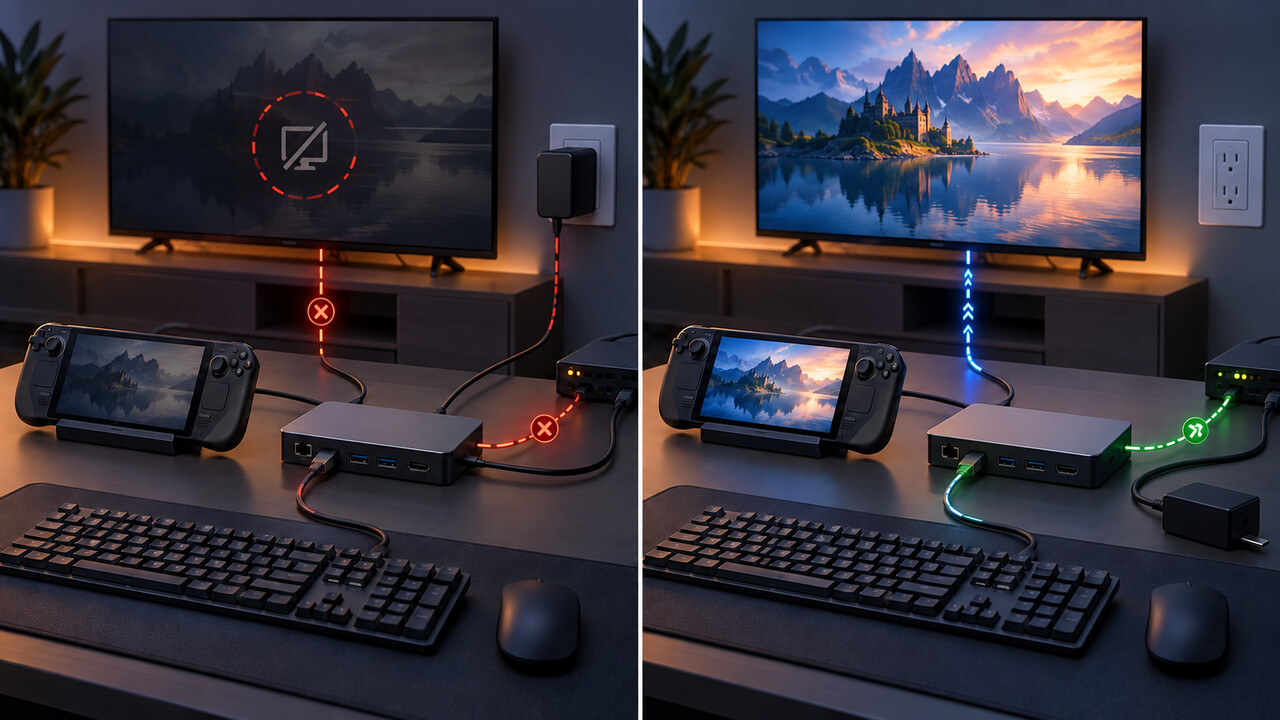
電源アダプターを外したときだけ動くドックは、単純に完全故障したドックとは違います。給電状態の変化そのものが証拠です。ケーブルの抜き差しやDeckのリセットを繰り返す前に、外部ディスプレイ、Deckの充電表示、単純なUSB機器、Ethernetが両状態でどうなるかを記録します。
Valveによれば、公式Dockは専用電源なしでも動作しますが、USBスループットは低下します。そのため無給電テストは観察には有効でも、充電器、ドックのファームウェア、SteamOSのどれかが原因だという証明にはなりません。別々の利用者報告では、同じ逆転が映像だけの失敗としても、EthernetとUSBの不調としても現れるため、1つの回避策を全環境に一般化できません。
以下は非破壊の手順です。Valveの更新、ドック完全リセット、保守的な表示モード、クロステストの案内を使いながら、これまで抜けていた「給電あり/なしの機能マトリクスを保存してSteamサポートへ渡す」という一段を追加します。
1. 変更前に構成を記録する
DeckがLCDかOLEDか、SteamOSのチャンネルとバージョン、ドックの型番、電源アダプターの型番とワット数、表示経路を記録します。経路は「公式Dock HDMI → HDMI直結ケーブル → テレビのHDMI 2」のように全区間を書きます。変換アダプター、AVレシーバー、切替器、キャプチャーカード、KVMがある場合も、直結扱いにせず記録してください。
公式Dockにファームウェア更新の案内が出た場合は、Valveの指示どおりDeckと電源を接続して完了します。非公式ファームウェアや別ドック向けのファームウェアは書き込まないでください。バージョンが見えない場合は推測せず「表示されない」と記録します。
有線キーボードのような単純で低負荷のUSB機器を1つ選び、可能なら既知正常のEthernetケーブルも1本用意します。重要データの入ったストレージは試験用に使いません。配線を組み直す前にDeck上の作業を保存し、完全にシャットダウンします。
2. 単純な給電あり基準を作る
追加のUSB機器、ストレージ、コントローラー、Ethernet、レシーバー、切替器、変換アダプターを外します。既知正常のネイティブケーブルでディスプレイ1台をドックへ直接接続します。公式Dockの切り分けでは、HDMI同士の直結か、DisplayPort同士の直結を優先します。ValveはパッシブDisplayPort-HDMIアダプターを非対応としています。アクティブアダプターは別分岐になるため基準にしません。
既知正常のUSB-C Power Delivery電源をドックへ接続し、テレビまたはモニターの正しい入力を手動で選び、Deckを接続して起動します。Deck内蔵画面が点灯したままか黒くなるか、外部画面に映像が出るか、充電表示が出るかを記録します。
表示を観察した後、単純なUSB機器、次にEthernetを1つずつ接続し、それぞれ実際に使えるか記録します。まだ残りの機器は戻しません。
3. 給電あり/なしマトリクスを埋める
Deckをもう一度シャットダウンします。Deckをドックから完全に外し、ドック電源も外します。少なくとも10秒待ちます。ドックはDeck側からも給電され得るため、Valveの完全リセット手順では両方を外す必要があります。
同じ表示経路とDeckを再接続しますが、ドックの電源アダプターは外したままにします。同じ4項目を繰り返し観察します。無給電動作ではUSBスループットが落ちるため、実際にそう見えた場合はUSB機器を「認識するが制限あり」と書き、無理に可/不可へ丸めません。
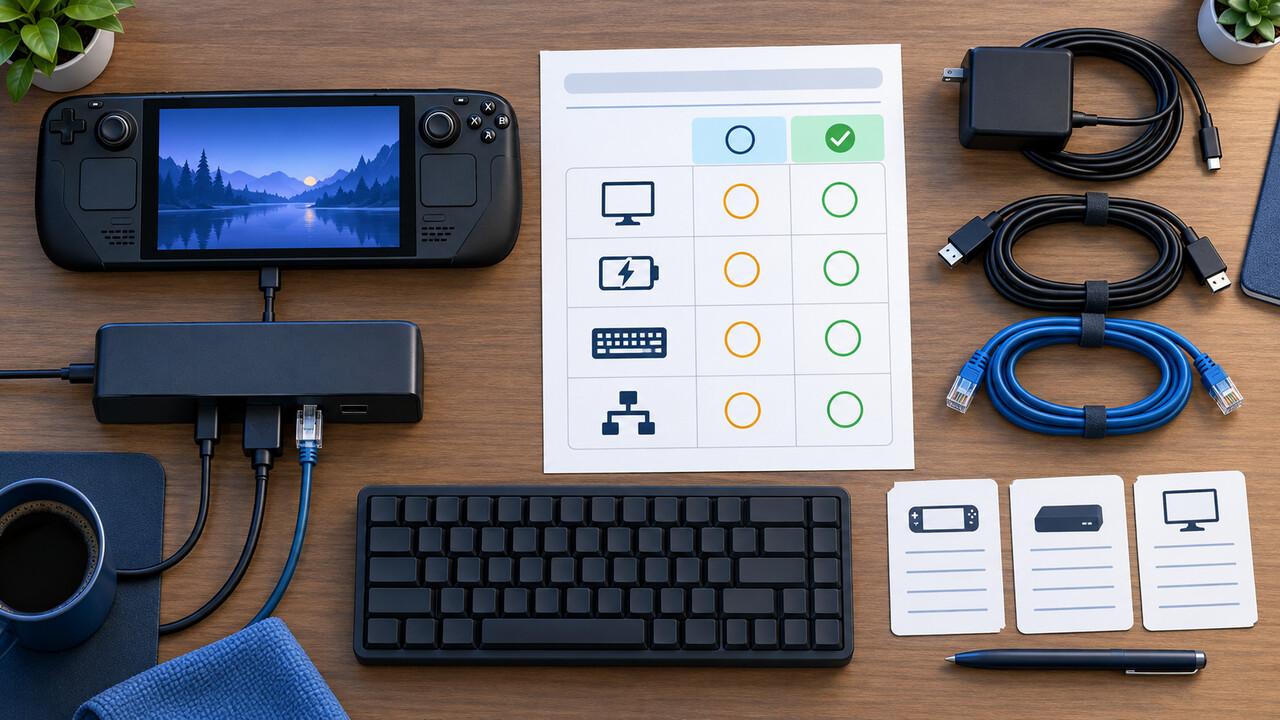
次の表をワークシートとして使います。「動作」は、その状態で機能が実際に確認できたことを意味します。テレビ入力の点灯、リンクランプ、充電アイコンだけで、確認していない結果まで成立したことにしません。
機能 | ドック給電あり | ドック給電なし | 何が変わったか | 次の最小クロステスト 外部ディスプレイ | 動作/信号なし/未検出 | 動作/信号なし/未検出 | 映像だけか、複数機能も変化したか | ネイティブ直結ケーブル、別入力/画面、保守的モード Deckの充電 | 充電中/充電しない/不明 | 該当なし、またはDeckからドックへ給電 | ドック経由のときだけ充電しないか | 同じ電源をDeckへ直結し、次にドック経由 単純なUSB機器 | 認識/不在/制限あり | 認識/不在/制限あり | USBも給電状態の逆転に追随するか | 低消費電力キーボード1台、ストレージやハブなし Ethernet | リンク+通信/リンクなし/リンクのみ | リンク+通信/リンクなし/リンクのみ | 同じ給電状態でEthernetも失敗するか | 既知正常のケーブルとルーター端子、別ホストまたはドックと比較
4. 原因を断定せずパターンを読む
充電、USB、Ethernetが動き続け、外部表示だけが失敗するなら表示分岐に残ります。入力を確認し、別の直結ケーブルと表示端子を試し、変換器や中継機器をすべて外し、SteamOSのExternal Display Safe Mode、または保守的な解像度とリフレッシュレートを使います。Deck画面が黒いのは外部画面を検出した可能性を示しますが、映像出力の成功やドック故障を証明しません。
ドック電源を接続したときに映像、USB、Ethernetが一緒に変化するなら、ドック全体のパターンとして保存します。同じ電源をDeckへ直接接続し、次にドック経由で試します。周辺機器なし、直結表示1経路でも繰り返します。可能なら映像出力対応の別ホストでドックを、または既知正常の別ドックでDeckを試します。比較は失敗経路を狭めますが、どのコントローラーやファームウェア部品が原因かを証明しません。
HDMI直結またはネイティブDisplayPortでは映り、変換アダプター経由だけ失敗する場合は、アダプターを独立分岐として扱います。詳細なSteamOS issueには、特定のファームウェア/OS構成でアクティブDisplayPort-HDMI経路が検出されても無信号となり、他の出力にも影響した例があります。この報告は直結経路を試す根拠であり、すべてのアダプターへの一般診断ではありません。
両状態で何も動かなければ、コネクターの挿し込み、DeckのUSB-C機能、ドックリセット、別ホスト/ドックとのクロステストへ戻ります。Valveのバッテリー保管モードは、表示もUSB周辺機器も反応せず、別のUSB-C機器がドック経由で動くことを比較した後の段階です。Valveの最新手順に正確に従い、工場出荷時リセットやOS再イメージで置き換えないでください。
5. 抜き差しは検査であり治療ではない
ドック無給電でDeckを接続し、その後ドック電源を戻すと、映像やEthernetが一時的に復帰するという利用者報告があります。この順序は状態依存の失敗を露出する点で有用ですが、電源故障、HDMI-CEC原因、確認済みファームウェア不具合の証明ではありません。
復帰した場合は、正確な順序と結果をマトリクスへ追加します。その後1回再起動し、元の給電あり基準をもう一度試します。特定の配線順では動いても、スリープ、再起動、再ドッキング後に失敗するなら、「修理済み」ではなく「間欠的」と報告します。
6. サポートへ渡せる証拠一式を作る
サポートチケットを開く前に、Deckの型、SteamOSチャンネル/バージョン、ドックと電源の型番、ディスプレイのメーカー/型番、ケーブルと変換経路、完成した4機能マトリクスを揃えます。同じ電源でDeckを直充電できたか、ドックが別ホストで動いたか、Deckが別ドックで動いたかも書きます。
最小の再現手順を報告します。例:「同じHDMIケーブルと入力で、ドック電源を外すと直結映像が出る。ドック電源を接続すると映像だけ消え、USBキーボードは使える」。観察と結論を分け、ログまたはValveサポートがその正確な構成で確立しない限り、MST、PD、ファームウェア故障と呼ばないでください。
コネクターが破損、異常発熱、焦げ臭い、火花が出る場合は、試験をやめて電源を外します。それ以外では、フォーラムの対策を全部試すことが目的ではありません。再現可能な状態変化と必要なクロステストを示し、次に表示設定、ケーブル/アダプター交換、ドック修理、Deck修理のどれを扱うべきかをサポートが判断できるようにします。
このガイドが断定しないこと
このガイドは、すべてのSteam Deckドックに効く1つの修理を約束しません。給電時だけ失敗する全ケースが同じ原因だとも、利用者報告がValve確認済み診断だとも扱いません。ドックの分解、非公式ファームウェア、Deckのデータ消去、SteamOS再インストールも主要手順に含めません。
完成したマトリクスが成果物です。給電あり/なしの正確な差を保存し、次の対応済みクロステストを示し、配線順による一時的な復帰を恒久修理と誤認することを防ぎます。
よくある質問
公式Steam Deck Dockは充電器なしでも動きますか? Valveは動くと説明していますが、USBスループットは低下します。無給電状態は観察と比較に使い、充電器が原因という証明にはしません。
最初にバッテリー保管モードを試すべきですか? いいえ。まず単純な経路、完全なドックリセット、保守的な表示確認、クロステストを行います。Valveは、表示も周辺機器もない経路で、別のUSB-C機器との比較後にバッテリー保管モードを置いています。
Deck画面が黒ければテレビには必ず映るはずですか? 必ずしもそうではありません。Gaming Modeでは外部画面接続時にDeck画面が通常黒くなりますが、外部リンクは選択モードの表示に失敗することがあります。
ドック電源を外して映像が戻れば直ったのですか? いいえ。その順序を再現可能な状態変化として記録し、電源を戻し、再起動して再テストします。一時復帰は有用な証拠であり、確認済みの修理ではありません。