Tecnología · GUÍA PRÁCTICA
¿El Dock de Steam Deck funciona sin corriente y falla al alimentarlo? Traza la ruta antes de restablecer
Si un dock de Steam Deck funciona sin su fuente de alimentación, pero pierde pantalla, Ethernet, USB o carga al conectarla, conserva esa inversión como evidencia. Una matriz de dos estados separa una rama solo de vídeo de una ruta de alimentación o USB-C de todo el dock antes de borrar ajustes o cambiar hardware.
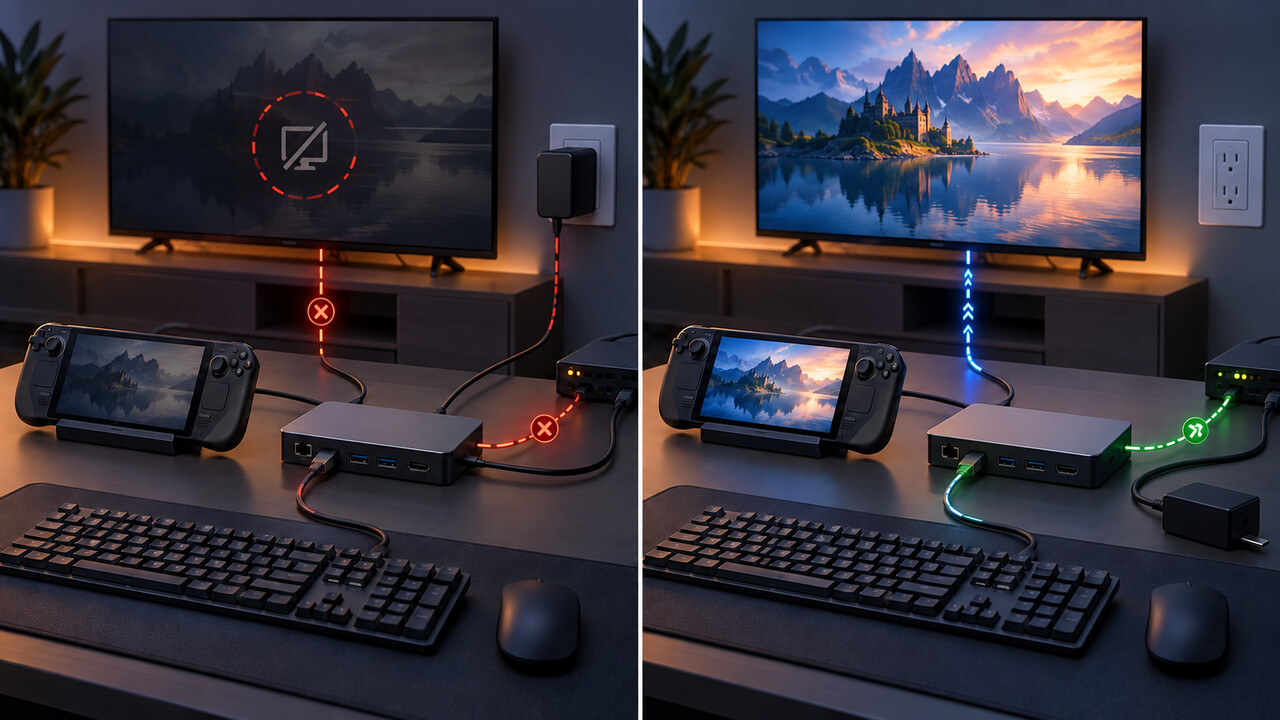
Un dock que solo funciona al desconectar su fuente no se comporta como un dock simplemente muerto. El cambio de estado de alimentación es evidencia. Antes de desenchufar cables repetidamente o restablecer la Deck, registra qué ocurre con la pantalla externa, el indicador de carga, un dispositivo USB sencillo y Ethernet en ambos estados.
Valve afirma que su Dock oficial puede funcionar sin su propia fuente, aunque el rendimiento USB se reduce. Por eso, una prueba sin alimentación es válida para observar, pero no demuestra que el cargador, el firmware del dock o SteamOS sean la causa. Informes independientes muestran que la misma inversión puede aparecer como fallo solo de vídeo o como problemas de Ethernet y USB; no generalices una solución provisional a todas las configuraciones.
El proceso siguiente es no destructivo. Usa las indicaciones de Valve sobre actualización, reinicio completo del dock, modo de pantalla conservador y pruebas cruzadas, y añade un paso que faltaba: conservar una matriz de funciones con y sin alimentación que pueda enviarse al soporte de Steam.
1. Registra la configuración antes de cambiarla
Anota si la Deck es LCD u OLED, el canal y la versión de SteamOS, el modelo del dock, el modelo y la potencia de la fuente, y toda la ruta de vídeo. Nombra cada salto, por ejemplo: HDMI del Dock oficial → cable HDMI directo → HDMI 2 del televisor. Si hay adaptador, receptor, conmutador, capturadora o KVM, regístralo; no trates la cadena como directa.
Si el Dock oficial muestra una actualización de firmware, complétala con la Deck y la fuente conectadas tal como indica Valve. No instales firmware no oficial ni firmware destinado a otro dock. Si la versión no es visible, escribe «no visible» en vez de adivinar.
Elige un dispositivo USB sencillo y de bajo consumo, como un teclado con cable, y un cable Ethernet que sepas que funciona, si lo tienes. No uses como periférico de prueba una unidad con datos importantes. Guarda el trabajo y apaga por completo la Deck antes de reconstruir la conexión.
2. Establece una referencia sencilla con alimentación
Desconecta dispositivos USB adicionales, almacenamiento, mandos, Ethernet, receptores, conmutadores y adaptadores. Conecta una pantalla directamente al dock con un cable nativo que sepas que funciona. Para aislar el Dock oficial, prefiere HDMI a HDMI directo o DisplayPort nativo a DisplayPort. Valve advierte que los adaptadores DisplayPort a HDMI pasivos no son compatibles; uno activo añade otra rama y no debe ser la referencia.
Conecta al dock una fuente USB-C Power Delivery conocida, selecciona manualmente la entrada exacta del televisor o monitor, conecta la Deck y arráncala. Anota si la pantalla interna permanece encendida o se apaga, si la pantalla externa muestra imagen y si aparece el indicador de carga.
Después de observar la pantalla, conecta primero el dispositivo USB sencillo y después Ethernet, de uno en uno. Registra si cada función trabaja realmente. Aún no añadas el resto de la instalación.
3. Completa la matriz con y sin alimentación
Apaga de nuevo la Deck. Desconéctala por completo del dock y retira la alimentación del dock. Espera al menos 10 segundos para que no siga alimentado desde la Deck; el reinicio completo de Valve exige desconectar ambos porque el Dock puede recibir energía de la Deck.
Vuelve a conectar la misma ruta de vídeo y la Deck, pero deja desconectada la fuente del dock. Repite las mismas cuatro observaciones. Como el funcionamiento sin alimentación puede reducir el rendimiento USB, registra «detectado, pero limitado» si eso es lo que ves en lugar de forzar un sí o no.
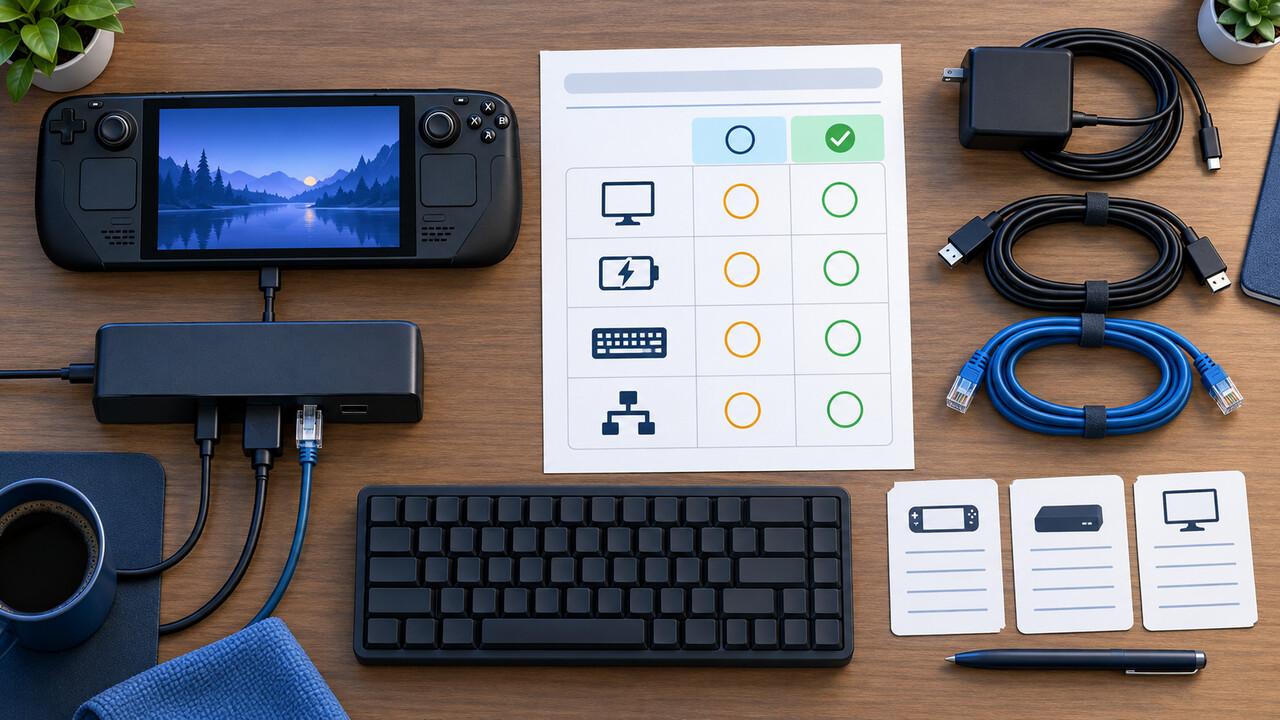
Usa esta tabla como hoja de trabajo. «Funciona» significa que la función se observó realmente en ese estado; una entrada iluminada, un LED de enlace o un icono de carga por sí solos no demuestran un resultado que no se comprobó.
Función | Dock alimentado | Dock sin alimentación | ¿Qué cambió? | Siguiente prueba cruzada mínima Pantalla externa | Funciona/sin señal/no detectada | Funciona/sin señal/no detectada | ¿Cambió solo el vídeo o varias funciones? | Cable nativo directo, otra entrada/pantalla, modo conservador Carga de la Deck | Carga/no carga/desconocido | No aplica o la Deck alimenta el dock | ¿Falla la carga solo a través del dock? | La misma fuente directa a la Deck y después mediante el dock Dispositivo USB sencillo | Detectado/ausente/limitado | Detectado/ausente/limitado | ¿USB sigue la inversión de alimentación? | Un teclado de bajo consumo; sin almacenamiento ni hub Ethernet | Enlace y tráfico/sin enlace/enlace sin tráfico | Enlace y tráfico/sin enlace/enlace sin tráfico | ¿Ethernet falla en el mismo estado de alimentación? | Cable y puerto de router conocidos; comparar otro equipo o dock
4. Interpreta el patrón sin declarar una causa raíz
Si la carga, USB y Ethernet siguen funcionando y solo falla la pantalla externa, permanece en la rama de vídeo. Confirma la entrada, prueba otro cable directo y otro puerto de pantalla, elimina adaptadores y equipos intermedios, y usa External Display Safe Mode de SteamOS o una resolución y frecuencia conservadoras. Que la pantalla de la Deck se apague puede indicar que detectó una pantalla externa aunque no consiga mostrar imagen; no demuestra que el dock esté muerto.
Si pantalla, USB y Ethernet cambian juntos al conectar la fuente del dock, conserva ese patrón de todo el dock. Prueba la misma fuente directamente en la Deck y después a través del dock. Repite sin periféricos y con una sola ruta directa de vídeo. Si es posible, prueba el dock con otro equipo que admita salida de vídeo, o la Deck con otro dock conocido. Estas comparaciones estrechan la ruta del fallo, pero no demuestran qué controlador o componente de firmware es culpable.
Si el vídeo funciona por HDMI directo o DisplayPort nativo y solo falla mediante un adaptador, mantén el adaptador como rama propia. Un issue detallado de SteamOS muestra que una ruta DisplayPort a HDMI activa puede detectarse sin producir señal y afectar otras salidas en una combinación concreta de firmware y sistema. Ese informe justifica probar la ruta directa; no es un diagnóstico universal para todos los adaptadores.
Si nada funciona en ninguno de los dos estados, vuelve al asiento de conectores, la función USB-C de la Deck, el reinicio del dock y la prueba cruzada con otro equipo o dock. El modo de almacenamiento de batería de Valve va después, cuando no funcionan ni pantalla ni periféricos USB y otro dispositivo USB-C sí funciona mediante el dock. Sigue las instrucciones actuales exactas de Valve; no lo sustituyas por un restablecimiento de fábrica ni por reinstalar SteamOS.
5. Trata desconectar y reconectar como prueba, no como cura
Algunos usuarios informan de que conectar la Deck con el dock sin alimentación y después volver a alimentarlo restaura temporalmente la pantalla o Ethernet. La secuencia es útil porque revela un fallo dependiente del estado. No demuestra que la fuente esté defectuosa, que HDMI-CEC sea la causa ni que haya un error de firmware confirmado.
Si la secuencia restaura el servicio, añade el orden exacto y el resultado a la matriz. Reinicia una vez y repite la referencia original con alimentación. Si una secuencia de cables funciona, pero falla tras suspensión, reinicio o volver a acoplar, repórtalo como «intermitente», no como «reparado».
6. Prepara un paquete de evidencia para soporte
Antes de abrir un ticket, incluye modelo de Deck, canal y versión de SteamOS, modelos de dock y fuente, marca y modelo de pantalla, ruta de cables y adaptadores, y la matriz completa de cuatro funciones. Indica si la Deck cargó directamente con la misma fuente, si el dock funcionó con otro equipo y si la Deck funcionó con otro dock.
Describe la secuencia mínima reproducible, por ejemplo: «El HDMI directo funciona al retirar la fuente del dock; con el mismo cable y entrada, conectar la alimentación elimina el vídeo mientras el teclado USB sigue disponible». Separa observaciones de conclusiones. No lo llames fallo de MST, PD o firmware salvo que los registros o el soporte de Valve lo establezcan para esa configuración exacta.
Deja de probar y desconecta la corriente si un conector está dañado, demasiado caliente, huele a quemado o produce arco. En los demás casos, el objetivo no es probar todos los trucos de foros. Es dar a soporte un cambio de estado repetible y las pruebas cruzadas necesarias para decidir si el siguiente paso es configuración de pantalla, cambio de cable o adaptador, servicio del dock o servicio de la Deck.
Lo que esta guía no afirma
Esta guía no promete una única solución para todos los docks de Steam Deck. No establece que todos los fallos que aparecen solo con alimentación compartan causa ni trata informes de usuarios como diagnósticos confirmados por Valve. Tampoco exige abrir el Dock, instalar firmware no oficial, borrar la Deck ni reinstalar SteamOS.
La matriz completa es el resultado: conserva la diferencia exacta entre estados alimentado y sin alimentación, dirige la siguiente prueba cruzada admitida y evita confundir una recuperación temporal por el orden de cables con una reparación permanente.
Preguntas frecuentes
¿Puede funcionar el Dock oficial de Steam Deck sin su cargador? Valve dice que sí, pero el rendimiento USB se reduce. Usa el estado sin alimentación para observar y comparar, no como prueba de que el cargador sea la causa.
¿Debo empezar por el modo de almacenamiento de batería? No. Empieza por la cadena sencilla, el reinicio completo del dock, las comprobaciones conservadoras de pantalla y las pruebas cruzadas. Valve sitúa ese modo en la ruta sin pantalla ni periféricos, después de comparar otro dispositivo USB-C.
¿Que la pantalla de la Deck se ponga negra significa que el televisor debe tener imagen? No necesariamente. En Gaming Mode la pantalla de la Deck suele apagarse al conectar una pantalla externa, pero el enlace externo aún puede fallar al mostrar el modo seleccionado.
Si quitar la alimentación del dock recupera la pantalla, ¿ya está arreglado? No. Registra la secuencia como cambio de estado reproducible, vuelve a conectar la alimentación, reinicia y repite. Una recuperación temporal es evidencia útil, no una reparación confirmada.