科技 · 实用指南
Steam Deck 扩展坞提示无信号?先审计显示链路,再考虑重置
“无信号”并不能证明扩展坞已经损坏。先记录显示链路中哪些环节仍然工作,每次只改变一个变量,并把只适用于特定模式的修复留在正确分支。
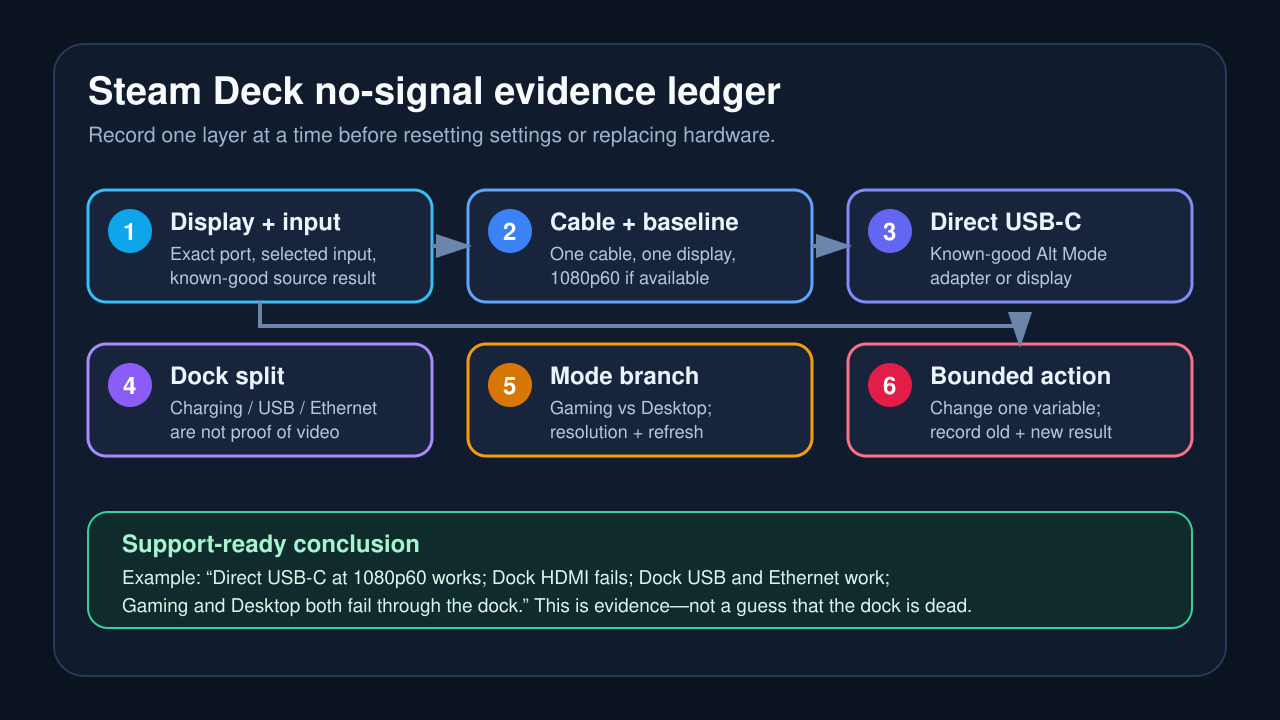
电视或显示器显示“无信号”,只说明所选输入端没有收到可用的视频流,并不能指出故障发生在哪一环。Steam Deck 可能仍在充电,扩展坞上的 USB 设备也可能仍然工作,而视频链路依旧失败。因此,最快且安全的路线不是执行一长串重置操作,而是先做一份简短的证据记录,把显示器、线缆、直连 USB-C 视频、扩展坞视频链路和 SteamOS 显示模式分别排查清楚。
Valve 官方扩展坞规格给出了能力基线:DisplayPort 1.4、HDMI 2.0、USB-C PD 供电直通,以及最高 4K 60 Hz 或 1440p 120 Hz 的支持。这些是上限能力,不代表当前线缆、转接器、显示模式或软件状态已经正确协商。先用规格排除不可能的期望,再测试你眼前的真实链路。
这套流程以保留证据为先,从观察和可逆替换开始,不以删除显示配置、重刷固件、拆机或购买新扩展坞为起点。任何测试只要改变了症状,都应先记录改变前后的结果,再进入下一步。
先建立无信号记录表,再改设置
记录 Steam Deck 型号与 SteamOS 渠道/版本、扩展坞或转接器型号、电源、正在使用的输出口、线缆、显示器型号与所选输入;再记录同一线缆和输入是否能服务另一台已知正常的信号源、扩展坞是否仍能充电、USB 或以太网设备是否被识别、直连 USB-C 视频转接器是否工作,以及 Gaming Mode 与 Desktop Mode 的表现是否不同。
在每种模式下,记录外接显示器是否被检测、是否启用,以及请求的分辨率和刷新率。不要因为电源或 USB 键盘可用就写“扩展坞正常”。供电、USB 数据与 DisplayPort Alt Mode 虽共用接口,却是三条不同的证据线。
症状出现时,用手机拍下显示器输入标识,并截图或记录 Deck 的显示设置。日后联系 Valve、扩展坞厂商或显示器厂商时,这份基线能避免问题被简化成含糊的“有时黑屏”。
第一遍:确认显示输入与线缆
在电视或显示器上手动选择 Deck 实际连接的 HDMI 或 DisplayPort 输入。自动切换可能选错端口,或停留在最近活动的设备上。本次测试先断开其他视频源,让显示器只面对一条候选链路。
用已知正常的信号源,在保守模式(例如 1080p 60 Hz)测试同一输入和线缆。成功只证明该输入和线缆能承载这台信号源,并不证明所有带宽、HDR、VRR 或转接组合都可用;若失败,应先解决显示器或线缆问题,暂时不要继续怀疑 Deck 和扩展坞。
如果要换线,只换线,不要同时更换输出口、电源、分辨率和显示输入。一次改变多个变量,即使画面恢复,也无法知道真正起作用的是哪一环。
第二遍:比较直连 USB-C 视频与扩展坞链路
如果手边有已知正常、支持 DisplayPort Alt Mode 的 USB-C 视频转接器或显示器,请在尽可能保持同一显示器、输入、线缆和保守模式的前提下,直接连接 Steam Deck。这是控制测试,不是永久配置建议。
若直连视频正常而扩展坞的 HDMI 或 DisplayPort 失败,证据会指向扩展坞、供电/固件状态、内置连接线或视频输出协商,但这仍不能证明扩展坞已经物理损坏。若直连与扩展坞都失败,则 Deck 端输出、保存的显示模式、线缆/显示器组合与 USB-C 端口都还应留在调查范围内。
一份详细 SteamOS issue 说明了为何必须拆分这条证据:其中记录了以太网和 USB 能枚举、外接视频却失败的案例。它证明这种症状在技术上可能出现,但不能证明你的设备具有相同的底层故障。
第三遍:区分 Gaming Mode 与 Desktop Mode
保持硬件不变,分别启动一次 Gaming Mode 和 Desktop Mode,记录外接显示器在两边是被检测、已启用还是黑屏。若两种模式表现相同,就不要直接跳到只针对 KDE 的修复;若 Desktop Mode 能启用显示器而 Gaming Mode 仍黑屏,则把问题保留在模式选择分支。
一份 gamescope issue 正好记录了这一分支:显示器能在 Desktop Mode 中被检测和启用,而 Gaming Mode 仍黑屏;请求的 2560×1440、165 Hz 模式进入调查,60 Hz 分支改变了结果。该案例不支持所有 Deck 都去编辑配置文件,却支持你在重置前先记录分辨率和刷新率。
当 SteamOS 显示界面可见时,先选择 1920×1080、60 Hz 等保守且受支持的模式,再次测试。每次只改一个变量。如果界面提供 External Display Safe Mode,也要记录它是否改变结果。HDR 或 VRR 只能作为临时、可逆分支关闭,而且必须已经保存基线。
第四遍:把扩展坞重置当作分支,而不是诊断
如果直连 USB-C 视频正常、显示器与线缆控制测试通过,而且两种 SteamOS 模式都只在扩展坞路径失败,那么受控的扩展坞电源状态重置是合理分支。完全关机、拔下 Deck、断开扩展坞电源与外设,等待后只连接一条显示链路和电源,再插入 Deck 并启动。记录准确顺序与结果。
社区指南报告过这一流程的不同版本,例如在已连接扩展坞时从 Desktop Mode 完全关机,等待后仍保持连接再启动。这些经验有参考价值,但不能建立一个通用根因。若画面恢复,请在一次正常关机后复测,并只逐个接回真正需要的外设;一次恢复不等于稳定修复。
在认定需要更换硬件前,先更新 Deck;若使用官方扩展坞,也通过 SteamOS 安装系统主动提供的扩展坞固件更新。不要中断固件更新,也不要用非官方固件或随机脚本当作排障捷径。
只在 Desktop 模式分支处理 KScreen
一份较新的 Desktop Mode 指南记录了这样的窄分支:Gaming Mode 正常,但 Desktop Mode 无信号,重新生成 KDE Plasma 保存的 KScreen 状态后恢复。只有当记录表已证明这是 Desktop-Mode-only 问题,且外接显示器在其他路径确定可用时,才应参考这条线索。
修改 KScreen 状态前,先备份现有文件夹,不要直接盲删。记录文件夹是否存在;若界面仍可用,也保存当前显示布局。之后只做一项可逆改动,重新进入 Desktop Mode,并与基线比较。若 Gaming 与 Desktop 都失败,或直连 USB-C 也失败,KScreen 重置就与证据不匹配。
复制任何终端命令之前,先确认路径存在并理解将被移动的内容。配置缺失本身也是证据;不要为了让某个操作步骤能执行而凭空创建或删除文件。
把结果读成分支矩阵
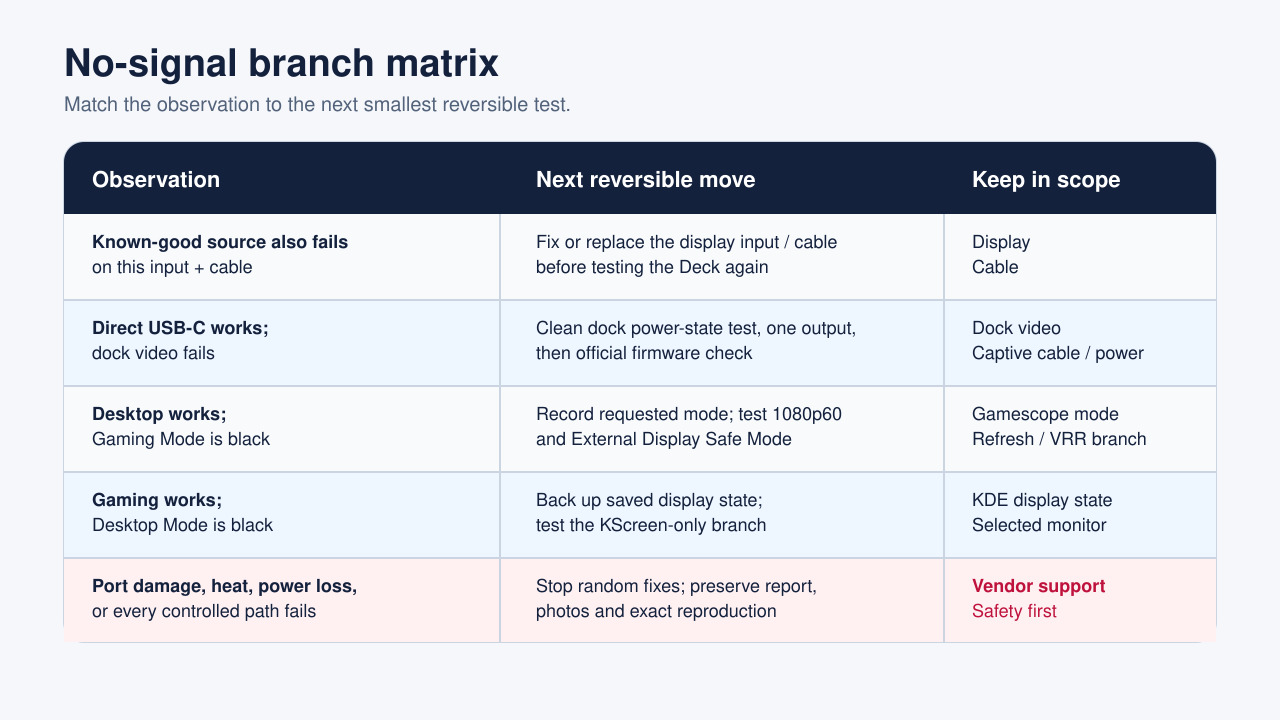
已知正常的信号源在同一输入与线缆上也失败:先停止排查 Deck,修复显示输入或线缆。已知正常信号源通过、直连 USB-C 通过,但扩展坞失败:保留扩展坞供电、固件、内置线缆或视频输出协商分支。直连与扩展坞视频都失败,而另一台设备能驱动该显示器:继续调查 Deck 的 USB-C 视频路径和 SteamOS 模式状态。
Desktop Mode 正常而 Gaming Mode 失败:在重置无关设置前,保存请求模式、安全模式结果与 gamescope 会话证据。Gaming Mode 正常而 Desktop Mode 失败:先备份 KDE 保存的显示状态,再测试该窄分支。两种模式都检测到显示器但仍黑屏:先试保守的分辨率与刷新率,再考虑任何破坏性重置。
充电或 USB 正常而视频失败:不要把整个扩展坞称为健康,记录这项拆分证据。扩展坞所有功能都不工作:用正确电源、单一外设和 Deck 直连复测,再判断是否真是显示专属故障。
停止随机修复,带着证据升级处理
若 USB-C 端口松动或损坏、扩展坞或线缆异常发热、闻到过热气味、供电反复断开,或固件更新失败,应停止并联系支持。若问题能在两套已知正常的显示器或线缆上复现,直连 USB-C 也失败,且 Gaming 与 Desktop 的保守模式均失败,也应升级处理。
支持材料应包括 Deck 型号和 SteamOS 版本、扩展坞/转接器和电源、显示器与输入、已知正常线缆/信号源结果、直连 USB-C 结果、扩展坞充电/USB/以太网状态、Gaming 与 Desktop 对比、所选分辨率和刷新率、安全模式结果、试过的准确重置顺序,以及故障发生时的照片或日志。
高级日志可帮助厂商或熟悉系统的支持人员,但不能凭一条消息就宣布硬件损坏。可用时请保留 SteamOS System Report;检查日志时,引用相关时间窗口,并与产生它的物理测试配对。目标是形成可复现分支,而不是收集一堆看起来可怕的行。
最后写出能工作的最小配置最有价值,例如:“直连 USB-C 在 1080p60 正常;扩展坞 HDMI 在同模式失败;扩展坞 USB 与以太网正常;Gaming 和 Desktop 都只在扩展坞路径失败。”这比“扩展坞坏了”包含更多可行动信息,也能避免重复测试。