テクノロジー · 実用ガイド
Steam Deckドックが「信号なし」? リセット前に映像経路を切り分ける
「信号なし」だけではドック故障とは断定できません。まだ動く経路を記録し、変数を一つずつ変え、モード固有の対処を正しい分岐に限定します。
テレビやモニターの「信号なし」は、選択中の入力に利用可能な映像が届いていないことを示すだけで、故障箇所までは示しません。Deckが充電でき、ドックのUSB機器が動いていても映像だけ失敗することがあります。設定を消す前に、表示機器、ケーブル、USB-C直結、ドック映像、SteamOSの表示モードを分けて記録するのが安全な近道です。
Valve公式仕様では、DockはDisplayPort 1.4、HDMI 2.0、USB-C給電パススルーを備え、最大4K 60 Hzまたは1440p 120 Hzに対応します。これは能力上限であり、現在のケーブル、アダプター、表示モード、ソフトウェア状態で正しくネゴシエーションできた証明ではありません。
この手順は証拠の保全を優先します。表示設定の削除、非公式ファームウェア、分解、買い替えから始めず、観察と元に戻せる交換から始めます。症状が変わったら、変更前後を記録してから次へ進みます。
設定を触る前に「信号なし」台帳を作る
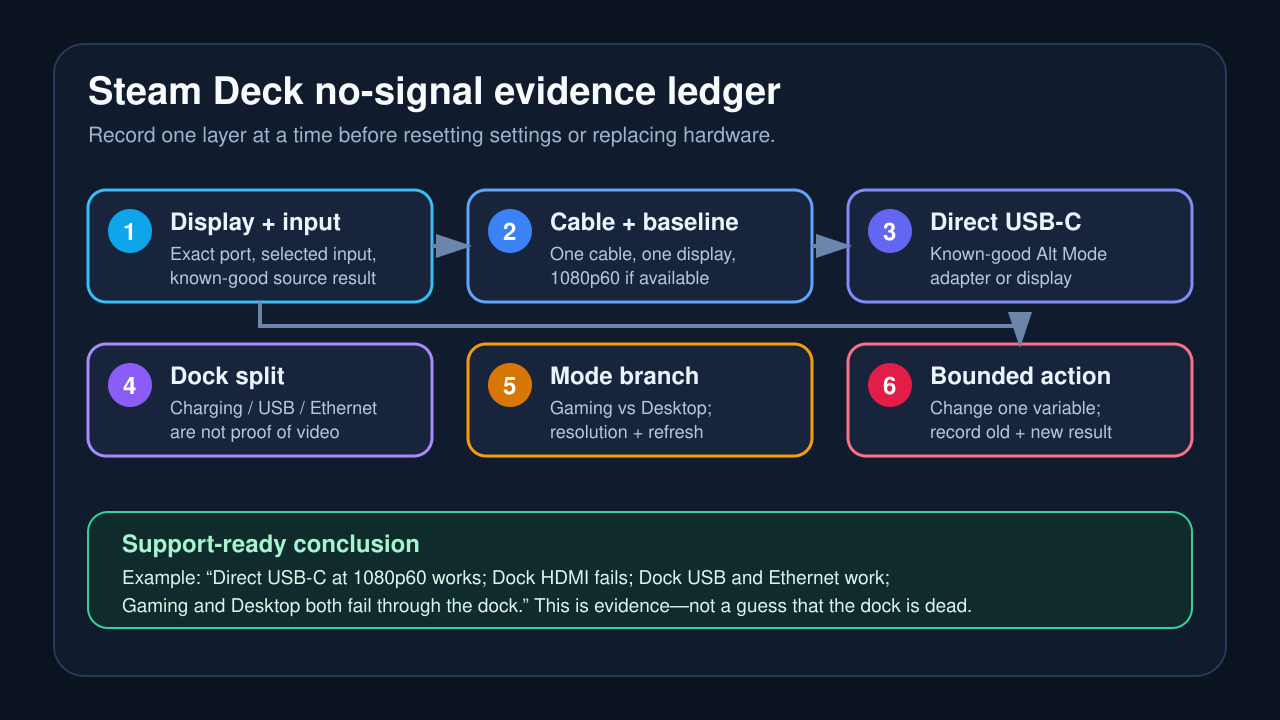
DeckのモデルとSteamOSのチャンネル/バージョン、ドックまたはアダプター、電源、出力端子、ケーブル、モニターと選択入力を記録します。同じ入力とケーブルを既知の正常な機器で試した結果、充電、USB/Ethernet、USB-C直結映像、Gaming ModeとDesktop Modeの差も残します。
各モードで外部画面が検出・有効化されているか、要求解像度とリフレッシュレートを記録します。給電やUSBキーボードだけで「ドック正常」とは書けません。電源、USBデータ、DisplayPort Alt Modeは別々の証拠です。
症状が出ている間にモニターの入力表示を撮影し、Deckの表示設定も保存します。Valveや各メーカーに相談するとき、「時々黒い」ではなく再現可能な基準を渡せます。
第1段階:入力とケーブルを確認する
テレビ/モニターで、Deckを接続したHDMIまたはDisplayPort入力を手動選択します。自動切替が別端子に残ることがあるため、テスト中は他の映像源を外します。
同じ入力とケーブルを、既知の正常な機器から1080p 60 Hzなど控えめなモードで試します。成功しても、その組み合わせでその信号が通ることしか証明しません。失敗した場合はDeckやドックへ進む前に画面かケーブルを解決します。
ケーブルを替えるなら、その一項目だけを替えます。出力、電源、解像度、入力を同時に変えると、映像が戻っても原因を特定できません。
第2段階:USB-C直結とドック経路を比較する
DisplayPort Alt Mode対応の既知の正常なUSB-C映像アダプターまたはモニターがあれば、可能な限り同じ画面、入力、ケーブル、控えめなモードでDeckへ直結します。これは比較試験であり常設推奨ではありません。
直結は動きドックのHDMI/DisplayPortだけ失敗するなら、ドック、電源・ファームウェア状態、内蔵ケーブル、出力ネゴシエーションが候補です。それでも物理故障の断定はできません。両方失敗するならDeck側出力、保存モード、画面/ケーブル、USB-C端子を調査に残します。
SteamOSの詳細なissueには、EthernetとUSBは列挙されても外部映像リンクが失敗した例があります。症状が技術的に可能だという証拠であり、自分の個体が同じ故障だという証明ではありません。
第3段階:Gaming ModeとDesktop Modeを分ける
ハードウェアを変えず、Gaming ModeとDesktop Modeを一度ずつ起動し、画面が検出、有効、黒画面のどれかを記録します。両方同じならKDE専用修復へ飛ばず、Desktopだけ動くならモード選択の分岐に残します。
gamescopeのissueでは、Desktopで検出・有効化できる一方、Gamingでは黒画面でした。要求された2560×1440・165 Hzが調査対象となり、60 Hz分岐で結果が変わりました。全Deckの設定編集を正当化せず、リセット前に解像度と周波数を記録する根拠になります。
表示画面が使えるなら1920×1080・60 Hzなど対応する控えめなモードを選び、一項目ずつ試します。External Display Safe Modeがあれば結果を記録し、HDR/VRRは基準保存後の一時的で可逆な分岐に限定します。
第4段階:ドックの電源リセットを診断ではなく分岐にする
USB-C直結と画面・ケーブル試験が通り、両SteamOSモードがドック経由だけ失敗する場合、電源状態の限定リセットは妥当です。完全終了し、Deckを外し、ドックの電源と周辺機器を外して待ち、映像一本と電源だけ戻してからDeckを接続・起動し、順序と結果を記録します。
コミュニティ記事には、ドック接続中にDesktopから完全終了して待つ手順などがあります。参考にはなりますが普遍的な原因ではありません。復帰したら通常終了後と必要な周辺機器を一台ずつ戻した後にも再試験します。
交換判断の前にDeckを更新し、公式DockではSteamOSが提示するファームウェア更新を適用します。更新を中断せず、非公式ファームウェアや無関係なスクリプトを近道にしません。
KScreen対処はDesktop専用分岐に限定する
最近のDesktop向け記事には、Gamingは動くがDesktopは無信号で、KDE Plasmaの保存済みKScreen状態を再生成して直った例があります。台帳でDesktop限定と証明し、外部画面が他経路で動く場合だけ使う狭い手掛かりです。
KScreen状態を変える前にフォルダーを削除せずバックアップし、存在と現在の配置を記録します。一つだけ可逆変更し、Desktopを再起動して基準と比較します。両モードまたはUSB-C直結も失敗するなら適合しません。
端末コマンドはパスと移動内容を理解してから使います。設定が存在しないこと自体も証拠であり、手順を動かすためだけにファイルを作成・削除しません。
結果を分岐表として読む
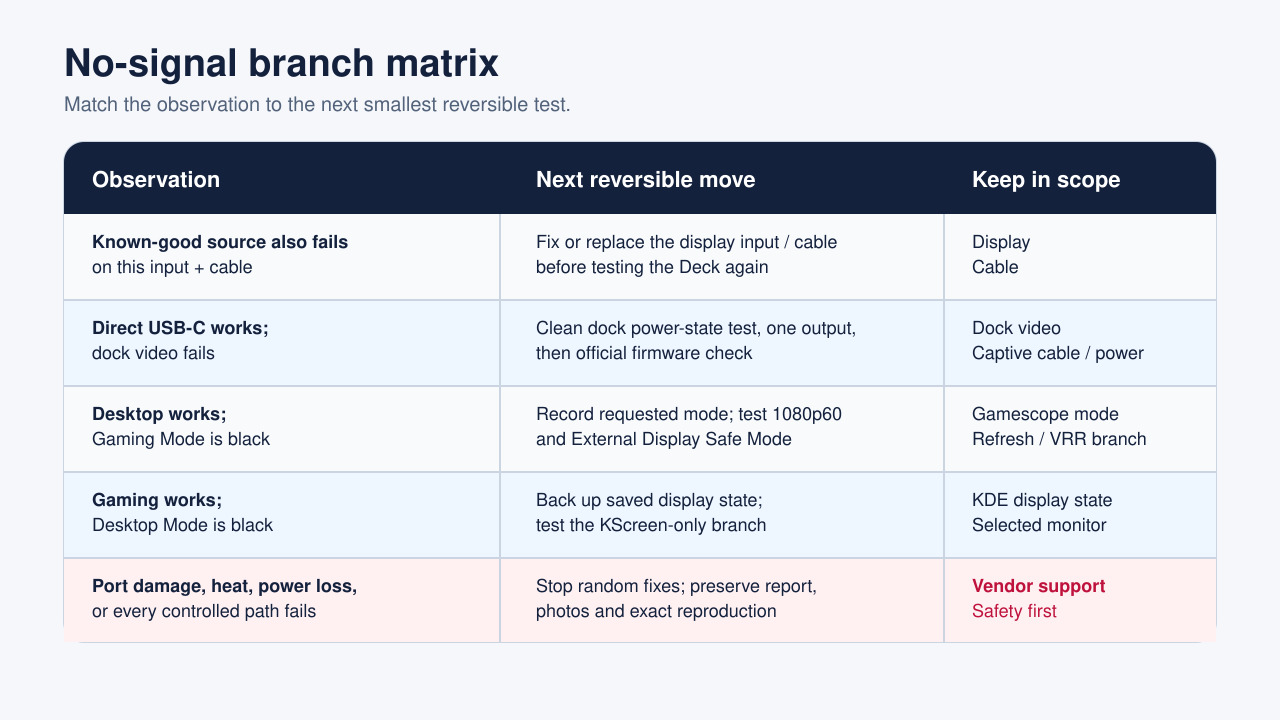
既知の正常な機器も同じ入力・ケーブルで失敗するなら、Deckを止めて画面かケーブルを先に直します。直結は通りドックだけ失敗するなら、ドック電源、ファームウェア、内蔵ケーブル、映像出力を残します。直結とドックが失敗し別機器は映るなら、DeckのUSB-C映像とSteamOS状態を残します。
Desktopだけ動くなら要求モード、Safe Mode、gamescopeセッション証拠を保存します。Gamingだけ動くならKDE表示状態をバックアップします。両方が検出しても黒いなら、破壊的リセット前に控えめな解像度と周波数を試します。
充電やUSBだけ動いてもドック全体を正常とは呼びません。何も動かない場合は正しい電源、周辺機器一台、Deck直結で再確認してから映像専用故障を判断します。
無作為な修復を止め、証拠付きで相談する
USB-C端子の緩み・損傷、異常発熱や焦げ臭、給電の反復切断、ファームウェア更新失敗があれば中止してサポートへ連絡します。正常な画面/ケーブル二組、USB-C直結、両モードの控えめな設定でも再現する場合も相談対象です。
相談資料にはDeckモデルとSteamOS、ドック/アダプターと電源、画面と入力、正常機器・ケーブル、USB-C直結、充電/USB/Ethernet、Gaming対Desktop、解像度・周波数、Safe Mode、試した順序、写真やログを含めます。
高度なログは役立ちますが、一行だけでハード故障とは断定できません。SteamOS System Reportを保存し、関連時間帯を物理試験と対応させます。目標は不安な行の収集ではなく再現可能な分岐です。
最後に最小動作構成を書きます。例:「USB-C直結1080p60は動く、Dock HDMI 1080p60は失敗、Dock USBとEthernetは動く、GamingとDesktopはドック経由で失敗」。単なる「ドック故障」より有用で、重複試験も防げます。