Tecnología · GUÍA PRÁCTICA
¿El dock de Steam Deck muestra «sin señal»? Audita la ruta de vídeo antes de restablecer nada
Un aviso de «sin señal» no demuestra que el dock esté averiado. Anota qué parte de la ruta aún funciona, cambia una sola variable cada vez y aplica cada solución únicamente a la rama que corresponda.
Que el televisor o monitor muestre «Sin señal» solo significa que la entrada seleccionada no recibe un flujo de vídeo utilizable; no identifica qué componente ha fallado. Steam Deck puede seguir cargándose, los dispositivos USB del dock pueden funcionar y, aun así, fallar el vídeo. La vía más rápida y segura no es una larga sucesión de reinicios, sino un registro breve que separe pantalla, cable, salida USB-C directa, vídeo del dock y modo de pantalla de SteamOS antes de modificar ajustes guardados.
La ficha oficial del Dock de Valve fija la referencia de capacidad: DisplayPort 1.4, HDMI 2.0, paso de alimentación USB-C y hasta 4K a 60 Hz o 1440p a 120 Hz. Son límites máximos, no una prueba de que un cable, adaptador, modo o estado de software concreto haya negociado correctamente. Úsalos para descartar expectativas imposibles y después prueba la ruta real.
Este método prioriza conservar pruebas. Empieza con observaciones y sustituciones reversibles, no borrando configuraciones, reinstalando firmware, abriendo la consola o comprando otro dock. Si una prueba cambia el síntoma, anota el resultado anterior y el nuevo antes de continuar.
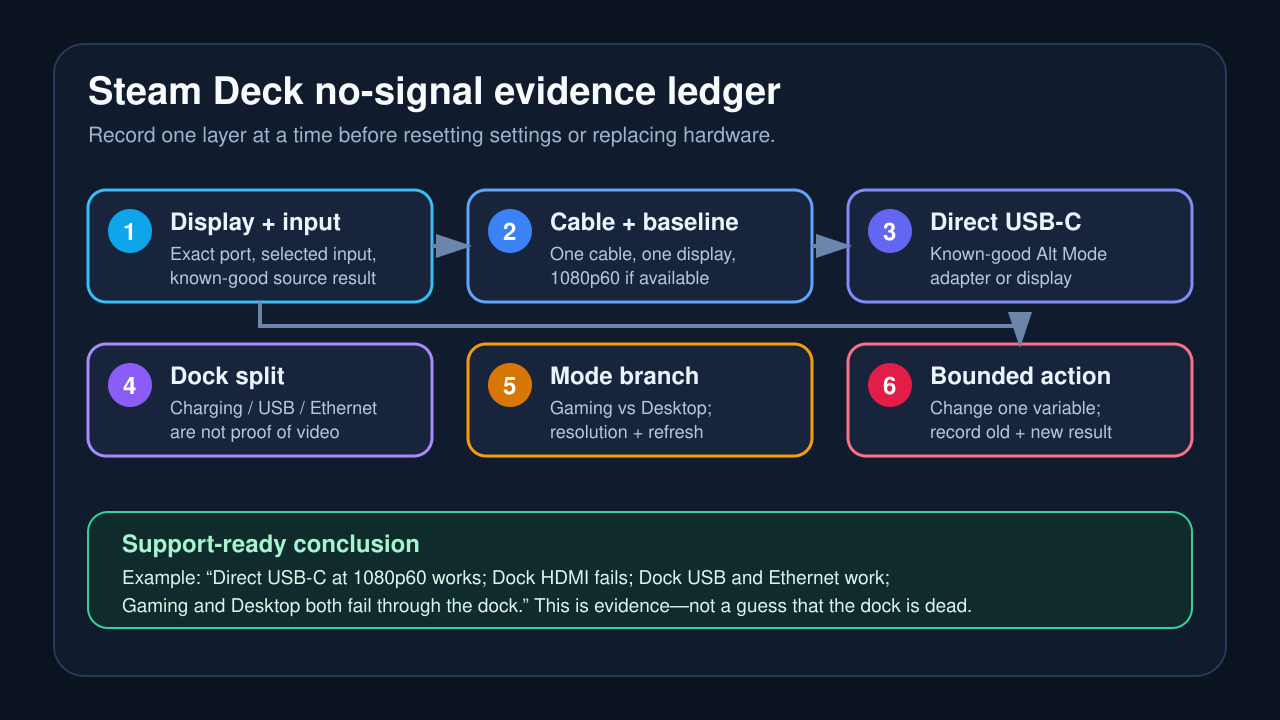
Crea el registro de «sin señal» antes de tocar ajustes
Anota el modelo de Steam Deck y el canal y versión de SteamOS; modelo de dock o adaptador; fuente de alimentación; salida usada; cable; pantalla y entrada elegida; si esa misma entrada y cable funcionan con otra fuente conocida; si el dock carga la consola; si aparecen USB o Ethernet; si funciona un adaptador de vídeo USB-C directo; y si Gaming Mode y Desktop Mode se comportan de forma distinta.
En cada modo registra si la pantalla externa se detecta, si está habilitada y qué resolución y frecuencia solicita. No escribas «el dock funciona» solo porque haya alimentación o un teclado USB responda. Energía, datos USB y DisplayPort Alt Mode comparten conector, pero son líneas de prueba distintas.
Mientras el fallo está presente, toma una foto de la etiqueta de entrada del monitor y una captura o nota de los ajustes de pantalla. Si contactas con Valve o con el fabricante del dock o monitor, esta referencia evita que el caso se reduzca a «a veces se queda negro».
Pasada 1: comprueba la entrada y el cable
Selecciona manualmente en el televisor o monitor la entrada HDMI o DisplayPort exacta que usa Steam Deck. El cambio automático puede elegir otro puerto o quedarse en el último dispositivo activo. Desconecta las demás fuentes durante esta prueba.
Prueba la misma entrada y cable con una fuente conocida a un modo prudente, como 1080p a 60 Hz. Si funciona, solo demuestra que esa pareja transporta la señal de esa fuente; no garantiza todas las combinaciones de ancho de banda, HDR, VRR o adaptadores. Si falla, resuelve primero pantalla o cable y deja Deck y dock fuera del siguiente paso.
Si sustituyes el cable, cambia únicamente el cable. No cambies a la vez salida, alimentación, resolución y entrada. Varias modificaciones pueden recuperar la imagen sin revelar cuál importaba.
Pasada 2: compara USB-C directo con la ruta del dock
Si dispones de un adaptador USB-C de vídeo conocido o de un monitor compatible con DisplayPort Alt Mode, conéctalo directamente a Steam Deck y mantén, cuando sea posible, la misma pantalla, entrada, cable y modo prudente. Es una prueba de control, no una recomendación permanente.
Si el vídeo directo funciona y HDMI o DisplayPort del dock no, la evidencia apunta al dock, su alimentación o firmware, su cable integrado o la negociación de salida; no demuestra que esté físicamente muerto. Si fallan ambas rutas, siguen en investigación la salida de Deck, el modo guardado, la combinación pantalla/cable y el puerto USB-C.
Un informe detallado de SteamOS muestra por qué esta separación importa: documenta casos en los que Ethernet y USB se enumeran mientras falla el enlace de vídeo. Eso demuestra que el síntoma es técnicamente posible, no que tu unidad tenga el mismo fallo interno.
Pasada 3: separa Gaming Mode de Desktop Mode
Inicia una vez Gaming Mode y otra Desktop Mode sin cambiar el hardware. Anota si la pantalla se detecta, se habilita o queda negra en cada uno. Si ambos fallan igual, no saltes a una reparación exclusiva de KDE. Si Desktop puede activarla y Gaming sigue negro, conserva el caso en la rama de selección de modo.
Un issue de gamescope registra esa rama: el monitor era detectable y utilizable en Desktop, pero Gaming permanecía negro. El modo solicitado de 2560×1440 a 165 Hz pasó a formar parte de la investigación y una prueba a 60 Hz cambió el resultado. No justifica editar archivos en todas las consolas; sí justifica registrar resolución y frecuencia antes de restablecer.
Si la interfaz de pantalla es visible, elige primero un modo compatible y prudente, como 1920×1080 a 60 Hz. Cambia una sola variable. Si aparece External Display Safe Mode, registra su efecto. Desactiva HDR o VRR solo como rama temporal y reversible después de guardar la referencia.
Pasada 4: usa el reinicio del dock como rama, no como diagnóstico
Si USB-C directo funciona, la prueba de pantalla y cable pasa y ambos modos de SteamOS fallan solo a través del dock, una limpieza controlada del estado de alimentación es razonable. Apaga completamente, desacopla Deck, desconecta corriente y periféricos, espera, conecta solo una salida de vídeo y alimentación, vuelve a acoplar y arranca. Anota el orden exacto y el resultado.
Guías comunitarias describen variantes, incluido apagar por completo desde Desktop mientras está acoplada y arrancar después de esperar. Son experiencias útiles, no una causa universal. Si vuelve la imagen, repite tras un apagado normal y reconecta solo los periféricos necesarios, uno a uno. Una recuperación puntual no equivale a reparación estable.
Actualiza Steam Deck y, con el Dock oficial, instala cualquier actualización de firmware ofrecida por SteamOS antes de concluir que debe sustituirse. No interrumpas una actualización ni uses firmware no oficial o scripts aleatorios como atajo.
Reserva la reparación de KScreen para la rama exclusiva de Desktop
Una guía reciente de Desktop documenta un caso en el que Gaming funcionaba y Desktop no mostraba señal hasta regenerar el estado KScreen guardado por KDE Plasma. Es una pista estrecha. Úsala solo cuando el registro pruebe que el fallo pertenece exclusivamente a Desktop y la pantalla funcione por otra ruta.
Antes de cambiar KScreen, haz copia de la carpeta existente en vez de borrarla a ciegas. Anota si existe y guarda la disposición actual si la interfaz es accesible. Realiza después un único cambio reversible, reinicia Desktop y compara con la referencia. Si fallan Gaming y Desktop o también USB-C directo, esta rama no encaja.
No copies comandos de terminal sin comprobar la ruta y comprender qué se moverá. Que falte una configuración también es evidencia; no crees ni borres archivos solo para poder ejecutar una receta.
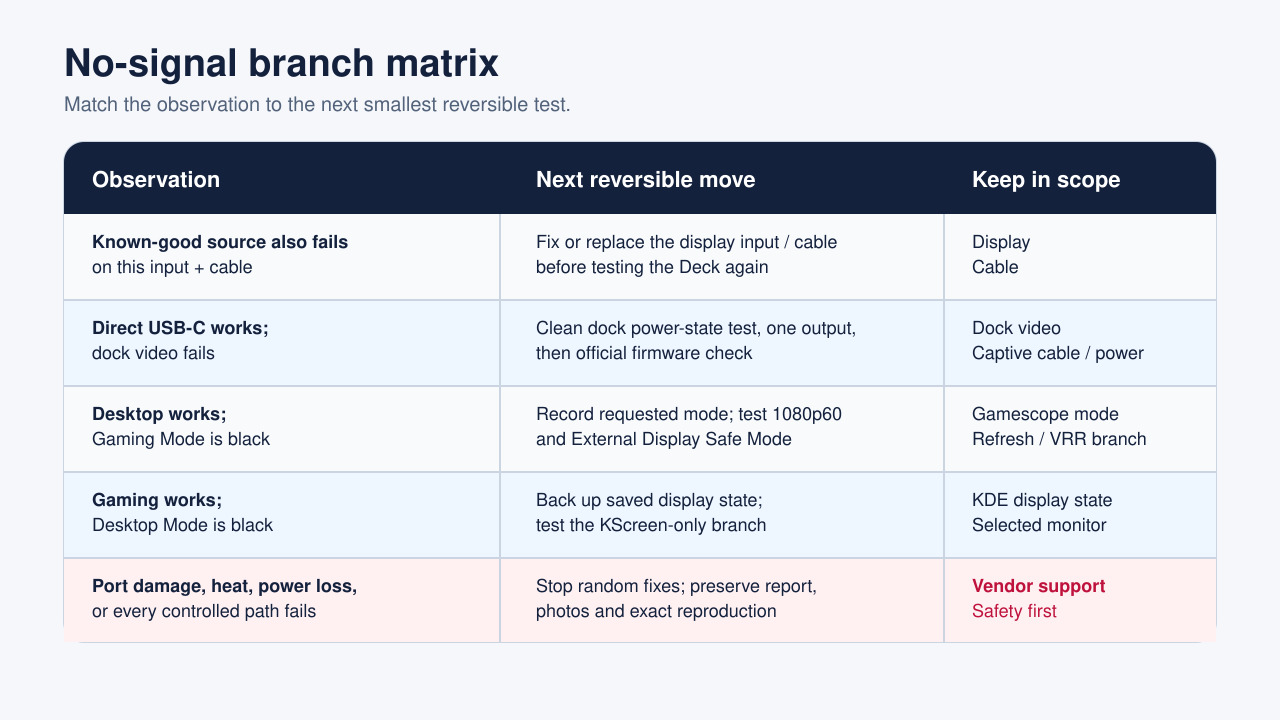
Interpreta el resultado como una matriz de ramas
Si una fuente conocida falla en la misma entrada y cable, deja de investigar Deck y corrige primero pantalla o cable. Si esa fuente y USB-C directo pasan pero el dock falla, conserva alimentación, firmware, cable integrado y salida de vídeo del dock. Si fallan USB-C directo y dock pero otra fuente mueve la pantalla, mantén en alcance la salida USB-C de Deck y el estado de SteamOS.
Desktop funciona y Gaming falla: captura modo solicitado, resultado del modo seguro y evidencia de la sesión gamescope antes de restablecer ajustes ajenos. Gaming funciona y Desktop falla: respalda el estado de pantalla KDE y prueba esa rama. Ambos detectan el monitor pero queda negro: prueba resolución y frecuencia prudentes antes de cualquier reinicio destructivo.
Carga o USB funcionan pero vídeo no: no declares sano todo el dock; registra la separación. Nada del dock funciona: repite con la fuente de alimentación correcta, un periférico y conexión directa antes de asumir que es un fallo solo de pantalla.
Detén los arreglos al azar y escala con pruebas
Detente y contacta con soporte si el puerto USB-C está flojo o dañado, dock o cable se calientan de forma anormal, huele a sobrecalentamiento, la alimentación se corta repetidamente o falla una actualización de firmware. Escala también si el fallo se repite con dos pantallas o cables conocidos, USB-C directo falla y los modos prudentes fallan en Gaming y Desktop.
El paquete de soporte debe incluir modelo y versión de SteamOS; dock o adaptador y fuente; pantalla y entrada; resultado con cable y fuente conocidos; USB-C directo; estado de carga, USB y Ethernet del dock; comparación Gaming/Desktop; resolución y frecuencia; modo seguro; orden exacto de reinicio; y fotos o registros tomados durante el fallo.
Los registros avanzados ayudan al fabricante o a soporte técnico, pero una sola línea no demuestra hardware defectuoso. Conserva un SteamOS System Report cuando esté disponible. Si revisas registros, cita el intervalo pertinente y relaciónalo con la prueba física que lo produjo. El objetivo es una rama reproducible, no una colección de mensajes alarmantes.
La nota final más útil describe la configuración mínima que funciona: «USB-C directo a 1080p60 funciona; HDMI del dock a 1080p60 falla; USB y Ethernet del dock funcionan; Gaming y Desktop fallan por el dock». Informa mucho más que «el dock está roto» y evita repetir pruebas.