实用指南 · 实用指南
Steam 显示云存档已是最新,但存档却不见了?再次启动前先保全两台设备
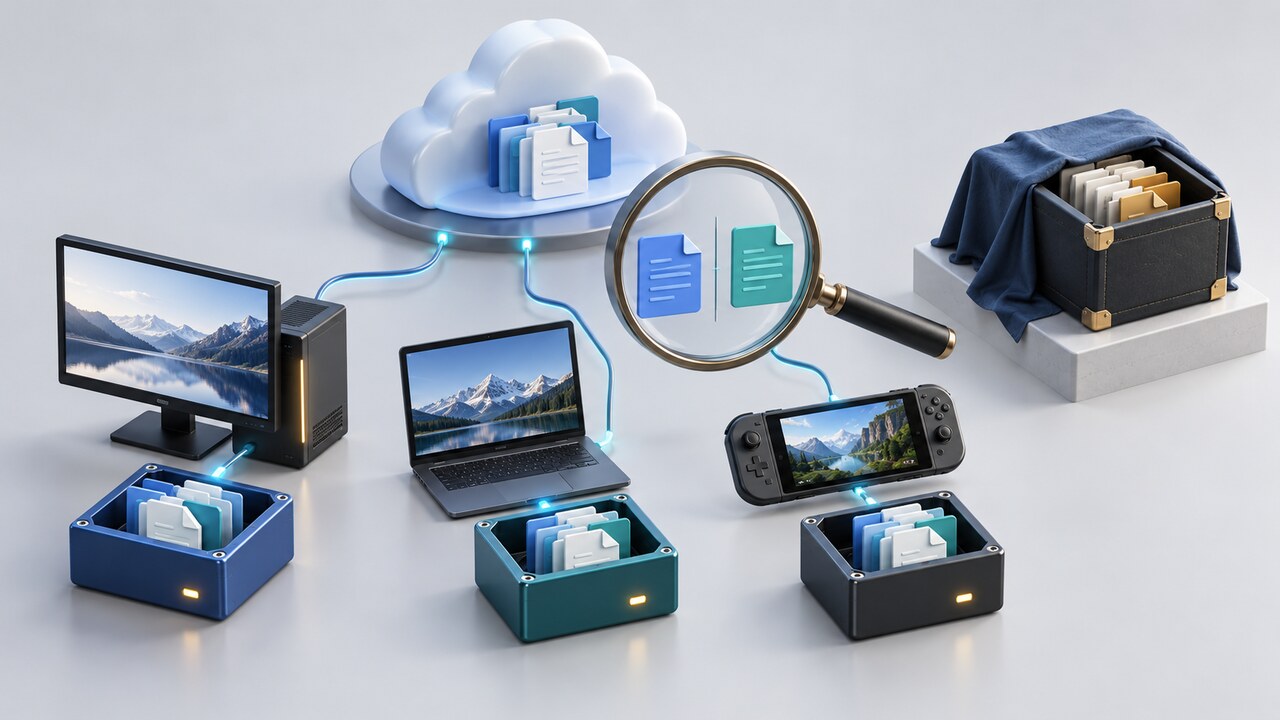
“已是最新”只表示 Steam 完成了它所知道的同步任务,并不证明游戏上传了你期望的文件、两套系统读取同一个存档目录,或之前冲突中保留的是正确副本。
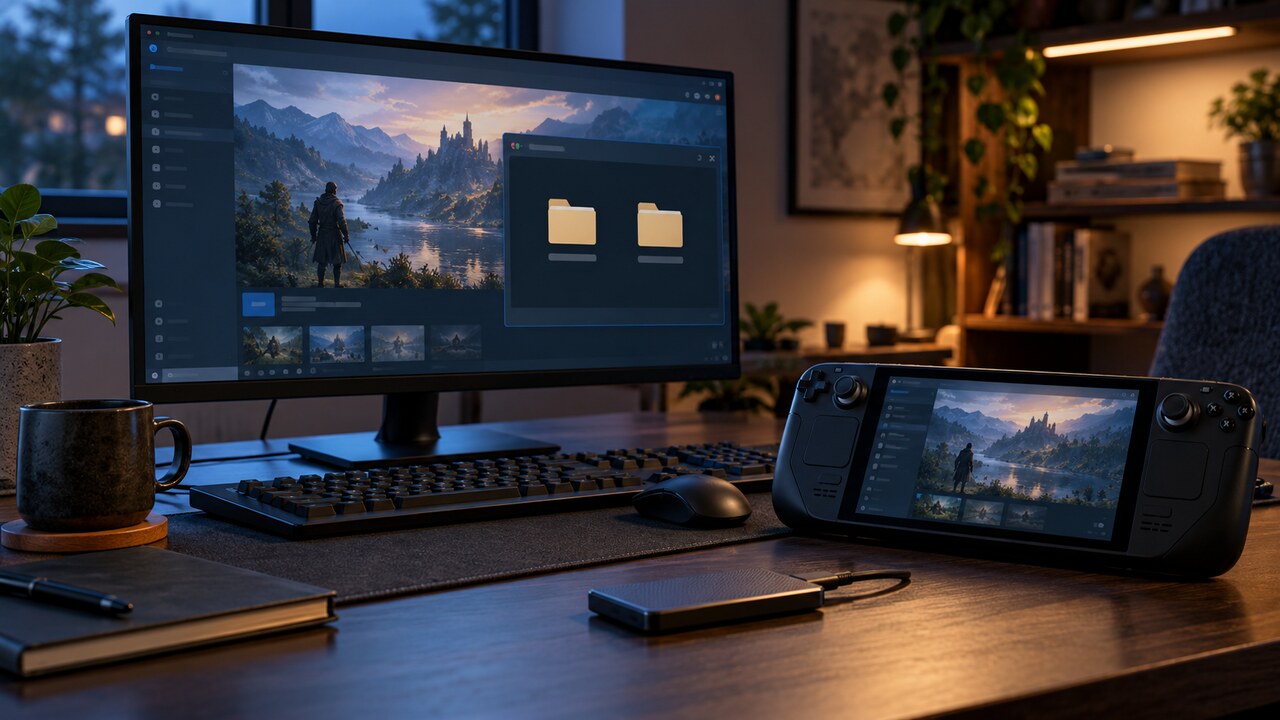
如果 Steam Cloud 显示“已是最新”,但游戏打开后是空存档或更旧的进度,请立即停止在所有设备上继续启动游戏。先保全每台设备上的实际存档目录、Steam userdata 副本、cloud_log.txt,以及 Steam Remote Storage 中能下载的文件,再测试任何修复。
不要先重装游戏、验证游戏文件、切换 Proton 版本、处理冲突提示或让离线设备重新联网。这些操作都可能生成更新的空存档,或让错误副本成为下一次同步的结果。
为什么“云存档已是最新”仍可能没有存档
Steam 只能同步游戏或开发者为 Steam Cloud 配置的文件。同步成功只证明这些已配置文件的传输完成,并不证明游戏把进度写进了这些路径。成就、游玩时间等账户数据仍在,也不能证明具体存档曾经上传。
同一游戏在 Windows、原生 Linux、macOS 或 Proton 中可能使用不同根目录。Steamworks 还允许开发者按平台分隔或覆盖根目录。因此桌面电脑与 Steam Deck 都可能显示同步正常,却在读取不同位置。另一个 Steam 账户、试玩版、测试分支或不同 AppID 也会造成同样现象。
1. 确认账户、游戏版本与 AppID
在每台设备上记录当前 Steam 账户、游戏 AppID、分支或测试版、操作系统,以及 Linux 或 Steam Deck 使用原生版还是 Proton。确认全局和该游戏的 Steam Cloud 当前状态,但先不要切换开关。
使用发行商说明或该游戏在 PCGamingWiki 的页面确认真实存档路径。如果两台设备使用不同版本或 AppID,应先确认兼容性;有效存档放入错误身份或版本的目录后,游戏可能直接忽略。
2. 保全所有候选副本,不只备份 userdata
复制每台设备的实际存档目录。Windows 存档可能位于 Documents、Saved Games、AppData、游戏安装目录或发行商目录;Linux 可能位于原生配置目录。通过 Proton 运行的 Windows 游戏通常会在 steamapps/compatdata/<AppID>/pfx 下保存 Windows 风格数据,但精确路径仍由具体游戏决定。
同时复制匹配的 Steam userdata 区域。Valve 的支持文档会用 userdata 与 cloud_log.txt 排查 Cloud,但 userdata 可能只是同步暂存或缓存位置,并非游戏运行时读取的目录。两者都要保全,不要预先认定哪一份是权威副本。
3. 盘点远端副本,不覆盖本地证据
打开该游戏的 Steam Remote Storage,将所有可用文件下载到新的证据文件夹,记录文件名、大小与修改时间。最新时间不一定代表最佳进度:丢档后生成的空存档可能比正确存档更新。
如果游戏内有编号存档位、角色名或内部时间,也把它们作为比较依据。保持原始下载文件不变,只用复制件进行测试。
4. 把 cloud_log.txt 当传输记录,而不是进度证明
完全退出 Steam 后,查看已复制的 cloud_log.txt,重点检查最后一次正常会话与首次发现进度丢失前后。寻找 AppID、文件路径、上传、下载、冲突处理和错误信息。这可以说明 Steam 是否传输了不同路径,或跳过了某个文件。
日志不能证明被传输文件包含正确的游戏进度。必须结合已保全文件,并在离线、关闭 Cloud 的情况下做一次受控验证。
5. 按证据选择恢复分支
旧设备存在正确存档:让旧设备保持离线并再做一份备份;在测试设备上关闭该游戏的 Cloud,把副本放入已确认的活动存档路径,再检查正确存档位是否能加载。
只有 Remote Storage 有正确文件:保留原下载文件,用复制件在关闭 Cloud 时恢复。如果游戏忽略它,重新核对账户、版本、AppID、平台路径、文件名,以及配套的索引或个人资料文件。
Steam 显示冲突:不要只按时间戳选择。尽可能保全两个候选副本,并与离线备份比较;只有某一副本在受控测试中正确加载后才选择它。
没有任何正常来源:停止破坏性尝试。保存所有目录、远端下载与日志,并向开发者或 Steam Support 提供 AppID、账户、设备、系统、时间和缺失存档位。Valve 提醒,已删除或被覆盖的 Cloud 数据可能无法恢复。
6. 重新启用 Cloud 前验证完成条件
关闭 Cloud,并在可行时断开网络,只用副本启动一次游戏。确认游戏内的个人资料、存档位、检查点、物品或游玩时间正确。正常退出,确认活动目录中的预期文件发生变化,然后再做一份备份。
随后只让一台设备联网并重新启用 Steam Cloud。留意冲突提示并确认同步干净完成;再次在同一设备验证进度,然后才让第二台设备上线。在两台设备都加载相同已验证状态前,保留所有原始副本。
不要这样做
不要反复在两台设备启动游戏等待存档自行回来,也不要假设修改时间更新的文件一定包含更多进度。
不要在未确认版本与真实路径时把 Windows 存档直接放进 Proton 或原生 Linux 目录;不要在逐字节复制前删除 userdata、compatdata 或存档目录;不要把成就或游玩时间当作存档已经上传的证明。