실용 가이드 · 실용 가이드
Steam Cloud는 최신인데 저장 파일이 없나요? 다시 실행하기 전에 두 기기를 모두 보존하세요
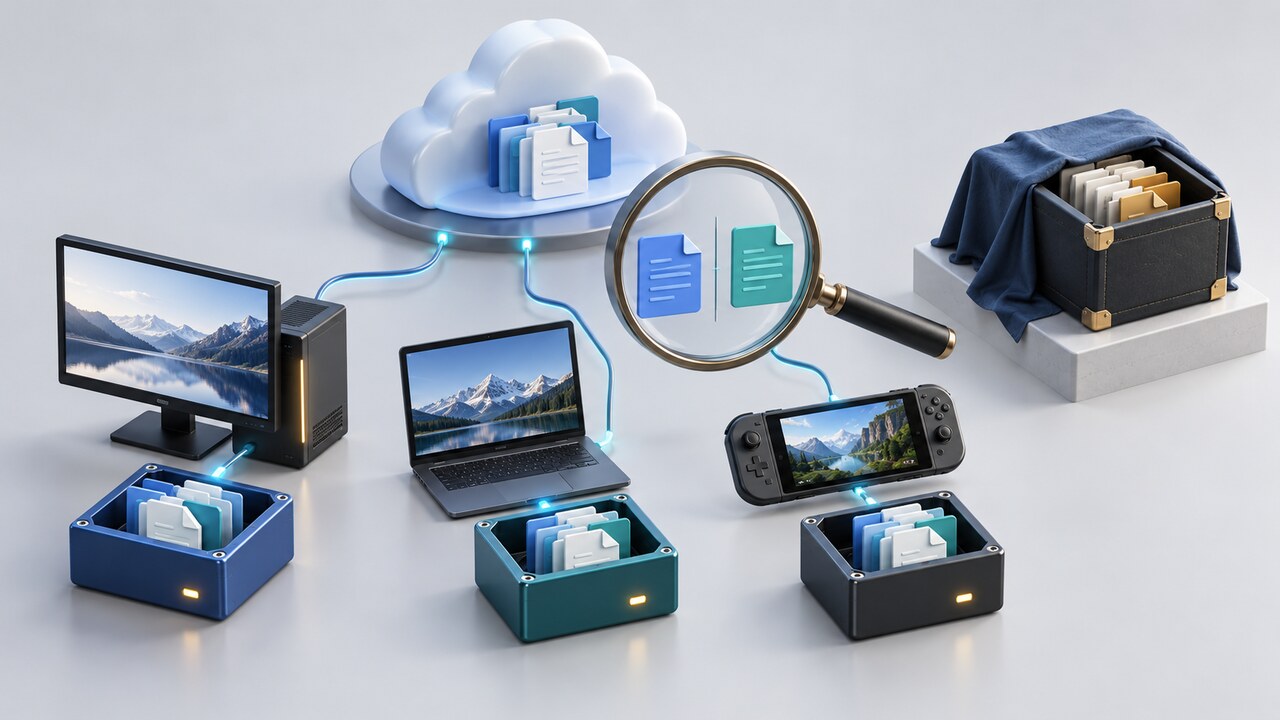
'최신'이라는 표시는 Steam이 알고 있는 동기화 작업을 끝냈다는 뜻일 뿐입니다. 기대한 파일이 업로드됐는지, 두 환경이 같은 저장 경로를 쓰는지, 이전 충돌에서 올바른 사본이 남았는지는 보장하지 않습니다.
Steam Cloud가 최신이라고 표시되는데 게임을 열면 빈 저장이나 오래된 진행 상황만 보인다면 모든 기기에서 게임 실행을 멈추세요. 각 기기의 실제 저장 폴더, Steam userdata 사본, cloud_log.txt, Steam Remote Storage에서 받을 수 있는 파일을 먼저 보존한 다음 복구를 시험해야 합니다.
재설치, 게임 파일 무결성 검사, Proton 버전 변경, 충돌 창 선택, 오프라인 기기 재연결을 먼저 하지 마세요. 이런 동작은 더 새로운 빈 저장을 만들거나 잘못된 사본을 다음 동기화 결과로 만들 수 있습니다.
왜 최신인데도 저장이 사라질 수 있나
Steam은 게임이나 개발자가 Steam Cloud 대상으로 설정한 파일만 동기화할 수 있습니다. 동기화 성공은 그 대상의 전송이 끝났다는 뜻이지 게임이 기대한 진행 상황을 해당 경로에 기록했다는 증거가 아닙니다. 도전 과제나 플레이 시간이 남아 있어도 실제 저장 파일이 업로드됐다고 볼 수 없습니다.
같은 게임도 Windows, 네이티브 Linux, macOS, Proton에서 서로 다른 루트를 쓸 수 있습니다. Steamworks는 개발자가 플랫폼별로 루트를 나누거나 덮어쓰도록 허용합니다. 따라서 PC와 Steam Deck이 모두 동기화 완료를 표시해도 다른 위치를 읽을 수 있습니다. 다른 계정, 데모, 베타 브랜치, 다른 AppID도 같은 증상을 만듭니다.
1. 계정, 빌드, AppID를 정확히 확인하기
각 기기에서 로그인한 Steam 계정, 게임 AppID, 브랜치나 베타, 운영체제, Linux 또는 Steam Deck이 네이티브 빌드인지 Proton인지 기록하세요. 전역 및 게임별 Steam Cloud 상태를 확인하되 아직 스위치를 바꾸지 마세요.
퍼블리셔 문서나 게임별 PCGamingWiki 페이지로 실제 저장 경로를 확인하세요. 두 기기가 다른 빌드나 AppID를 쓴다면 파일을 옮기기 전에 호환성을 확인해야 합니다. 정상 파일도 다른 빌드나 프로필에서는 무시될 수 있습니다.
2. userdata뿐 아니라 모든 후보 사본 보존하기
각 기기의 실제 저장 폴더를 복사하세요. Windows에서는 Documents, Saved Games, AppData, 게임 설치 폴더, 퍼블리셔 폴더일 수 있습니다. Linux에서는 네이티브 설정 폴더일 수 있습니다. Proton으로 실행하는 Windows 게임은 흔히 steamapps/compatdata/<AppID>/pfx 아래에 Windows 형식 데이터를 두지만 정확한 경로는 게임마다 다릅니다.
해당 Steam userdata 영역도 복사하세요. Valve는 Cloud 문제 해결에 userdata와 cloud_log.txt를 안내하지만 userdata는 동기화용 준비 영역이나 캐시일 수 있고 게임이 실행 중 읽는 폴더가 아닐 수 있습니다. 둘 다 보존하고 어느 쪽이 원본이라고 미리 단정하지 마세요.
3. 로컬 증거를 덮어쓰지 않고 Remote Storage 점검하기
게임의 Steam Remote Storage를 열어 가능한 파일을 모두 새 증거 폴더로 다운로드하고 파일명, 크기, 수정 시간을 기록하세요. 최신 시간이라고 최고의 진행 상황은 아닙니다. 손실 뒤 만들어진 빈 저장이 원하는 저장보다 더 최신일 수 있습니다.
게임 안에 슬롯 번호, 캐릭터 이름, 내부 저장 시간이 있다면 함께 비교하세요. 원래 다운로드는 그대로 두고 테스트는 복제본에서만 하세요.
4. cloud_log.txt를 진행 증명이 아닌 전송 기록으로 보기
Steam을 완전히 종료한 뒤 복사한 cloud_log.txt에서 마지막 정상 세션과 저장이 사라진 첫 시점 주변을 살펴보세요. AppID, 파일 경로, 업로드, 다운로드, 충돌 처리, 오류를 확인하면 Steam이 다른 경로를 전송했는지 파일을 건너뛰었는지 좁힐 수 있습니다.
로그만으로 전송된 파일에 올바른 게임 진행이 있다고 증명할 수 없습니다. 보존한 파일과 함께 오프라인 및 Cloud 비활성 상태에서 한 번의 통제된 테스트가 필요합니다.
5. 증거에 맞는 복구 분기 선택하기
이전 기기에 올바른 저장이 있다면 그 기기를 오프라인으로 유지하고 백업을 하나 더 만드세요. 테스트 기기에서 해당 게임의 Cloud를 끄고 복제본을 확인된 실제 저장 경로에 놓은 뒤 올바른 슬롯이 열리는지 확인하세요.
Remote Storage에만 올바른 파일이 있다면 원본 다운로드를 보존하고 복제본을 Cloud 비활성 상태에서 복원하세요. 게임이 무시하면 계정, 빌드, AppID, 플랫폼 경로, 파일명, 함께 필요한 인덱스나 프로필 파일을 다시 확인하세요.
Steam이 충돌을 표시한다면 시간만 보고 선택하지 마세요. 가능하면 양쪽 후보를 모두 보존하고 오프라인 백업과 비교한 뒤, 통제된 테스트에서 올바르게 열린 사본만 선택하세요.
정상 출처가 남지 않았다면 파괴적인 시도를 멈추세요. 모든 폴더, 원격 다운로드, 로그를 보존하고 AppID, 계정, 기기, 운영체제, 시간, 사라진 슬롯을 개발사나 Steam Support에 제공하세요. Valve는 삭제되거나 덮어쓴 Cloud 데이터를 복구하지 못할 수 있다고 안내합니다.
6. Cloud를 다시 켜기 전에 완료 조건 확인하기
Cloud를 끄고 가능하면 네트워크도 끊은 뒤 복제본으로 한 번만 실행하세요. 게임 안에서 프로필, 슬롯, 체크포인트, 아이템, 플레이 시간이 올바른지 확인하세요. 정상 종료 후 실제 저장 폴더의 예상 파일이 바뀌었는지 확인하고 다시 백업하세요.
그다음 한 기기만 연결해 Steam Cloud를 다시 켜세요. 충돌 여부와 깨끗한 동기화 완료를 확인한 뒤 같은 기기에서 진행 상황을 다시 검증하세요. 두 번째 기기는 그 후 연결합니다. 양쪽에서 동일한 검증 상태를 열기 전까지 원본 사본을 유지하세요.
하지 말아야 할 일
저장이 돌아오는지 보려고 두 기기에서 반복 실행하지 말고, 수정 시간이 더 최신이라는 이유만으로 진행 상황도 더 최신이라고 판단하지 마세요.
빌드와 실제 경로를 확인하지 않은 채 Windows 저장을 Proton이나 네이티브 Linux 위치에 붙여 넣지 마세요. 복사 전에 userdata, compatdata, 저장 폴더를 삭제하지 말고, 도전 과제나 플레이 시간을 저장 업로드의 증거로 취급하지 마세요.