実用ガイド · 実用ガイド
Steam Cloud は最新なのにセーブが見つからない?再起動の前に両方の端末を保全する
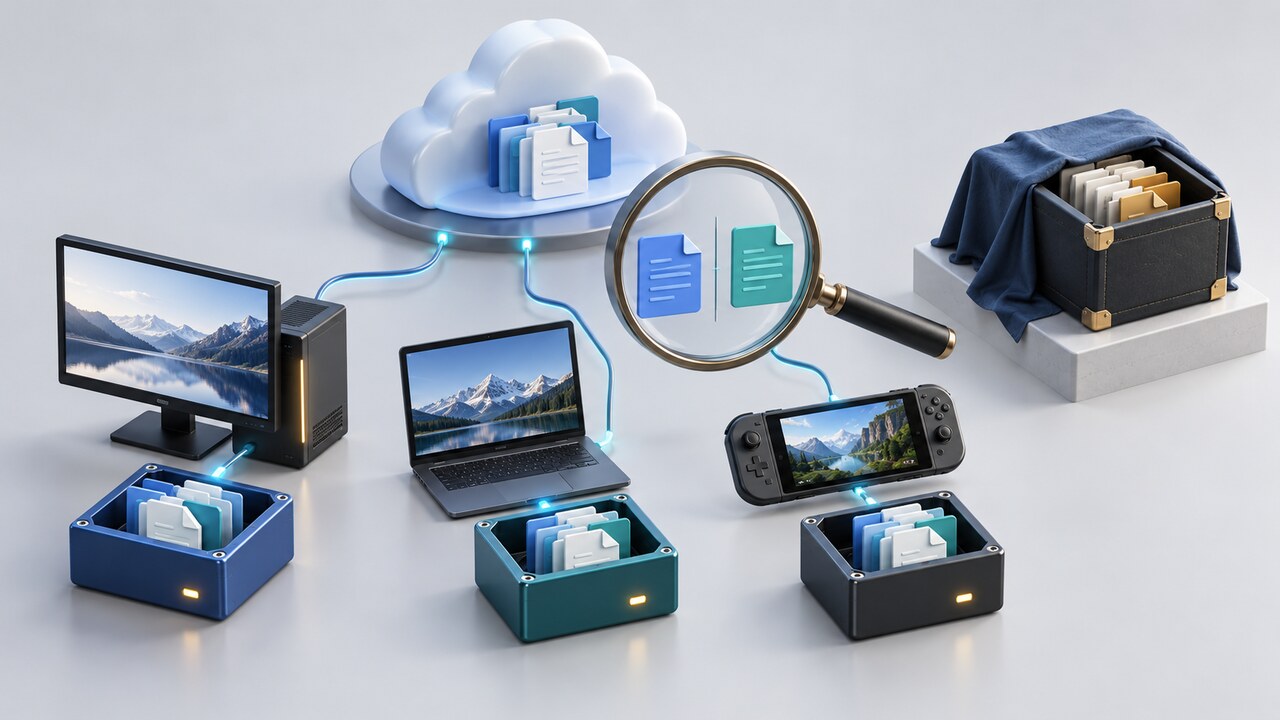
「最新」は、Steam が認識している同期処理を終えたという意味にすぎません。期待したファイルがアップロードされたこと、両方の環境が同じ保存先を使うこと、以前の競合で正しいコピーが残ったことは保証しません。
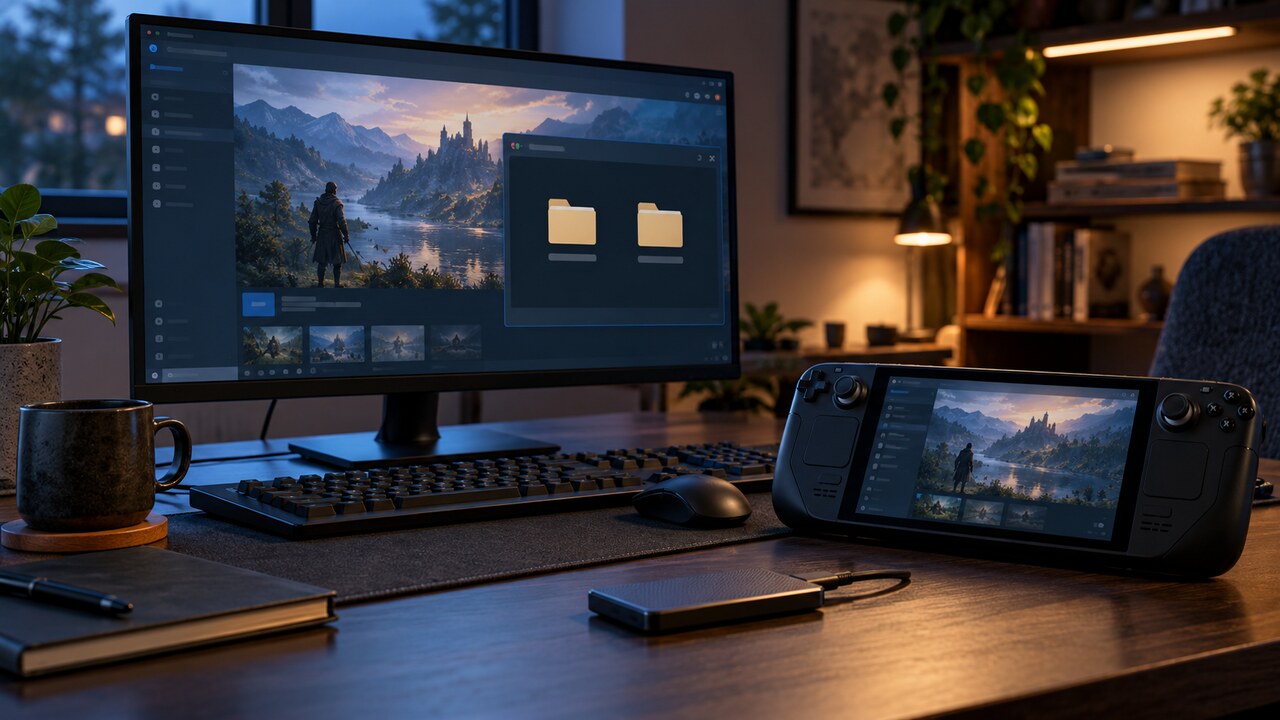
Steam Cloud が「最新」と表示されるのに、ゲームを開くと空のセーブや古い進行状況しかない場合は、すべての端末でゲームを起動するのを止めてください。各端末の実際のセーブフォルダー、Steam userdata、cloud_log.txt、Steam Remote Storage から取得できるファイルを保全してから、修復を試します。
再インストール、ゲームファイルの整合性確認、Proton の切り替え、競合ダイアログの選択、オフライン端末の再接続を先に行わないでください。新しい空のセーブが作られたり、誤ったコピーが次の同期結果になったりする可能性があります。
なぜ「最新」でもセーブが消えるのか
Steam が同期できるのは、ゲームまたは開発者が Steam Cloud の対象として設定したファイルだけです。同期成功は設定対象の転送完了を示すだけで、ゲームが期待した進行状況をそのパスに書いた証明ではありません。実績やプレイ時間が残っていても、セーブ本体がアップロードされたとは限りません。
同じゲームでも Windows、ネイティブ Linux、macOS、Proton で異なるルートを使うことがあります。Steamworks では開発者がプラットフォーム別にルートを分けたり上書きしたりできます。そのため PC と Steam Deck の双方が同期済みでも別の保存先を読んでいる場合があります。別アカウント、デモ、ベータブランチ、別 AppID でも同じ症状になります。
1. アカウント、ビルド、AppID を確定する
各端末で、ログイン中の Steam アカウント、ゲームの AppID、ブランチやベータ、OS、Linux または Steam Deck がネイティブ版か Proton 版かを記録します。Steam Cloud が全体とゲーム単位で有効か確認しますが、まだ切り替えません。
パブリッシャーの資料またはゲーム別の PCGamingWiki ページで、実際のセーブ先を確認します。端末間でビルドや AppID が違う場合は互換性を先に確認してください。有効なファイルでも、別のビルドやプロフィールでは無視されることがあります。
2. userdata だけでなく全候補を保全する
各端末の実際のセーブフォルダーをコピーします。Windows では Documents、Saved Games、AppData、ゲームフォルダー、パブリッシャーのフォルダーなどにあります。Linux ではネイティブの設定フォルダーの場合があります。Proton で動く Windows ゲームは steamapps/compatdata/<AppID>/pfx 以下に Windows 形式のデータを置くことが多いですが、正確な場所はゲームごとに異なります。
対応する Steam userdata もコピーします。Valve は Cloud の調査に userdata と cloud_log.txt を案内しますが、userdata は同期用の一時領域やキャッシュで、ゲームが実行時に読む場所ではない可能性があります。両方を保存し、先にどちらかを正本と決めないでください。
3. ローカルの証拠を上書きせず Remote Storage を確認する
ゲームの Steam Remote Storage を開き、利用できるファイルをすべて新しい証拠フォルダーへダウンロードします。ファイル名、サイズ、更新時刻を記録します。最新時刻が最良の進行状況とは限りません。消失後に作られた空のセーブのほうが新しい場合があります。
ゲーム内にスロット番号、キャラクター名、内部時刻があれば、それも比較材料にします。元のダウンロードは変更せず、テストは複製で行います。
4. cloud_log.txt は転送記録として読む
Steam を完全に終了し、コピーした cloud_log.txt で最後に正常だったセッションと最初に消失へ気づいた時点の前後を調べます。AppID、パス、アップロード、ダウンロード、競合処理、エラーを確認すると、別のパスが転送されたのか、ファイルが省略されたのかを絞り込めます。
ログだけでは、転送されたファイルに正しい進行状況が入っているとは証明できません。保全したファイルと組み合わせ、オフラインかつ Cloud 無効の状態で1回だけ管理されたテストを行います。
5. 証拠に合う復旧分岐を選ぶ
旧端末に正しいセーブがある場合:旧端末をオフラインのままにし、もう1つバックアップを作ります。テスト端末でそのゲームの Cloud を無効にし、複製を確認済みの実保存先へ置いて、正しいスロットが読み込めるか確認します。
Remote Storage にだけ正しいファイルがある場合:ダウンロード元を保持し、複製を Cloud 無効状態で復元します。無視される場合は、アカウント、ビルド、AppID、プラットフォーム別パス、ファイル名、関連するインデックスやプロフィールファイルを再確認します。
Steam が競合を表示する場合:更新時刻だけで選ばないでください。可能なら両候補を保全してオフラインのバックアップと比較し、管理されたテストで正しく読み込めたコピーだけを選びます。
正常な出所が残っていない場合:破壊的な試行を止めます。すべてのフォルダー、遠隔ダウンロード、ログを保持し、AppID、アカウント、端末、OS、時刻、消えたスロットを開発元または Steam Support へ伝えます。Valve は、削除または上書きされた Cloud データを復旧できない場合があると案内しています。
6. Cloud を再有効化する前に完了を確認する
Cloud を無効にし、可能ならネットワークも切って、複製から1回だけゲームを起動します。ゲーム内でプロフィール、スロット、チェックポイント、所持品、プレイ時間を確認します。正常終了後、実保存先の想定ファイルが更新されたことを確認し、もう一度バックアップします。
その後、1台だけを接続して Steam Cloud を再有効化します。競合が出ないか確認し、同期が正常に終わったら同じ端末でもう一度進行状況を確認します。2台目を接続するのはその後です。両方で同じ検証済み状態を読めるまで原本を残します。
避けるべき操作
両方の端末で何度も起動して自然に戻るのを待たないでください。更新時刻が新しいだけで進行状況も新しいとは判断しないでください。
ビルドと実保存先を確認せず Windows のセーブを Proton やネイティブ Linux の場所へ貼り付けないでください。userdata、compatdata、セーブフォルダーをコピー前に削除せず、実績やプレイ時間をセーブがアップロードされた証明として扱わないでください。