Guías prácticas · GUÍA PRÁCTICA
¿Steam dice que la nube está actualizada, pero falta tu partida? Conserva ambos dispositivos antes de volver a abrir el juego
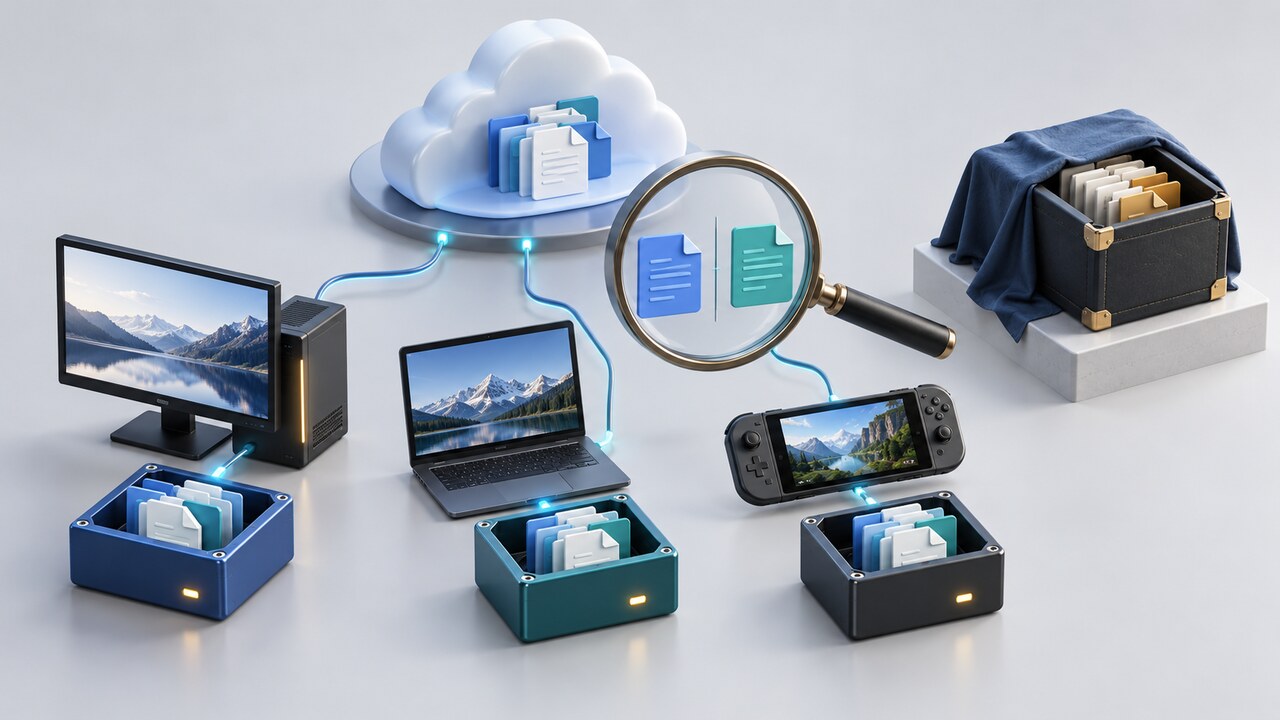
«Actualizada» solo significa que Steam terminó la sincronización que conoce. No demuestra que el juego subiera el archivo esperado, que ambos sistemas usen la misma ruta ni que la copia correcta ganara un conflicto anterior.
Si Steam Cloud dice que está actualizado, pero el juego abre una partida vacía o más antigua, deja de iniciarlo en todos los dispositivos. Conserva primero la carpeta real de guardado de cada equipo, la copia de Steam userdata, cloud_log.txt y los archivos que puedas descargar de Steam Remote Storage.
No empieces por reinstalar, verificar archivos, cambiar la versión de Proton, resolver un aviso de conflicto ni volver a conectar un dispositivo sin conexión. Esas acciones pueden crear un guardado vacío más reciente o convertir la copia equivocada en el siguiente estado sincronizado.
Por qué «actualizado» puede coexistir con una partida ausente
Steam solo puede sincronizar los archivos que el juego o su desarrollador configuraron para Steam Cloud. Una sincronización correcta demuestra que terminó esa transferencia, no que el juego escribiera el progreso esperado en esas rutas. Los logros y el tiempo jugado pueden seguir visibles aunque el archivo de guardado nunca se subiera.
El mismo juego puede usar raíces distintas en Windows, Linux nativo, macOS o un prefijo de Proton. Steamworks también permite separar o reemplazar raíces por plataforma. Por eso un PC y una Steam Deck pueden indicar sincronización correcta mientras el juego lee ubicaciones diferentes. Otra cuenta, una demo, una rama beta o un AppID distinto producen un síntoma parecido.
1. Confirma la cuenta, la versión y el AppID exactos
En cada dispositivo anota la cuenta de Steam, el AppID, la rama o beta, el sistema operativo y si Linux o Steam Deck ejecutan una versión nativa o Proton. Confirma el estado de Steam Cloud global y por juego, pero no cambies todavía los interruptores.
Usa la documentación del editor o la página específica del juego en PCGamingWiki para localizar la carpeta real. Si los dispositivos usan versiones o AppID distintos, confirma primero la compatibilidad: un archivo válido puede ser ignorado por otra versión o perfil.
2. Conserva todos los candidatos, no solo userdata
Copia la carpeta real de guardado de cada dispositivo. En Windows puede estar en Documents, Saved Games, AppData, la instalación o una carpeta del editor. En Linux puede estar en una ruta de configuración nativa. Un juego de Windows bajo Proton suele guardar datos de estilo Windows en steamapps/compatdata/<AppID>/pfx, pero la ubicación precisa depende del juego.
Copia también el área correspondiente de Steam userdata. Valve recomienda userdata y cloud_log.txt para diagnosticar Cloud, pero userdata puede ser una zona de preparación o caché y no la carpeta que el juego lee al ejecutarse. Conserva ambas sin decidir de antemano cuál es la copia principal.
3. Inventaría la copia remota sin sobrescribir la evidencia local
Abre Steam Remote Storage para el juego y descarga todos los archivos disponibles en una carpeta de evidencia nueva. Registra nombres, tamaños y horas de modificación. La fecha más reciente no siempre señala la mejor partida: un guardado vacío creado después de la pérdida puede ser más nuevo.
Si el juego muestra números de ranura, nombres de personaje o una hora interna, úsalos también para comparar. Mantén intactas las descargas originales y prueba solo duplicados.
4. Lee cloud_log.txt como registro de transferencia, no como prueba del progreso
Cierra Steam por completo y examina la copia de cloud_log.txt alrededor de la última sesión correcta y la primera en la que faltó el progreso. Busca el AppID, rutas, cargas, descargas, resolución de conflictos y errores. Esto puede revelar una ruta inesperada o un archivo omitido.
El registro no demuestra que un archivo transferido contenga el progreso correcto. Debes combinarlo con los archivos conservados y una única prueba controlada, sin conexión y con Cloud desactivado.
5. Elige la rama de recuperación que coincida con la evidencia
Hay una partida correcta en el dispositivo antiguo: mantenlo sin conexión, crea otro respaldo, desactiva Cloud para el juego en el equipo de prueba, coloca un duplicado en la ruta activa confirmada y comprueba que carga la ranura correcta.
Solo Remote Storage conserva el archivo correcto: guarda la descarga original y restaura un duplicado con Cloud desactivado. Si el juego lo ignora, revisa cuenta, versión, AppID, ruta de plataforma, nombre y archivos auxiliares de índice o perfil.
Steam muestra un conflicto: no elijas solo por la fecha. Conserva ambos candidatos cuando sea posible, compáralos con los respaldos sin conexión y selecciona únicamente una copia que haya cargado bien en una prueba controlada.
No queda ninguna fuente correcta: detén los experimentos destructivos. Conserva carpetas, descargas y registros; entrega al desarrollador o a Steam Support el AppID, la cuenta, el dispositivo, el sistema, las horas y la ranura ausente. Valve advierte que quizá no pueda recuperar datos de Cloud eliminados o sobrescritos.
6. Verifica el final antes de reactivar Cloud
Con Cloud desactivado y, si es posible, sin red, abre el juego una vez desde un duplicado. Comprueba perfil, ranura, punto de control, inventario o tiempo dentro del juego. Sal con normalidad, confirma que cambió el archivo esperado en la carpeta activa y crea otro respaldo.
Después conecta y reactiva Steam Cloud en un solo dispositivo. Vigila cualquier conflicto y confirma una sincronización limpia. Vuelve a verificar el progreso en ese mismo equipo antes de conectar el segundo. Conserva los originales hasta que ambos carguen el mismo estado verificado.
Qué no debes hacer
No abras repetidamente el juego en ambos dispositivos esperando que la partida reaparezca, ni supongas que una fecha más reciente equivale a más progreso.
No pegues un guardado de Windows en una ruta de Proton o Linux nativo sin confirmar la versión y la ruta real. No borres userdata, compatdata ni la carpeta de guardado antes de hacer copias byte a byte, y no trates logros o tiempo jugado como prueba de que se subió la partida.