テクノロジー · 実用ガイド
Smart Switch完了後にSecure Folderが空?まず旧端末を保護
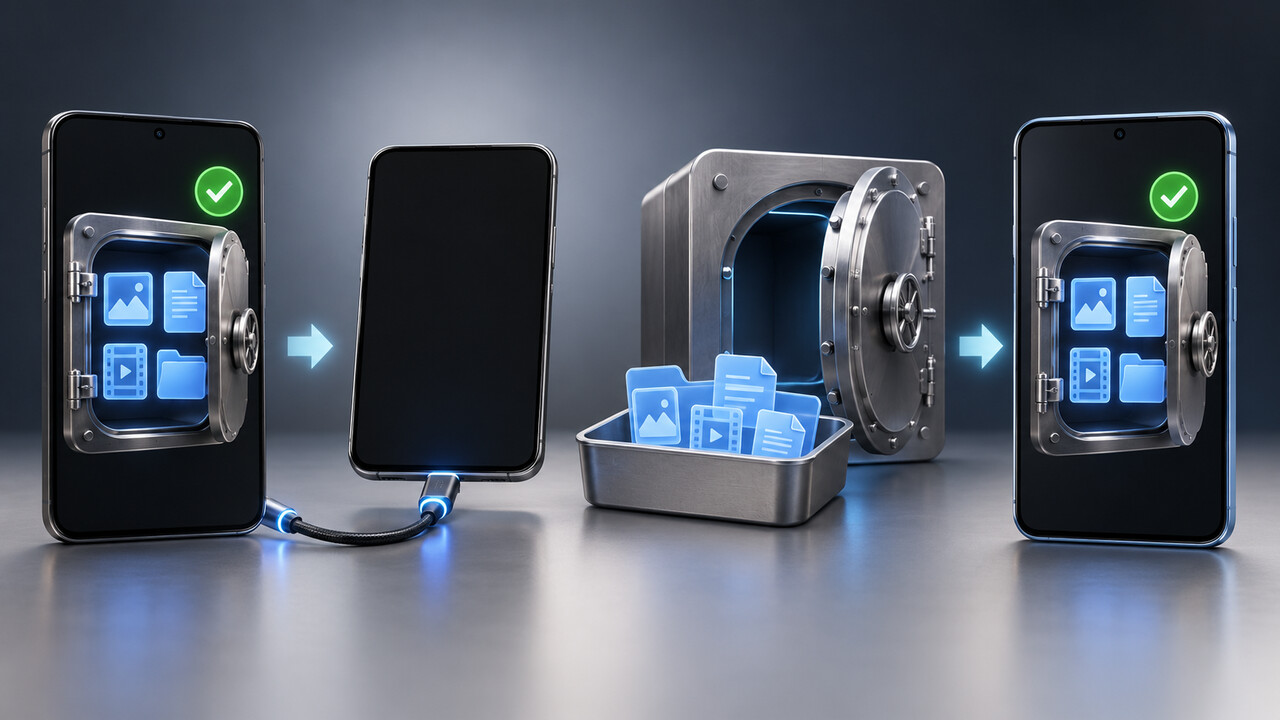
Smart SwitchがSecure Folderの転送完了を示しても新しいGalaxyが空なら、旧端末を初期化しないでください。転送元を確認し、安全に1回だけ再試行してから適切な代替手段を使います。
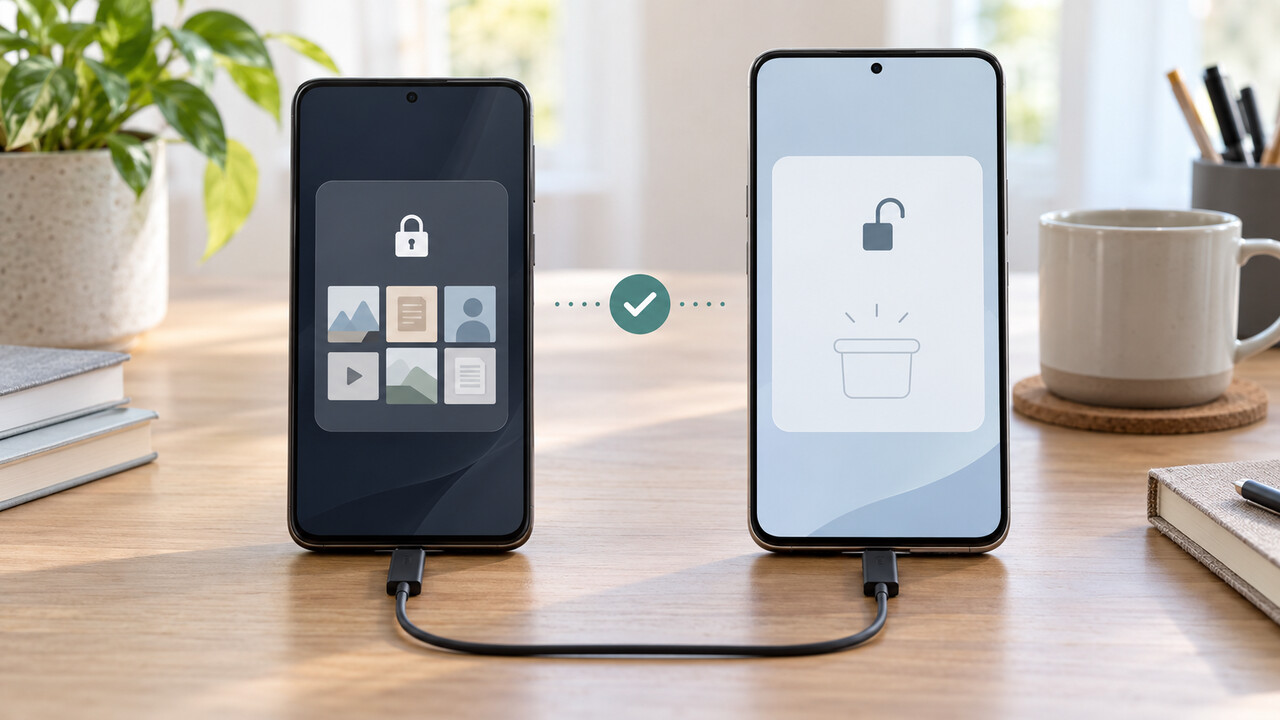
Smart Switchが転送完了と表示したのに新しいGalaxyのSecure Folderが空なら、その転送は未検証として扱ってください。旧端末を初期化、下取り、消去したり、旧端末からSecure Folderを削除したりしないでください。まず旧端末のSecure Folder内でファイルを実際に開けるか確認します。次にSmart Switchを更新し、新端末でSecure Folderが未設定なら初期設定を済ませ、旧端末のSecure Folderをロック解除した状態で「アプリ」配下からSecure Folderを明示的に選んで、クリーンな再試行を1回だけ行います。それでも新端末が空で旧コピーを開けるなら、重要ファイルを一時的にSecure Folderから出し、別に転送してから新端末のSecure Folderへ戻します。
表示名はGalaxyの機種、One UIのバージョン、通信事業者、地域によって異なる場合があります。以下は、旧Galaxyがまだ動作し、現在のSamsung Secure FolderとSmart Switchを利用できる別の対応Galaxyへ移行する場合の手順です。消去済みまたはアクセス不能な転送元端末を読み出せるようにする手順ではありません。
まず、どの状況かを判断する
何かを変更する前に、旧端末でSecure Folderを開きます。
- 旧Secure Folderにファイルが残り、ロック解除できるなら、復旧可能な転送元があります。下記の制御された再試行へ進みます。 - 旧Secure Folderも空なら停止します。Secure Folderのデータ消去、アンインストール、端末の初期化、開発者向け設定での実験はしないでください。両端末の機種、One UI、Secure Folder、Smart Switchの各バージョンと転送結果を記録し、Samsungサポートへ連絡します。 - 旧端末は動くがSecure Folderを解除できない場合、Samsungの転送手順にある保護コンテンツへの承認をSmart Switchが完了できません。その端末に表示されるアカウントまたはロックの復旧方法だけを使い、それで解決しなければ初期化前にSamsungへ相談します。 - 旧端末をすでに消去した、紛失した、またはアクセス不能にした場合は、過去に作成したバックアップ向けの「バックアップから復元」がSecure Folderに表示されるか確認します。Samsungによると、新しいSecure Folderバックアップの作成は現在サポートされませんが、以前のバックアップは復元できる場合があります。確認したSamsungのページには、Smart Switchの完了表示だけから自己復旧する方法は記載されていません。
「転送完了」だけでは足りない理由
Smart Switch履歴のサイズが一致しても、それはSmart Switchが処理したと報告した内容の手掛かりにすぎません。新端末にファイルが存在して開ける証明ではありません。
Secure Folderは通常の写真アルバムではなく、保護された環境です。Samsung自身の転送手順も、新端末でSecure Folderを開き、中身を確認するところまで求めています。Smart Switchの全体処理が終わっても、保護コンテンツには移行先の設定、ロック解除の承認、復元または再暗号化の処理、個別の再試行が残ることがあります。
新端末のSecure Folderで実ファイルの確認に合格するまで旧端末を保持してください。転送画面だけを証明にしないでください。
クリーンな再試行を1回だけ準備する
1. 旧端末でSecure Folderを開き、重要なファイルを複数確認します。 最近の項目、古い項目、複数のファイル形式を含めます。 2. 旧端末を充電し、ロック解除したまま手元に置きます。 Secure Folderを削除しません。 3. 両端末のSmart SwitchとSecure Folderを更新します。 システム更新が提示されていれば適用します。 4.
新端末でSecure Folderが未初期化なら、初回設定を完了します。 Samsungのサポートページはこれを普遍的な必須条件とは述べていませんが、複数の利用者が移行先の設定とロック解除後に初めてSecure Folderを選択できた、または正しく復元されたと報告しています。 5. 可能なら信頼できるデータケーブルを使います。 Samsungは無線転送もサポートしますが、誤解を招く完了結果の後ではケーブルを使うと変数を一つ減らせます。 6. Smart Switchを開き、旧端末で「データを送信」、新端末で「データを受信」を選びます。 7. 「すべて」に保護コンテンツが含まれたと仮定せず、「カスタム」を選びます。 8.
「アプリ」を展開してSecure Folderまたは表示されたSecure Folderコンテンツを選択し、旧端末のすべてのロック解除・アクセス要求を承認します。 Samsungは、「すべて」の転送にSecure Folderを含める場合、旧端末のロック解除が必要だと説明しています。 9. 転送を開始し、Smart Switchの処理が終わるまで両端末を接続したままにします。 10. 新端末でSecure Folderを開き、復元または再暗号化の処理があれば完了を待ちます。 続いて代表的なファイルを実際に開きます。 サムネイルやフォルダー名だけでなく、写真、動画、文書、メモを確認してください。 開けたら完了チェックへ進みます。 まだ空なら、同じ転送を何度も繰り返さないでください。
クリーンな再試行後も空の場合
旧端末に開けるコピーが残っているなら、最重要ファイルには保存優先の代替手段を使います。
Samsungは「マイファイル」に「Secure Folderから移動」コマンドを用意しています。移動した項目は通常ストレージのコピーとなり、一時的にSecure Folderの保護外になります。管理できる端末だけで使い、可能なら転送をローカルに保ち、確認後に一時コピーを削除してください。
1. 旧端末のSecure Folderを開き、その中の「マイファイル」を開きます。 2. まず少量のテストセットを選びます。 3. 「その他」から「Secure Folderから移動」を選びます。 4. テストファイルが通常の内部ストレージに現れたことを確認します。 5. 直接ケーブル、Smart Switchの通常ファイル転送、信頼できるPC、または暗号化したリムーバブルストレージで新端末へ移します。 6. 新端末で転送したファイルを開いてから移動します。 7. 確認済みファイルを新端末のSecure Folderへ移します。 8. 保護されたコピーを正しく開けると確認してから、通常ストレージの一時コピーを削除します。 9. 残りも扱いやすい単位で繰り返します。
機密性が高いデータは、そのサービスを自分で選び安全性を理解している場合を除き、一般消費者向けクラウドへアップロードしないでください。直接ケーブルまたは管理された暗号化ローカルストレージの方が露出範囲を狭くできます。
中止してSamsungへ連絡する条件
次の場合は自己対応を停止します。
- 両方の端末でSecure Folderが空である。 - 旧端末を解除できず、アクセス承認もできない。 - クリーンなケーブル再試行を1回行っても、新端末が想定サイズを報告するだけで空のままである。 - ファイルが破損している、または開けない。 - 新端末のSecure Folderが不明なパスワードを要求する。 - 残る証拠がSmart Switchの履歴画面または完了通知だけである。
Samsungサポートには、旧・新端末の機種、One UI、Secure Folder、Smart Switchの各バージョン、接続方法、おおよそのデータ量、旧フォルダーが開くかどうか、個人データを写さない転送結果のスクリーンショットを伝えます。
旧コピーを確認できるまで避けること
- 旧端末を初期化または下取りに出さない。 - Secure Folderをアンインストールまたは削除しない。 - Secure Folderのストレージやアプリデータを消去しない。 - フォーラムの実験的なバックアップ設定を有効にしない。 - Smart Switch履歴のギガバイト数が一致しただけでファイルが使えると判断しない。 - 機密性のある一時ファイルを通常ストレージに必要以上に残さない。
Samsungの一般的なSmart Switchトラブルシューティングは、完了しなかった転送に対してSmart Switchのキャッシュやデータの消去を勧める場合があります。これはSecure Folderのデータ消去とは別です。一般的なアプリのリセットを試す前に、保護された転送元を保存し、確認してください。
旧端末を消去する前の完了チェック
次をすべて確認できた時だけ移行完了です。
- 再起動後も新端末のSecure Folderを解除できる。 - 最近と過去の写真または動画を複数開ける。 - サムネイルだけでなく文書とメモを開ける。 - 想定したフォルダー構成とおおよその項目数を確認できる。 - 復元や処理中の通知が残っていない。 - 一時的に外へ移したファイルがSecure Folder内へ戻っている。 - 通常ストレージの保護されていない一時コピーを削除した。 - もう一度再起動した後も同じ確認に合格する。
可能なら、このチェックを通るまで旧端末を保護し、オフラインで保管します。Smart Switchの成功画面は確認作業の始まりであり、確認の代わりではありません。