Tecnología · GUÍA PRÁCTICA
¿Secure Folder vacío tras completar Smart Switch? Proteja primero el teléfono anterior
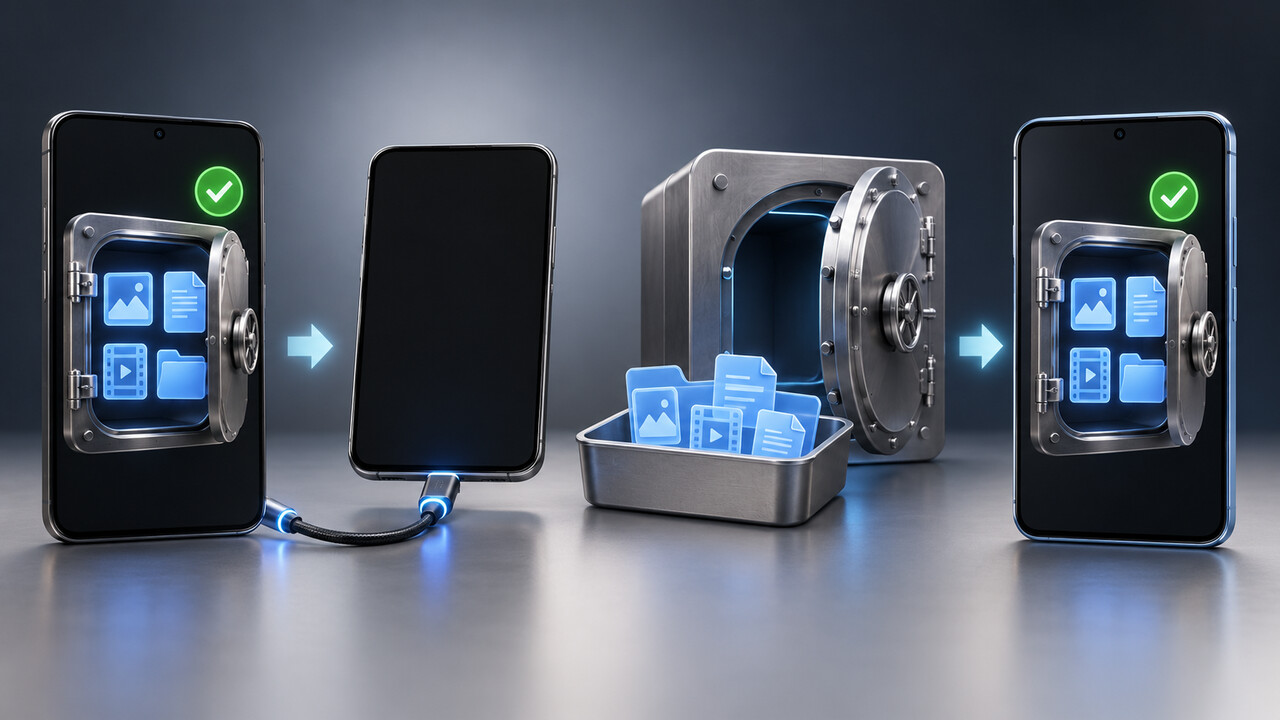
Si Smart Switch indica que Secure Folder se transfirió pero el nuevo Galaxy está vacío, no borre el teléfono anterior. Verifique el origen, haga un solo reintento seguro y use la alternativa adecuada.
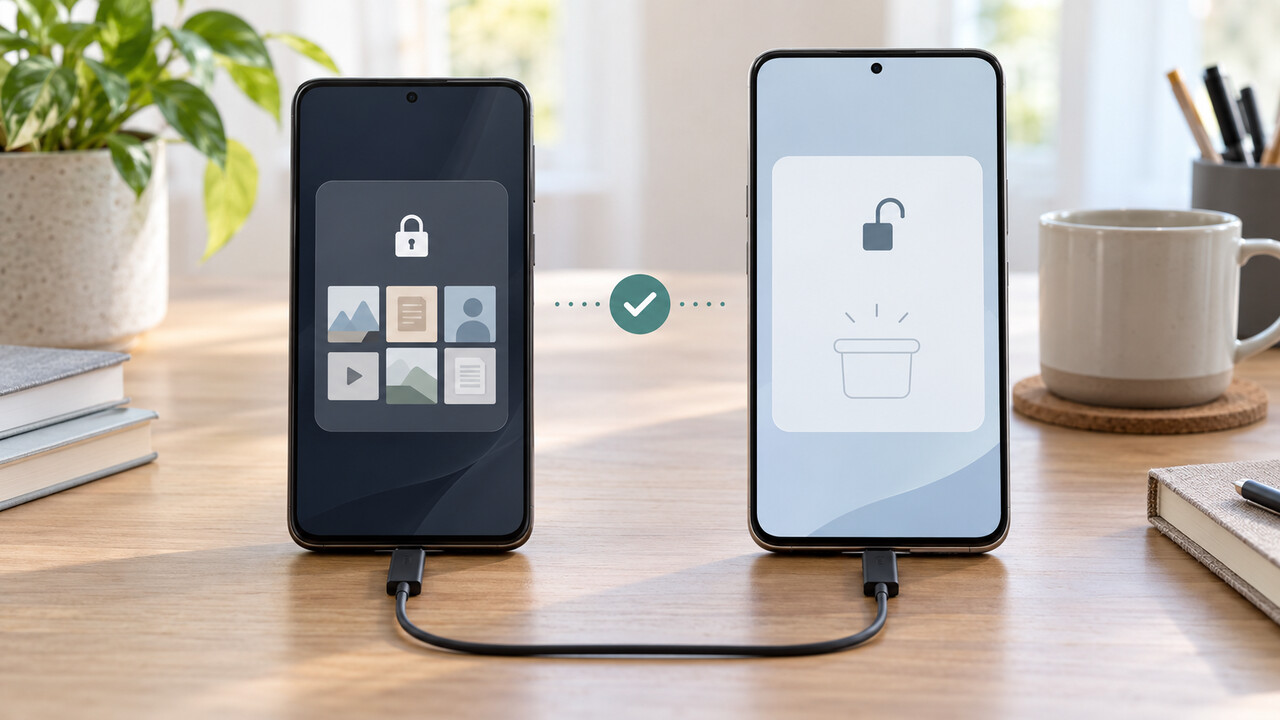
Si Smart Switch afirma que la transferencia terminó pero Secure Folder está vacío en el nuevo Galaxy, considere la transferencia como no verificada. No restablezca, entregue, borre ni quite Secure Folder del teléfono anterior. Primero confirme que los archivos todavía se abren dentro de Secure Folder en el dispositivo anterior. Después actualice Smart Switch, inicialice Secure Folder en el nuevo teléfono si aún no está configurado y haga un solo reintento limpio con el Secure Folder anterior desbloqueado y Secure Folder seleccionado expresamente dentro de Aplicaciones. Si el destino sigue vacío pero la copia anterior continúa accesible, saque temporalmente los archivos importantes de Secure Folder, transfiéralos por separado y vuelva a introducirlos en Secure Folder en el teléfono nuevo.
Los nombres exactos pueden variar según el modelo Galaxy, la versión de One UI, el operador y la región. Estos pasos se aplican cuando el Galaxy anterior todavía funciona y se migra a otro Galaxy compatible con el comportamiento actual de Samsung Secure Folder y Smart Switch. No pueden hacer legible un teléfono de origen borrado o inaccesible.
Primero, determine en qué situación se encuentra
Abra Secure Folder en el teléfono anterior antes de cambiar nada.
- Si el Secure Folder anterior todavía contiene los archivos y puede desbloquearlo, tiene un origen recuperable. Continúe con el reintento controlado. - Si el Secure Folder anterior también se abre vacío, deténgase. No borre los datos de Secure Folder, no lo desinstale, no restablezca el teléfono ni experimente con opciones de desarrollador. Anote los modelos, las versiones de One UI, Secure Folder y Smart Switch, y el resultado de la transferencia; después contacte con el soporte de Samsung. - Si el teléfono anterior funciona pero no puede desbloquear Secure Folder, Smart Switch no puede completar la aprobación de contenido protegido descrita por Samsung. Use únicamente las opciones de recuperación de cuenta o bloqueo que ofrezca ese dispositivo; de lo contrario, contacte con Samsung antes de restablecer nada. - Si el teléfono anterior ya fue borrado, se perdió o quedó inaccesible, compruebe si Secure Folder ofrece Restaurar desde copia de seguridad para una copia creada anteriormente. Samsung indica que ya no se admite crear nuevas copias de seguridad de Secure Folder, aunque todavía puede ser posible restaurar una copia antigua. Las páginas de Samsung revisadas no proporcionan una vía de autorrecuperación a partir de un resultado de Smart Switch por sí solo.
Por qué «transferencia completada» no basta
Que el tamaño coincida en el historial de Smart Switch solo demuestra lo que Smart Switch informó haber procesado. No prueba que los archivos estén presentes ni que se puedan abrir en el destino.
Secure Folder es un entorno protegido, no un álbum de fotos normal. Las propias instrucciones de Samsung terminan pidiendo que se abra Secure Folder en el teléfono nuevo y se verifique su contenido. Smart Switch puede terminar la operación general mientras el contenido protegido todavía requiere configurar el destino, aprobar un desbloqueo, completar la restauración o el recifrado, o repetir la transferencia por separado.
Conserve el teléfono anterior hasta que Secure Folder en el nuevo supere una comprobación real de archivos. No use la pantalla de transferencia como única prueba.
Prepare un solo reintento limpio
1. Abra Secure Folder en el teléfono anterior y compruebe varios archivos importantes: al menos uno reciente, uno antiguo y más de un tipo de archivo. 2. Mantenga el teléfono anterior cargado, desbloqueado y disponible. No quite Secure Folder. 3. Actualice Smart Switch y Secure Folder en ambos teléfonos. Instale las actualizaciones del sistema pendientes si se ofrecen. 4. Complete la configuración inicial de Secure Folder en el teléfono nuevo si todavía no se ha inicializado.
La página de soporte de Samsung no dice que esto sea obligatorio en todos los casos, pero varios usuarios informan que Secure Folder solo pudo seleccionarse o restaurarse correctamente después de configurar y desbloquear el destino. 5. Use un cable de datos fiable si es posible. Samsung también permite la transferencia inalámbrica, pero un cable elimina una variable después de un resultado engañoso. 6. Abra Smart Switch. Elija Enviar datos en el teléfono anterior y Recibir datos en el nuevo. 7. Elija Personalizado en vez de suponer que Todo incluyó el contenido protegido. 8.
Despliegue Aplicaciones, seleccione Secure Folder o su contenido visible y apruebe todas las solicitudes de desbloqueo o acceso en el teléfono anterior. Samsung indica que el teléfono anterior debe estar desbloqueado cuando una transferencia de Todo incluye Secure Folder. 9. Inicie la transferencia y deje ambos teléfonos conectados hasta que Smart Switch termine el procesamiento. 10. Abra Secure Folder en el nuevo teléfono y espere a que termine cualquier restauración o recifrado. Ahora abra archivos representativos. Revise fotos, vídeos, documentos y notas reales, no solo miniaturas o nombres de carpetas. Si se abren, pase a la lista de finalización. Si Secure Folder continúa vacío, no repita la misma transferencia indefinidamente.
Si el reintento limpio todavía deja Secure Folder vacío
Cuando el teléfono anterior conserva una copia accesible, use una alternativa que priorice la conservación de los archivos más importantes.
Samsung documenta un comando Mover fuera de Secure Folder en Mis archivos. El elemento movido se convierte en una copia de almacenamiento normal y queda temporalmente fuera de la protección de Secure Folder. Use esta vía solo en dispositivos bajo su control, mantenga la transferencia local cuando sea posible y elimine las copias temporales después de verificarlas.
1. Abra Secure Folder y luego Mis archivos en el teléfono anterior. 2. Seleccione primero un grupo pequeño de prueba. 3. Elija Más y después Mover fuera de Secure Folder. 4. Confirme que los archivos de prueba aparecen en el almacenamiento interno normal. 5. Transfiéralos al teléfono nuevo mediante cable directo, transferencia de archivos normales de Smart Switch, un ordenador de confianza o almacenamiento extraíble cifrado. 6. Abra los archivos transferidos en el teléfono nuevo antes de moverlos. 7. Mueva los archivos verificados a Secure Folder en el teléfono nuevo. 8. Elimine las copias temporales del almacenamiento normal solo después de confirmar que las copias protegidas se abren correctamente. 9. Repita el proceso en lotes manejables con el contenido restante.
Para material muy sensible, evite subirlo a una nube de consumo salvo que haya elegido ese servicio conscientemente y entienda su seguridad. Un cable directo o almacenamiento local cifrado y controlado limita mejor la exposición.
Cuándo detenerse y contactar con Samsung
Detenga los intentos por su cuenta si:
- Secure Folder está vacío en ambos teléfonos; - el dispositivo anterior no puede desbloquearse ni aprobar el acceso; - el teléfono nuevo sigue informando el tamaño esperado pero permanece vacío después de un solo reintento limpio por cable; - los archivos aparecen dañados o no se pueden abrir; - Secure Folder en el teléfono nuevo pide una contraseña que no conoce; - la única prueba restante es el historial o el recibo de finalización de Smart Switch.
Proporcione al soporte de Samsung los modelos de ambos teléfonos, las versiones de One UI, Secure Folder y Smart Switch, el método de conexión, el tamaño aproximado, si el Secure Folder anterior todavía se abre y capturas del resultado que no revelen contenido privado.
No haga esto mientras la copia anterior no esté verificada
- No restablezca de fábrica ni entregue el teléfono anterior. - No desinstale ni quite Secure Folder. - No borre el almacenamiento ni los datos de la aplicación Secure Folder. - No active ajustes experimentales de copia de seguridad encontrados en foros. - No considere que los archivos sirven solo porque coinciden los gigabytes del historial de Smart Switch. - No deje archivos temporales sensibles en el almacenamiento normal más tiempo del necesario.
La solución general de problemas de Smart Switch de Samsung puede recomendar borrar la caché o los datos de Smart Switch cuando una transferencia no terminó. Eso es distinto de borrar los datos de Secure Folder. Preserve y verifique el origen protegido antes de probar un restablecimiento genérico de la aplicación.
Lista de finalización antes de borrar el teléfono anterior
La migración solo está completa cuando puede:
- desbloquear Secure Folder en el nuevo teléfono después de reiniciarlo; - abrir varias fotos o vídeos recientes y antiguos; - abrir documentos y notas, no solo sus miniaturas; - confirmar la estructura de carpetas esperada y el recuento aproximado de elementos; - confirmar que no queda ninguna notificación de restauración o procesamiento; - verificar que los archivos sacados temporalmente vuelven a estar dentro de Secure Folder; - eliminar las copias temporales sin protección del almacenamiento normal; - repetir la comprobación después de otro reinicio.
Mantenga el teléfono anterior protegido y sin conexión, si es posible, hasta superar esta lista. La pantalla de éxito de Smart Switch inicia la verificación; no la sustituye.