旅行 · 实用指南
Roku 酒店与宿舍连接不显示登录页?按这个判断流程处理
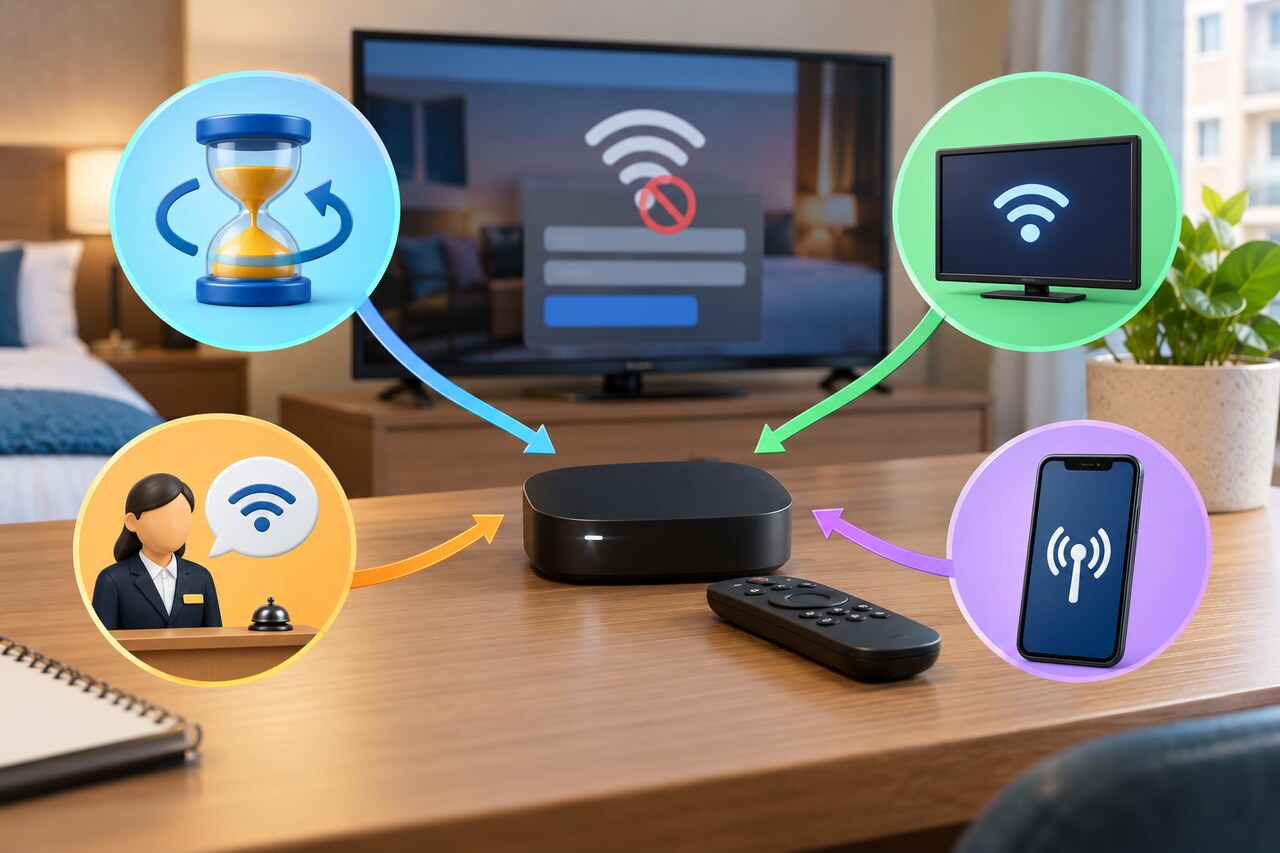
先走 Roku 官方 Hotel & Dorm Connect;若浏览器交接页始终不出现,再区分超时与校园设备注册要求,使用场所支持的路径,不要反复恢复出厂设置。
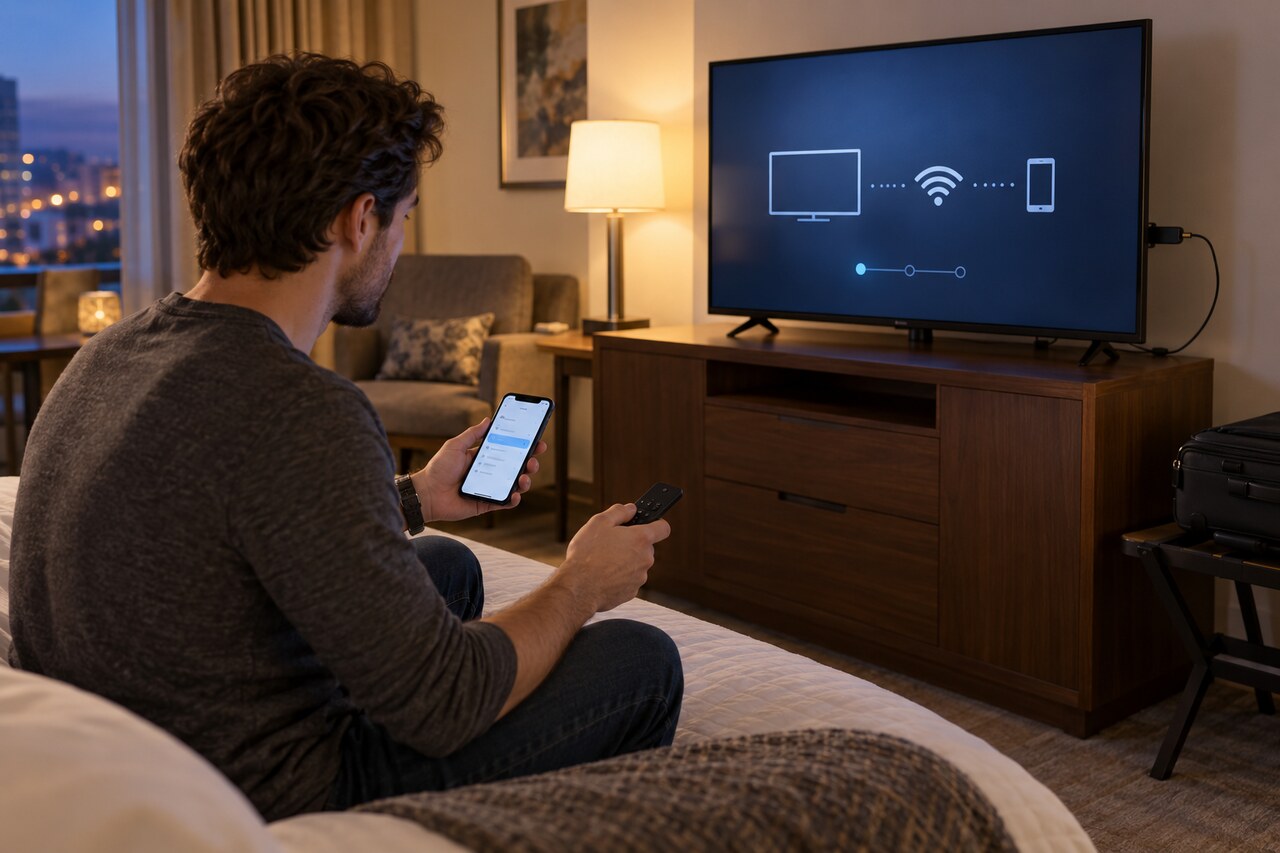
先按 Roku 的 Hotel & Dorm Connect 官方流程操作:打开“设置 > 网络 > 设置新的无线连接”,选择住宿场所的网络,再选“我在酒店或大学宿舍”。用手机或电脑依照电视显示的临时 DIRECT-Roku 网络和浏览器指示完成认证;超时则选择“重试”。
如果在宿舍始终没有登录页,先问校园 IT:流媒体播放器是否必须登记到专用 IoT 或开放网络。许多受管校园网络要求先登记播放器的无线 MAC 地址。只使用学校自己的登记入口和操作说明,不要复制或伪装其他设备的地址。
只有 Roku 网络页面显示预期的住宿网络、状态为“已连接”,并且频道能够实际加载,才算完成。场所不支持该设备时,可在规则和套餐允许的情况下使用个人热点,并留意流量限制;否则停止尝试,改用其他观看方式。
1. 先确认网络采用哪种接入方式
Hotel & Dorm Connect 适用于通常需要浏览器登录的场所 Wi-Fi。受管理的校园也可能让流媒体播放器连接独立的 IoT 或开放 SSID,并要求事先登记。向前台或校园 IT 询问准确的网络名称、是否采用浏览器登录、是否允许多台设备,以及流媒体设备是否必须登记。不要假定手机使用的访客网络也适用于播放器。
2. 完整执行一次 Roku 官方连接流程
出发前,在可用网络上激活并更新播放器,带上电源适配器和实体遥控器。到达后打开“设置 > 网络 > 设置新的无线连接”,必要时重新扫描,选择酒店或宿舍网络,再选“我在酒店或大学宿舍”。在手机或电脑上使用电视显示的准确临时网络名称和密码,然后完成场所的浏览器表单。即使手机提示临时网络没有互联网,也保持连接:它的作用是把浏览器认证交给 Roku。
3. 提示出现,但设置没有完成时
Roku 只给几分钟时间完成认证。如果电视返回网络页面,或者认证信息已过期,选择“重试”,用同一部手机或电脑重新按照屏幕指示完成交接。再次核对场所 SSID,以及需要填写的房号、姓氏或访问码。手机门户接受表单不等于成功:Roku 网络页必须回到场所网络并显示“已连接”,频道也应当能够加载。
4. 宿舍登录页始终不出现时
不要反复恢复出厂设置,改查受管理网络的要求。明尼苏达大学与新罕布什尔大学系统的说明显示,校园可以要求 Roku 这类设备先按无线 MAC 地址登记,再加入专用 IoT 或开放网络。打开“设置 > 系统 > 关于”记录无线 MAC 地址,只使用学校官方设备登记入口,或请 IT 登记设备、纠正设备分类。网络名称、等待时间、密码及登记续期规则均由各校园规定。
5. 选择场所支持的替代方式
场所确认不支持播放器时,询问是否提供专用 IoT 网络、适合该型号的有线接入,或人工加入允许名单。在场所规则和手机套餐允许时,个人热点可能可用,但视频会消耗较多流量,热点表现也会不同。不要克隆另一设备的 MAC 地址、绕过访问控制或安装未知证书。如果没有受支持的方式,就在手机或电脑上观看。
6. 确认问题确实已经解决
解决需要同时核实三点:Roku 网络页显示预期的酒店、宿舍或获准使用的 IoT 网络;状态为“已连接”;频道能加载,且不会重新跳回登录门户。保留住宿期间的 SSID 和登记确认。同一设备后来又连不上时,先检查校园登记是否过期,或场所是否更改登录门户,再考虑重置播放器。