テクノロジー · 実用ガイド
機種変更後にRingのデバイスが消えた?再設定の前にアカウントとロケーションを確認
アプリを新しいスマートフォンに移しても、Ringのアカウント、ロケーション、所有者情報、共有権限まで復元されたとは限りません。リセットや再設定の前に、アカウント側の関連付けを確認しましょう。
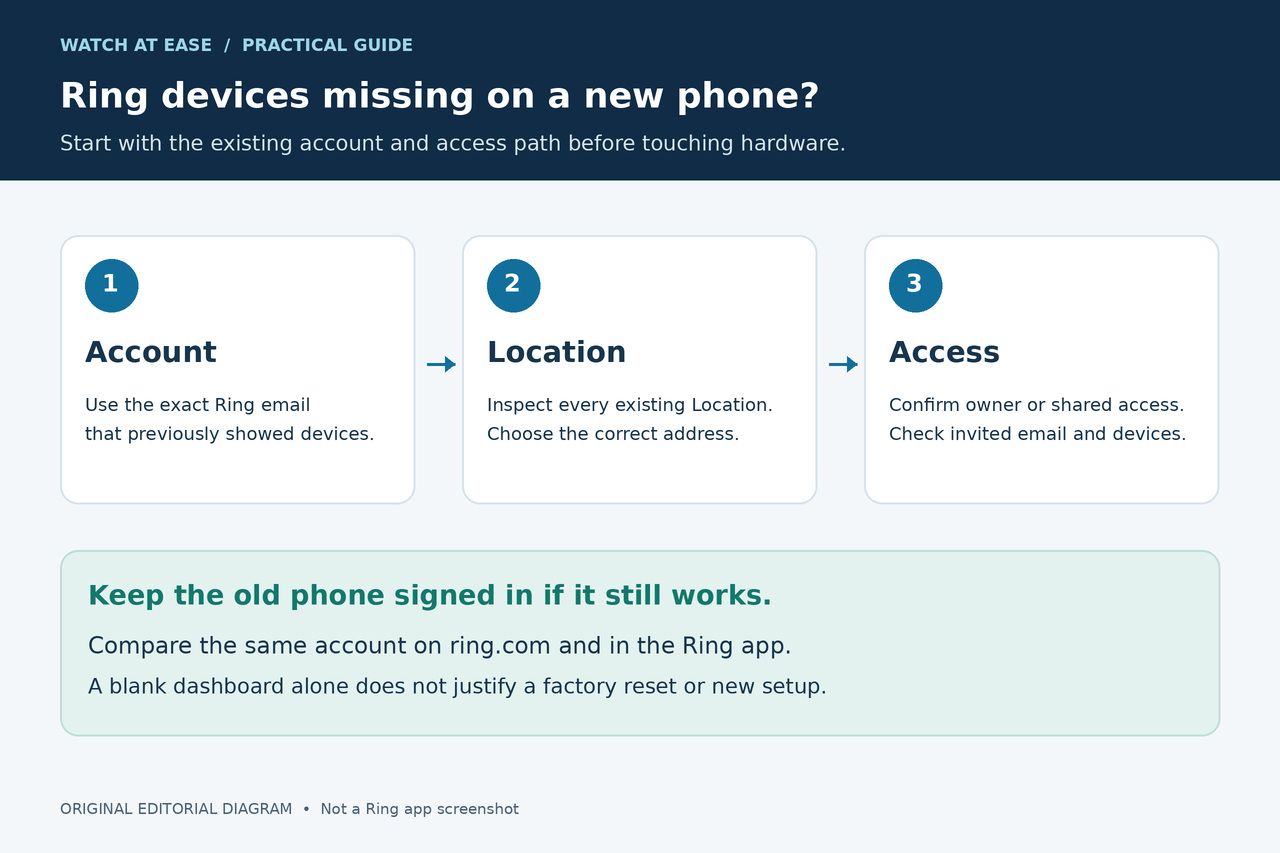
新しいスマートフォンのRingアプリが空になっても、ドアベルやカメラをリセットしたり、新しいロケーションを作成したりしないでください。端末の移行では、アプリだけがコピーされ、Google以外のアカウントとそのデータがすべて引き継がれないことがあります。以前デバイスが表示されていたものと同じRingのメールアドレスでサインインし、正しいロケーションを選び、自分がロケーションの所有者か共有ユーザーかを確認して、ring.comの表示と比べます。別の所有者アカウントにデバイスが関連付けられていないとRingサポートが確認してから、ハードウェアの設定を試してください。
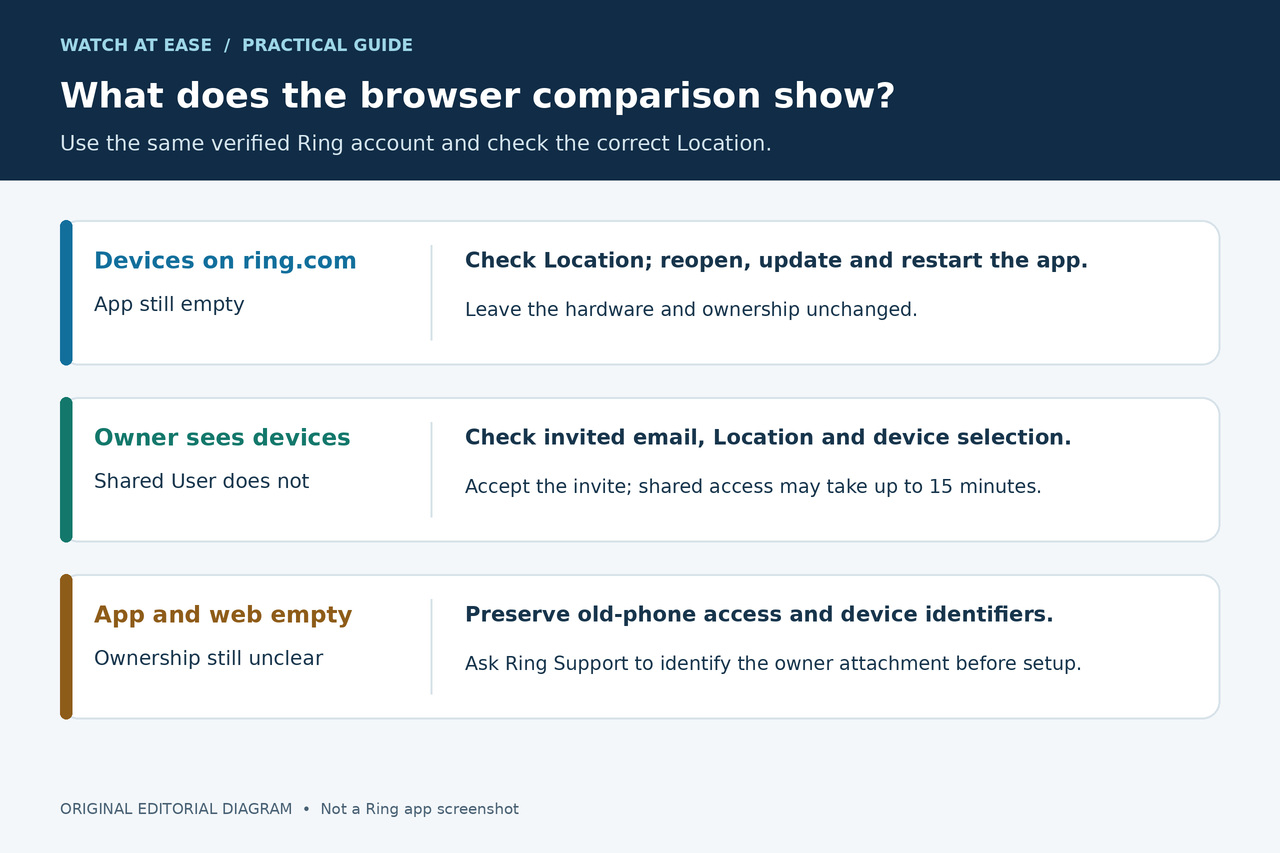
古い端末がまだ使えるなら、サインインしたままにしておきます。確認の順序は、アカウント、ブラウザーでの表示、ロケーション、役割と招待、最後にアプリの不具合です。アプリとring.comの両方が空なら、識別情報を保全し、設定を始める前にサポートに所有者との関連付けを調べてもらいます。
端末の移行が成功しても、Ringの所有権が移ったわけではありません
携帯電話会社による移行、Androidのコピー、iPhoneのクイックスタート、アプリアイコンの復元が済むと、新しい端末の準備が完了したように見えます。それでもRingには独自のアカウントでのサインインが必要な場合があります。Googleは、Androidの設定時にはアプリと一部のアプリデータはコピーされるものの、Googleアカウント以外のアカウントとそのデータはコピーされないと説明しています。
アプリをコピーするだけでは、Ringのドアベル、カメラ、アラームへのアクセスは戻りません。既存のRingアカウント、ロケーション、権限にアプリを接続し直します。可能なら古い端末はサインイン状態を維持してください。この関連付けが不明な間は、デバイスの削除、ロケーションの削除、所有権の移譲、ハードウェアの初期化を行わないでください。
1. Ringアカウントの正確なメールアドレスを確認する
Ringのアカウント管理を開き、メールアドレスを最後まで確認して控えます。古い端末、以前届いたRingのメール、サブスクリプションの領収書と照合してください。Ringは、サインイン時にアカウント作成を求められた場合、最初にRingアカウントを作ったときと同じメールアドレスを使っているか確認するよう案内しています。
自動入力だけを信用しないでください。別のメールアドレス、別アカウントとして扱われるエイリアス、共有ユーザー用のアカウントでは、サインインできてもダッシュボードが空になることがあります。使うべきアドレスを手入力し、必要ならRingの通常のパスワード回復手順を利用します。新しいアカウントは作成しません。
同じアドレスでring.comにサインインします。ウェブにはデバイスが表示されるのにアプリには表示されない場合、そのアカウントからデバイスには引き続きアクセスできています。残る確認対象はアプリ、選択中のロケーション、端末上のセッションです。ウェブも空なら、ハードウェアに触れる前にロケーションと役割を確認します。
2. 新規作成の前に、既存のロケーションをすべて切り替えて確認する
Ringのロケーションは、実際の住所ごとにデバイスをまとめる仕組みです。ダッシュボード上部のロケーション名または矢印をタップし、既存のロケーションをすべて確認して、見えなくなったデバイスが元々あった住所を選びます。
新しく作ったロケーションが空でも、元のデバイスが消去されたとは限りません。試しに同じ住所を追加しないでください。Ringによると、設定の変更は特定のロケーションに適用され、ロケーションを削除するには、先にそこにある全デバイスを削除するか別のロケーションへ再割り当てする必要があります。
正しいロケーションでデバイスが戻ったら、代表的な1台でライブ映像など、設定を変更しない確認機能を開きます。その後アプリを開き直し、同じロケーションが選択されたままかを確かめます。
3. ロケーションの所有者か共有ユーザーかを確認する
古い端末で使えていたメールアドレスは、所有者アカウントではなく、招待によってアクセスを得たアカウントだった可能性があります。Ringでは、共有ユーザーがロケーション設定からロケーションの所有者を確認できます。
共有アクセスはロケーションごと、デバイスごとに付与されます。そのため、1か所の住所やデバイスの一部だけが見える場合があります。所有者に、招待先の正確なメールアドレス、ロケーション、選択したデバイスを確認してもらいます。
招待が未承諾、期限切れ、または別のメールアドレス宛てなら、所有者に古い招待を取り消し、新しい端末で使っているアドレスに送り直してもらいます。メールと「受信した招待」から承諾します。Ringは、共有アクセスが表示されるまで最大15分かかる場合があるとしています。待っている間にアカウントを増やさないでください。
4. ring.comにはデバイスがあり、アプリだけが空の場合
ハードウェアはそのままにします。正しいロケーションを選び、Ringを完全に終了して開き直し、最新のアプリ更新をインストールして、スマートフォンを再起動します。
Ringは現在、アプリの要件をiOS 17以降またはAndroid 9以降としています。対応端末でいったんサインアウトし、確認済みのメールアドレスでサインインし直します。再インストールは、アカウントとウェブ表示を確認してから検討してください。Ringは、再インストール後に再度サインインが必要だと案内しています。VPNを一時的に無効にする場合は、許可された診断としてのみ行い、確認後に元に戻します。
この分岐の完了条件は、確認済みの同じアカウントとロケーションで、ring.comと更新後のアプリの両方にデバイスが表示されることです。リセット、デバイスの削除、新規設定は不要です。
5. アプリもring.comも空なら、設定を始める前に止まる
ウェブアカウントが空という事実はアカウント側の手掛かりであり、ハードウェアが未設定である証拠ではありません。古い端末を確認し、メールアドレス、ロケーション名、デバイス名、アプリ・本体ラベル・箱・購入記録から分かるMAC IDやシリアル番号を控えます。
2025年の事例では、Ringの回答担当者がメールアドレス、ring.com、ロケーションを確認し、その後、MAC IDを使ってサポートにアカウントを特定してもらうよう勧めました。既存の所有者との関連付けにぶつかりかねない設定を何度も試すより、この確認を先に行う方が安全です。
サポートには、どの分岐まで確認したかを伝えます。古い端末にはまだデバイスがある、所有者には見えるが共有ユーザーには見えない、元のメールアドレスでもアプリとウェブの両方が空、または見えるアカウントは残っていないが識別情報はある、といった状況です。パスワードや認証コードを公開しないでください。
6. 行わない方がよい操作
新しいダッシュボードが空という理由だけで初期化しないでください。所有者アカウントが分かるまでは、デバイスの削除、ロケーションの削除、利用できているサブスクリプションの解約、所有権の移譲を始めません。別のメールアドレスでRingアカウントを繰り返し作らないでください。
設定や接続の問題だと確認できた後には、ハードウェアのリセットが適切な場合もあります。ただし、アカウント違い、ロケーション違い、権限不足はリセットでは直りません。サポートが別の所有者アカウントに関連付けられていないと確認してから、機種ごとの設定手順に従います。
7. 完了の確認と、解決しない場合の分岐
Ringアプリとring.comの正しいロケーションに必要なデバイスが表示され、所有権の変更やハードウェアのリセットをせずに代表的な1台を開ければ、復旧は完了です。共有ユーザーの場合は、所有者の名前、承諾済みの招待、想定したデバイスへの権限も確認します。
ウェブは使えるのに、対応する更新済みアプリでは解決しない場合は、端末の機種、OS、Ringアプリのバージョン、確認済みのアカウントとロケーションを添えて、アプリまたはセッションの問題として報告します。所有者には見えるが共有ユーザーには見えない場合は、招待とデバイスの選択を修正します。アプリにもウェブにも表示されない場合は、古い端末と識別情報を残し、サポートに所有者との関連付けを調べてもらいます。確認が済むまで設定を進めないでください。