科技 · 實用指南
更新後無法載入?這樣救回 Clipchamp 專案
先保全專案控制檔與來源媒體,再依帳戶類型選擇復原路徑、匯入受支援的 .clipchamp 檔案、重新連結原始素材,並在重設或清除任何內容前驗證時間軸。
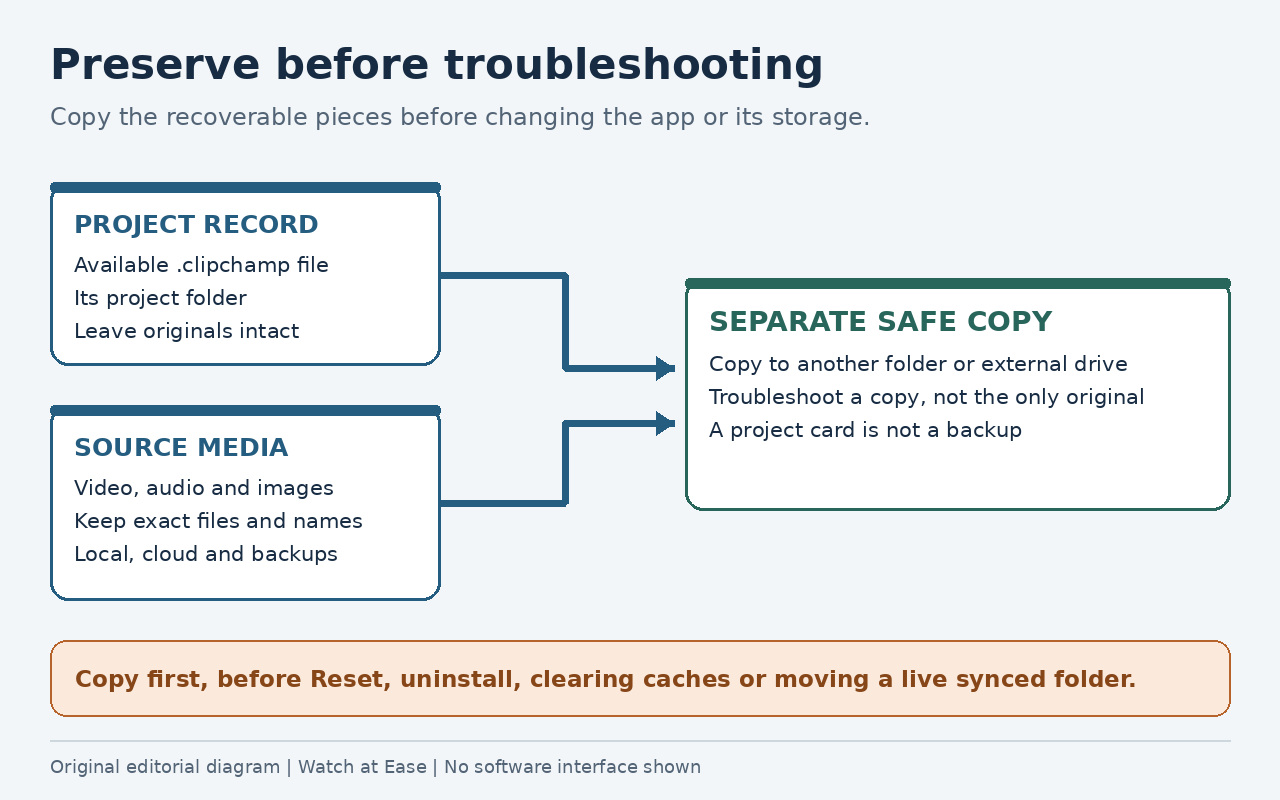
如果 Clipchamp 專案在 2025 年末的儲存調整後消失或無法載入,別先重設、解除安裝、刪除快取,也不要移動仍在同步的 OneDrive 資料夾。先把每個 .clipchamp 檔案、對應的專案資料夾,以及原始影片、音訊和圖片複製到另一個位置。接著確認你使用的是個人 Microsoft 帳戶或公司/學校帳戶,再依下方相符的分支處理。
只有當可編輯時間軸能開啟、每項素材都從預期位置播放,而且簡短測試匯出成功時,才算復原完成。專案縮圖重新出現並不足夠。
疑難排解前先保全可復原的內容
關閉 Clipchamp,但不要重設。到專案慣用的本機資料夾、OneDrive 和任何備份中尋找 project-name.clipchamp 檔案。在 Windows 上,也要保全相關的 Clipchamp 專案資料夾,以及原始影片、圖片和音訊。把它們複製到獨立資料夾或外接硬碟,之後只操作副本。
記下確切的帳戶、使用介面與訊息:個人帳戶或公司/學校帳戶;桌面應用程式或 Edge/Chrome;是儀表板專案卡遺失、拒絕存取、持續載入、媒體遺失,還是顯示「legacy 21」。這些是不同故障。Microsoft 警告,清除應用程式或瀏覽器快取可能迫使你重新連結素材;若原始素材已不可用,個人帳戶專案甚至可能因此無法再使用。
依帳戶與儲存類型選擇分支
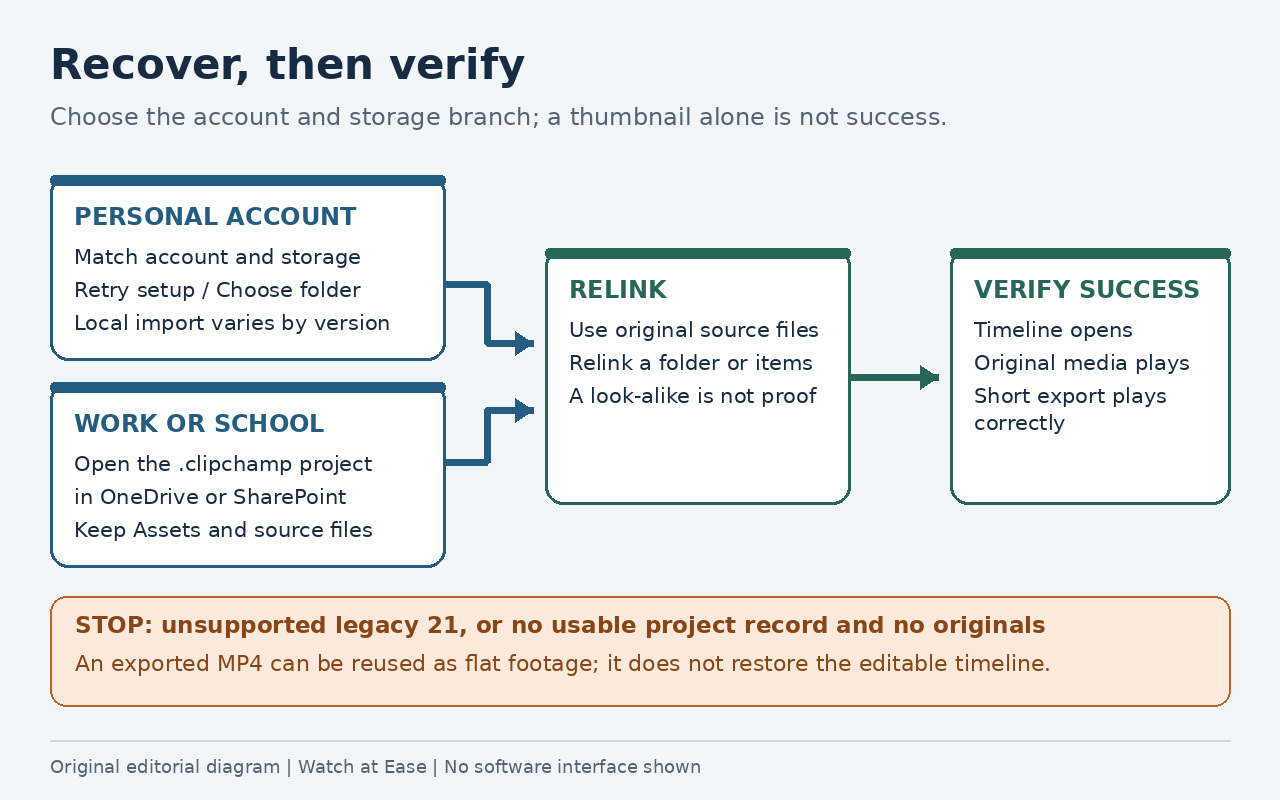
個人帳戶要先確認 Clipchamp 與 OneDrive 登入的是建立該剪輯時所用的同一個 Microsoft 帳戶。如果 OneDrive 曾停用,先登入 OneDrive 重新啟用,再重新載入 Clipchamp。若遷移儀表板表示無法把專案儲存到 OneDrive,請開啟 Clipchamp「設定」>「OneDrive」,先使用「重試設定」。
如果「重試設定」失敗,「設定」>「OneDrive」還會提供「選擇資料夾」。用它指定 Clipchamp 要把本機副本下載到哪裡,必要時再把已儲存的專案資料夾手動上傳到 OneDrive。公司或學校帳戶則應從 OneDrive 或 SharePoint 資料夾開啟專案的 .clipchamp 檔;同一專案的 Assets 資料夾應包含已上傳的媒體。
專案卡遺失時匯入受支援的本機 .clipchamp 檔
如果儀表板上的專案卡不見了,但近期的本機 .clipchamp 檔仍在,請在 Windows 桌面應用程式中使用「設定」>「匯入專案」>「尋找專案」,選取保全專案資料夾內的 .clipchamp 控制檔。這是專案匯入命令,不是編輯器中的「匯入媒體」。多名使用者在儲存更新後重現過這條路徑,但它不保證適用於每個版本或帳戶。
如果看不到「匯入專案」、該命令只把你帶到 OneDrive,或每次重新啟動後都要求再次匯入,請停止修改保全副本。用同一帳戶分別在目前的桌面應用程式與 Edge/Chrome 測試,接著使用 Microsoft 的遷移疑難排解頁面或聯絡 Clipchamp 支援。OneDrive 正在同步時,不要移動或重新命名線上專案資料夾。
重新連結原始媒體,不要使用相似替代檔
如果時間軸能開啟,但 Clipchamp 回報媒體遺失,請使用「重新連結整個資料夾」,並選擇穩定存放原始素材的資料夾。只有部分項目相符時,再逐一重新連接。復原期間保持檔名、格式和內容不變;另一個同名檔案並不能證明連結正確。
尚未完成 OneDrive 移轉的舊個人帳戶專案,仍可能依賴本機原始素材,除非先前已啟用內容備份。對於已移轉的專案,也應檢查其 OneDrive 專案資料夾及已儲存的媒體。公司/學校專案則把 .clipchamp 控制檔以及 Assets、Exports 資料夾放在 OneDrive 或 SharePoint。若素材已移出 Assets、從本機刪除,或從未備份,導致 Clipchamp 找不到可用副本,你必須重新提供原始檔。 在目前個人帳戶的雲端儲存模式下,本機封存的專案必須重新上傳至 OneDrive,才能再次編輯。
驗證時間軸後才算復原完成
開啟每個場景或主要時間軸片段,拖曳檢查開頭、中間與結尾,確認影片、靜態圖片和音訊都指向預期的原始檔。不要只看縮圖,還要核對標題、剪輯點、效果和時間。接著匯出復原後的專案或其測試副本,並在 Clipchamp 之外播放具代表性的片段。
只有可編輯時間軸與測試匯出都通過後,才應建立新的備份,並考慮刪除舊快取。如果重新連結的檔案在重新整理後又消失,或應用程式版與網頁版都無法處理同一份保全副本,請保持副本不變,並把帳戶類型、確切錯誤、專案檔位置和已嘗試步驟一併交給 Clipchamp 支援。
認清兩個硬性失敗界線
如果 Clipchamp 表示專案使用不受支援的 legacy 21 格式,Microsoft Q&A 的一名外部支援人員指出,目前的 Windows 應用程式和網頁編輯器都無法開啟、遷移或轉換它。其替代做法是把先前匯出的 MP4 當作扁平素材重新使用,或用原始媒體重做。MP4 無法還原可編輯時間軸。
如果帳戶中沒有專案記錄,也沒有可用的 .clipchamp 控制檔,而且本機儲存、OneDrive、SharePoint 和備份中都找不到原始媒體,本次審閱的來源沒有提供受支援的重建路徑。保留任何已匯出的影片、停止破壞性清理,並詢問 Clipchamp 支援該帳戶是否仍有可復原的專案記錄;不要承諾支援人員能重建已不存在的來源檔案。
復原期間不要做這些事
製作副本前,不要重設或解除安裝應用程式、清除瀏覽器網站資料、清空 Clipchamp 本機儲存空間、重新命名原始媒體,或重新整理正在使用的 OneDrive 專案資料夾。不要把「匯入媒體」當作專案匯入,也不要用新建專案覆寫唯一的 .clipchamp 檔案。
許多通用疑難排解清單會建議為卡住的應用程式清除快取或執行「重設」。這些步驟只有在專案檔與原始素材都已安全保全後才可能適用。這個問題必須先保全,因為重設可能移除仍指向可復原剪輯的本機狀態。