科技 · 实用指南
更新后无法加载?这样恢复 Clipchamp 项目
先保全项目控制文件和源媒体,再按账户类型选择恢复路径,导入受支持的 .clipchamp 文件、重新链接原始素材,并在重置或清除任何内容前验证时间线。
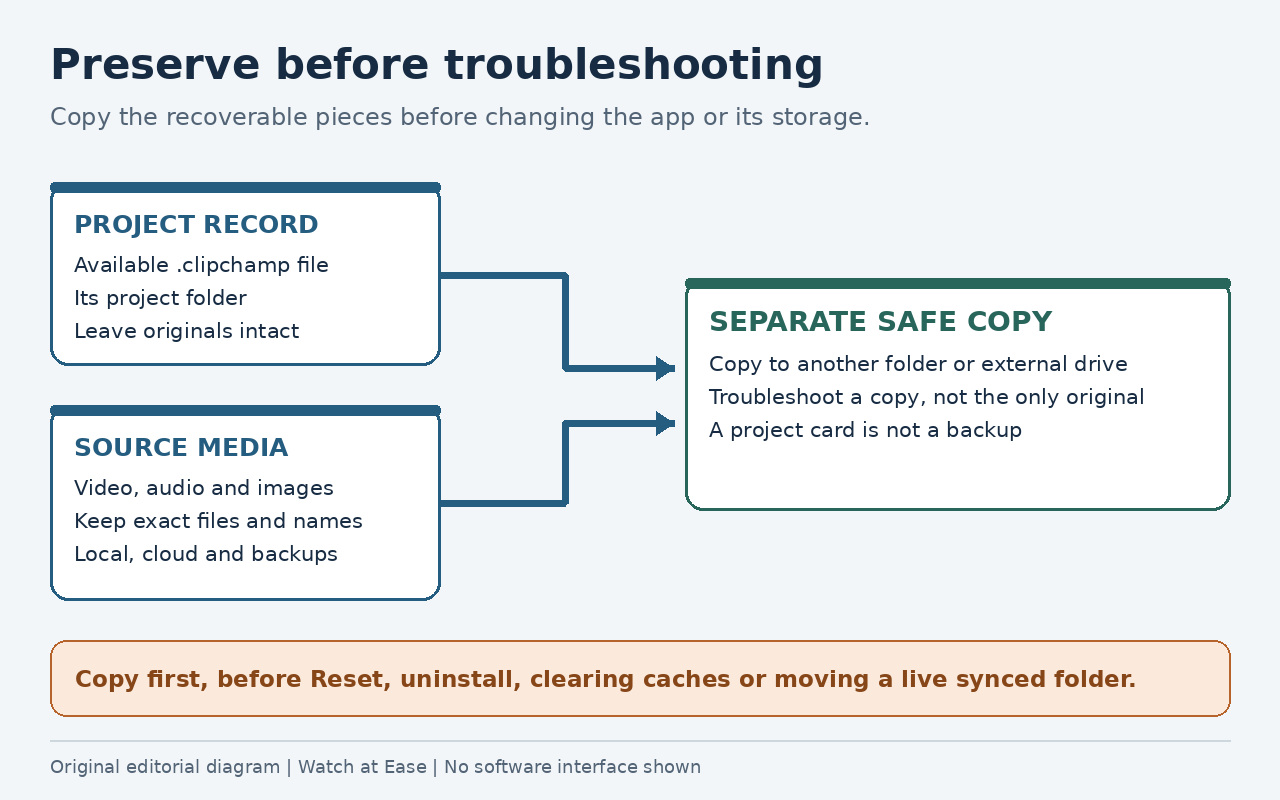
如果 Clipchamp 项目在 2025 年末的存储调整后消失或无法加载,不要先重置、卸载、删除缓存,也不要移动正在同步的 OneDrive 文件夹。先把每个 .clipchamp 文件、对应的项目文件夹,以及原始视频、音频和图片复制到另一个位置。然后确认你使用的是个人 Microsoft 账户还是工作/学校账户,并按下文对应分支处理。
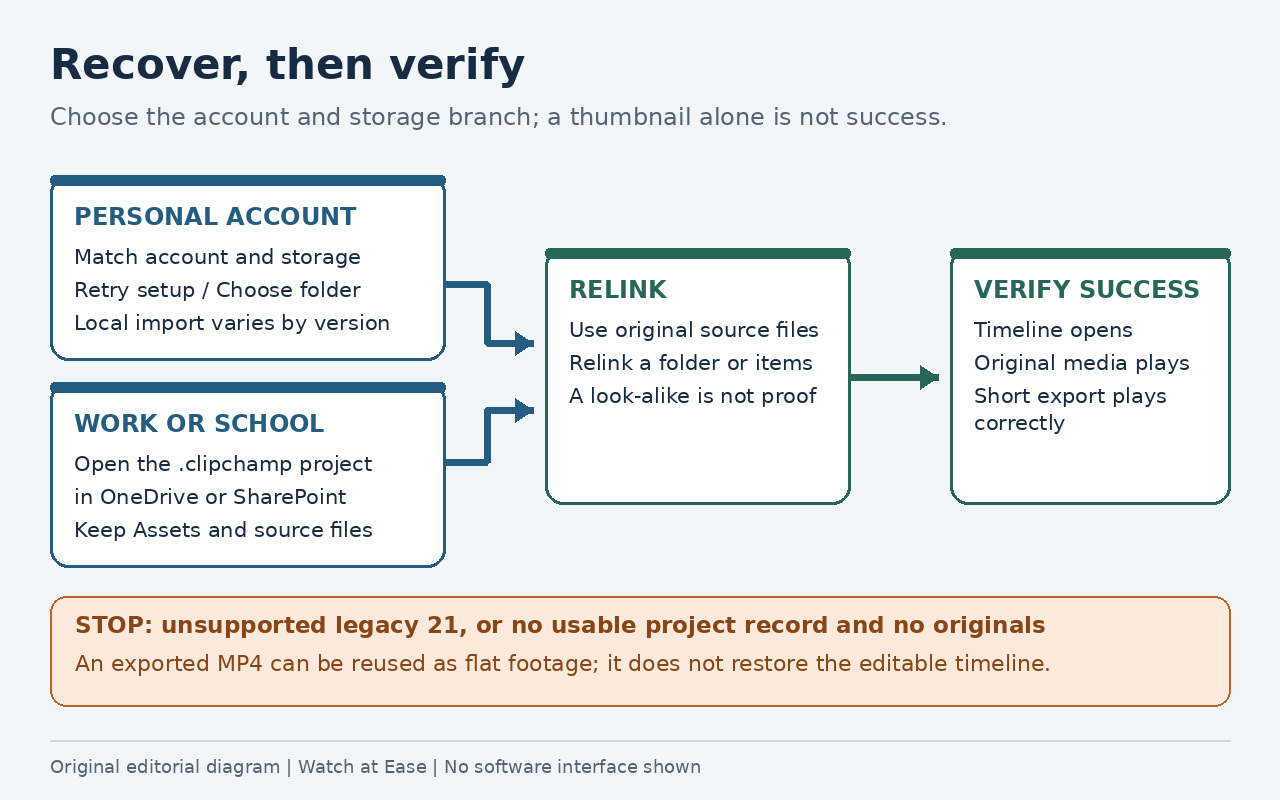
只有在可编辑时间线能够打开、每个素材都从正确位置播放,而且测试导出成功时,才算恢复完成。项目缩略图重新出现并不够。
排障前先保全可恢复的内容
关闭 Clipchamp,但不要重置。到项目通常所在的本地文件夹、OneDrive 和任何备份中查找 project-name.clipchamp 文件。在 Windows 上,还要保全相关的 Clipchamp 项目文件夹以及原始视频、图片和音频。把它们复制到单独的文件夹或外置硬盘,之后只在副本上操作。
记录准确的账户、应用入口和报错:个人账户还是工作/学校账户;桌面应用还是 Edge/Chrome;是仪表板卡片缺失、拒绝访问、一直加载、媒体缺失,还是显示“legacy 21”。这些不是同一种故障。微软警告,清除应用或浏览器缓存可能迫使你重新链接素材;若原始素材已不可用,个人账户项目甚至可能因此无法再使用。
按账户和存储类型选择分支
个人账户要先确认 Clipchamp 与 OneDrive 登录的是创建该剪辑时使用的同一个 Microsoft 账户。如果 OneDrive 曾处于停用状态,先登录 OneDrive 重新激活,再重新加载 Clipchamp。若迁移面板提示无法把项目保存到 OneDrive,请打开 Clipchamp“设置”>“OneDrive”,先使用“重试设置”。
如果“重试设置”失败,“设置”>“OneDrive”还会提供“选择文件夹”。用它指定 Clipchamp 将本地副本下载到哪里,必要时再把保存好的项目文件夹手动上传到 OneDrive。工作或学校账户则应从 OneDrive 或 SharePoint 文件夹打开项目的 .clipchamp 文件;同一项目的 Assets 文件夹应包含已上传的媒体。
项目卡片缺失时导入受支持的本地 .clipchamp 文件
如果仪表板卡片不见了,但近期的本地 .clipchamp 文件还在,请在 Windows 桌面应用中使用“设置”>“导入项目”>“定位项目”,选择保全项目文件夹里的 .clipchamp 控制文件。这是项目导入命令,不是编辑器里的“导入媒体”。多名用户在存储更新后复现过这条路径,但它不保证适用于每个版本或账户。
如果看不到“导入项目”、该命令只把你带到 OneDrive,或每次重启后都要求重复导入,请停止修改保全副本。用同一账户分别在当前桌面应用和 Edge/Chrome 中测试,然后使用微软的迁移排障页或联系 Clipchamp 支持。OneDrive 正在同步时,不要移动或重命名在线项目文件夹。
重新链接原始媒体,不要用相似替代品
如果时间线能打开但 Clipchamp 报告媒体缺失,请使用“重新链接整个文件夹”,选择稳定存放原始素材的文件夹。只有部分项目匹配时,再逐个重新连接。恢复期间保持文件名、格式和内容不变;同名的另一个文件并不能证明链接正确。
尚未完成 OneDrive 迁移的旧个人账户项目,仍可能依赖本地原始素材,除非此前启用了内容备份。对于已迁移的项目,还应检查其 OneDrive 项目文件夹及已保存的媒体。工作/学校项目则把 .clipchamp 控制文件以及 Assets 和 Exports 文件夹放在 OneDrive 或 SharePoint。如果素材已移出 Assets、从本地删除,或从未备份,导致 Clipchamp 找不到可用副本,你必须重新提供原文件。 在当前个人账户云存储模式下,本地归档的项目必须重新上传至 OneDrive,才能再次编辑。
验证时间线后才能算恢复完成
打开每个场景或主要时间线片段,拖动检查开头、中间和结尾,确认视频、静态图片和音频都指向预期的原始文件。不要只看缩略图,还要核对标题、剪切点、效果和时序。随后导出恢复后的项目或其测试副本,并在 Clipchamp 之外播放有代表性的片段。
只有可编辑时间线和测试导出都通过后,才应制作新的备份,并考虑删除旧缓存。如果重新链接的文件在刷新后再次消失,或应用版和网页版在同一保全副本上都失败,请保持副本不变,并把账户类型、准确报错、项目文件位置和已尝试步骤一并提交给 Clipchamp 支持。
认清两个硬性失败边界
如果 Clipchamp 提示项目使用不受支持的 legacy 21 格式,Microsoft Q&A 的一名外部支持人员表示,当前 Windows 应用和网页编辑器都无法打开、迁移或转换它。其给出的替代办法是把以前导出的 MP4 当作扁平素材重新使用,或用原始媒体重做。MP4 不能恢复可编辑时间线。
如果账户中没有项目记录,也没有可用的 .clipchamp 控制文件,而且本地存储、OneDrive、SharePoint 和备份中也找不到原始媒体,本次审读的来源没有提供受支持的重建路径。保留任何已导出的视频,停止破坏性清理,并询问 Clipchamp 支持该账户是否仍有可恢复的项目记录;不要承诺支持人员能够重建已不存在的源文件。
恢复期间不要做这些事
在制作副本前,不要重置或卸载应用、清除浏览器站点数据、清空 Clipchamp 本地存储、重命名原始媒体,或重新整理正在使用的 OneDrive 项目文件夹。不要把“导入媒体”当成项目导入,也不要用新建项目覆盖唯一的 .clipchamp 文件。
很多通用排障清单会建议为卡住的应用清除缓存或执行“重置”。这些操作只有在项目文件和原始素材已经安全保全后才可能适用。这个问题必须先保全,因为重置可能移除仍指向可恢复剪辑的本地状态。