テクノロジー · 実用ガイド
更新後に開けない Clipchamp プロジェクトを復旧する方法
まずプロジェクト制御ファイルと元のメディアを保全します。その後、アカウントに合う復旧経路を選び、対応する .clipchamp ファイルを読み込み、素材を再リンクし、リセットや削除の前にタイムラインを確認します。
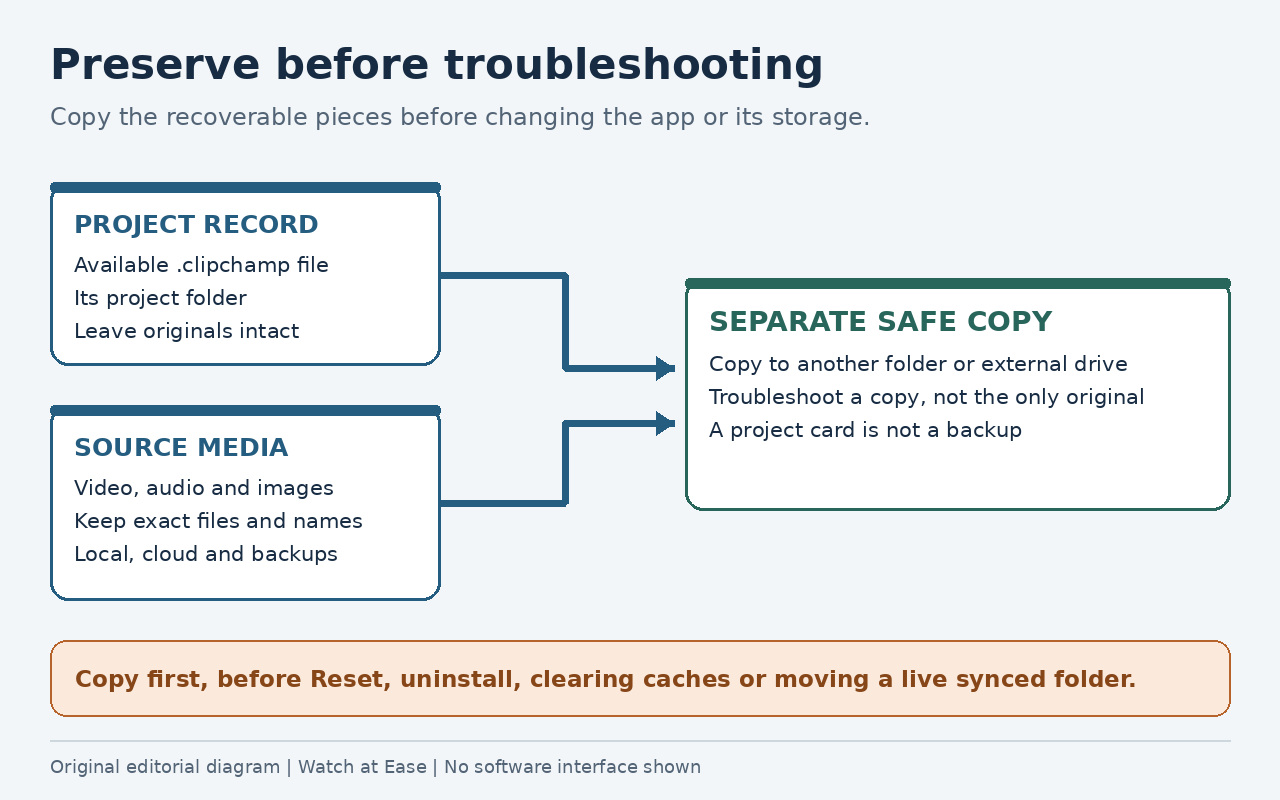
2025年末の保存方式変更後に Clipchamp プロジェクトが消えたり読み込めなくなったりしても、最初にリセット、アンインストール、キャッシュ削除、同期中の OneDrive フォルダー移動を行わないでください。すべての .clipchamp ファイル、対応するプロジェクトフォルダー、元の動画・音声・画像を別の場所へコピーします。そのうえで、個人用 Microsoft アカウントか職場/学校アカウントかを確認し、該当する手順へ進みます。
編集可能なタイムラインが開き、すべての素材が正しい位置から再生され、短いテスト書き出しが完了して初めて復旧成功です。プロジェクトのサムネイルが再表示されただけでは不十分です。
トラブルシューティング前に復旧可能なものを保全する
Clipchamp をリセットせずに閉じます。通常のローカルフォルダー、OneDrive、バックアップから project-name.clipchamp ファイルを探します。Windows では、該当する Clipchamp プロジェクトフォルダーと元の動画、画像、音声も保全してください。別フォルダーまたは外付けドライブへコピーし、その後はコピーだけを操作します。
アカウント、利用画面、表示メッセージを正確に記録します。個人用か職場/学校か、デスクトップアプリか Edge/Chrome か、ダッシュボードカードの消失、アクセス拒否、読み込み続ける状態、メディア欠落、または「legacy 21」かを区別してください。これらは別の障害です。Microsoft は、アプリやブラウザーのキャッシュを消すと再リンクが必要になり、元素材がなければ個人用プロジェクトが使えなくなる可能性があると警告しています。
アカウントと保存方式に合う経路を選ぶ
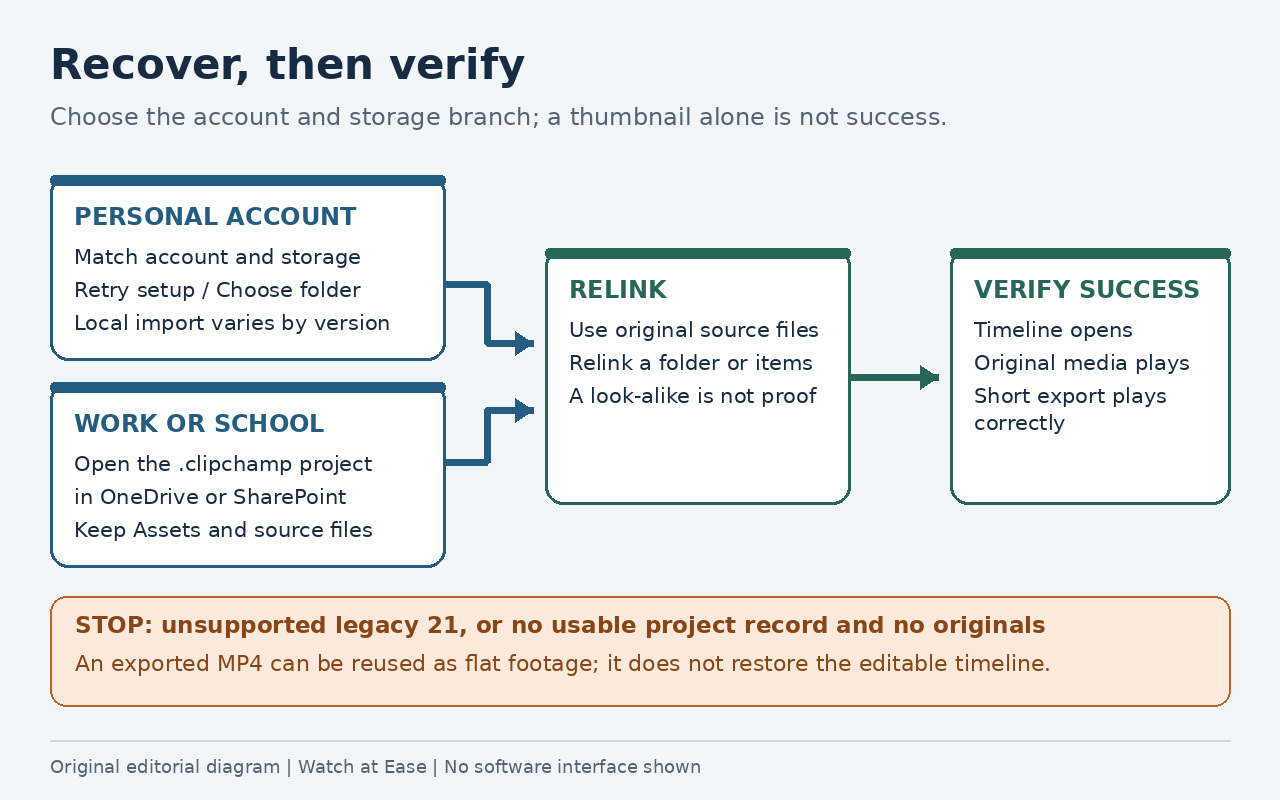
個人用アカウントでは、Clipchamp と OneDrive が、その編集を作成した同じ Microsoft アカウントでサインインしているか確認します。OneDrive が非アクティブなら、OneDrive にサインインして再有効化してから Clipchamp を再読み込みします。移行画面にプロジェクトを OneDrive へ保存できなかったと表示されたら、Clipchamp の「設定」>「OneDrive」で、まずセットアップを再試行します。
再試行が失敗すると、「設定」>「OneDrive」に「フォルダーを選択」も表示されます。Clipchamp がローカルコピーをダウンロードする場所を指定し、必要なら保存済みプロジェクトフォルダーを OneDrive へ手動でアップロードします。職場または学校アカウントでは、OneDrive または SharePoint フォルダー内の .clipchamp ファイルからプロジェクトを開きます。同じプロジェクトの Assets フォルダーにはアップロード済みメディアがあるはずです。
カードが消えたら対応するローカル .clipchamp ファイルを読み込む
ダッシュボードのカードがなくても最近のローカル .clipchamp ファイルが残っている場合は、Windows デスクトップアプリの「設定」>「プロジェクトをインポート」>「プロジェクトを参照」を使い、保全したプロジェクトフォルダー内の .clipchamp 制御ファイルを選びます。これはプロジェクトを読み込む操作で、エディターの「メディアのインポート」ではありません。保存方式変更後に複数の利用者が再現した経路ですが、すべてのビルドやアカウントでの成功を保証するものではありません。
「プロジェクトをインポート」がない、OneDrive しか開かない、再起動のたびに同じ読み込みを求められる場合は、保全コピーへの変更を止めます。同じアカウントを現在のデスクトップアプリと Edge/Chrome で試し、Microsoft の移行トラブルシューティングまたは Clipchamp サポートを利用してください。同期中の OneDrive プロジェクトフォルダーを移動・改名しないでください。
似た代替品ではなく元のメディアを再リンクする
タイムラインは開くがメディアが見つからない場合は、「フォルダー全体を再リンク」を使い、元素材を安定して保存しているフォルダーを指定します。一部しか一致しないときは個別に接続します。復旧中はファイル名、形式、内容を変えないでください。同名の別ファイルが正しくリンクされた証拠にはなりません。
OneDrive への移行が完了していない古い個人用プロジェクトは、コンテンツのバックアップを有効にしていなければ、今もローカルの元素材に依存している可能性があります。移行済みのプロジェクトでは、OneDrive のプロジェクトフォルダーと保存済みのメディアも確認してください。職場/学校プロジェクトでは、.clipchamp 制御ファイルと Assets、Exports フォルダーが OneDrive または SharePoint に置かれます。元素材を Assets から移動した、ローカルで削除した、または一度もバックアップしていないために Clipchamp が利用可能なコピーを見つけられない場合は、元ファイルを再提供する必要があります。 現在の個人用アカウントのクラウド保存方式では、ローカルに保管したプロジェクトを再び編集する前に OneDrive にアップロードし直す必要があります。
タイムラインを検証してから復旧完了と判断する
各シーンまたは主要なタイムライン区間を開き、冒頭、中間、末尾をスクラブして、動画、静止画、音声が意図した元ファイルを参照しているか確認します。サムネイルだけに頼らず、タイトル、カット、エフェクト、タイミングも確認します。次に、復旧したプロジェクトまたは複製したテスト用コピーを書き出し、代表的な区間を Clipchamp の外で再生します。
編集可能なタイムラインとテスト書き出しの両方が合格してから、新しいバックアップを作り、古いキャッシュの削除を検討します。再リンクしたファイルが再読み込み後に再び消える場合、または同じ保全コピーがアプリ版とウェブ版の両方で失敗する場合は、コピーを変更せず、アカウント種別、正確なエラー、プロジェクトファイルの場所、試した手順を Clipchamp サポートへ伝えてください。
2つの復旧不能条件を見分ける
Clipchamp が未対応の legacy 21 形式だと表示する場合、Microsoft Q&A の外部サポート担当者は、現在の Windows アプリとウェブエディターでは開く、移行する、変換することができないと説明しています。以前に書き出した MP4 を一本化された素材として使うか、元のメディアから作り直すのが代替策です。MP4 から編集可能なタイムラインは戻りません。
アカウントのプロジェクト記録も利用可能な .clipchamp 制御ファイルもなく、ローカル保存、OneDrive、SharePoint、バックアップのどこにも元メディアがない場合、確認した情報源には対応する再構築手段がありません。書き出し済み動画を保全し、破壊的な整理を止め、アカウントに復旧可能な記録が残るか Clipchamp サポートへ確認してください。ただし、存在しない元ファイルをサポートが再作成できるとは約束できません。
復旧中にしてはいけないこと
コピーを作る前に、アプリのリセットやアンインストール、ブラウザーのサイトデータ削除、Clipchamp のローカル保存領域の消去、元メディアの改名、使用中の OneDrive プロジェクトフォルダーの再編成をしないでください。「メディアのインポート」をプロジェクト読み込みと混同せず、新規プロジェクトで唯一の .clipchamp ファイルを上書きしないでください。
一般的なトラブルシューティング一覧は、動かないアプリにキャッシュ削除やリセットを勧めることがあります。これらはプロジェクトファイルと元素材を安全に保全した後に限って検討できます。この問題では、復旧可能な編集を指すローカル状態をリセットで失うおそれがあるため、保全が先です。