Tecnología · GUÍA PRÁCTICA
Cómo recuperar proyectos de Clipchamp que no cargan tras una actualización
Conserva primero el archivo de control del proyecto y los medios originales. Después, usa la ruta de recuperación adecuada para tu cuenta, importa un .clipchamp compatible, vuelve a vincular los originales y verifica la línea de tiempo antes de restablecer o borrar nada.
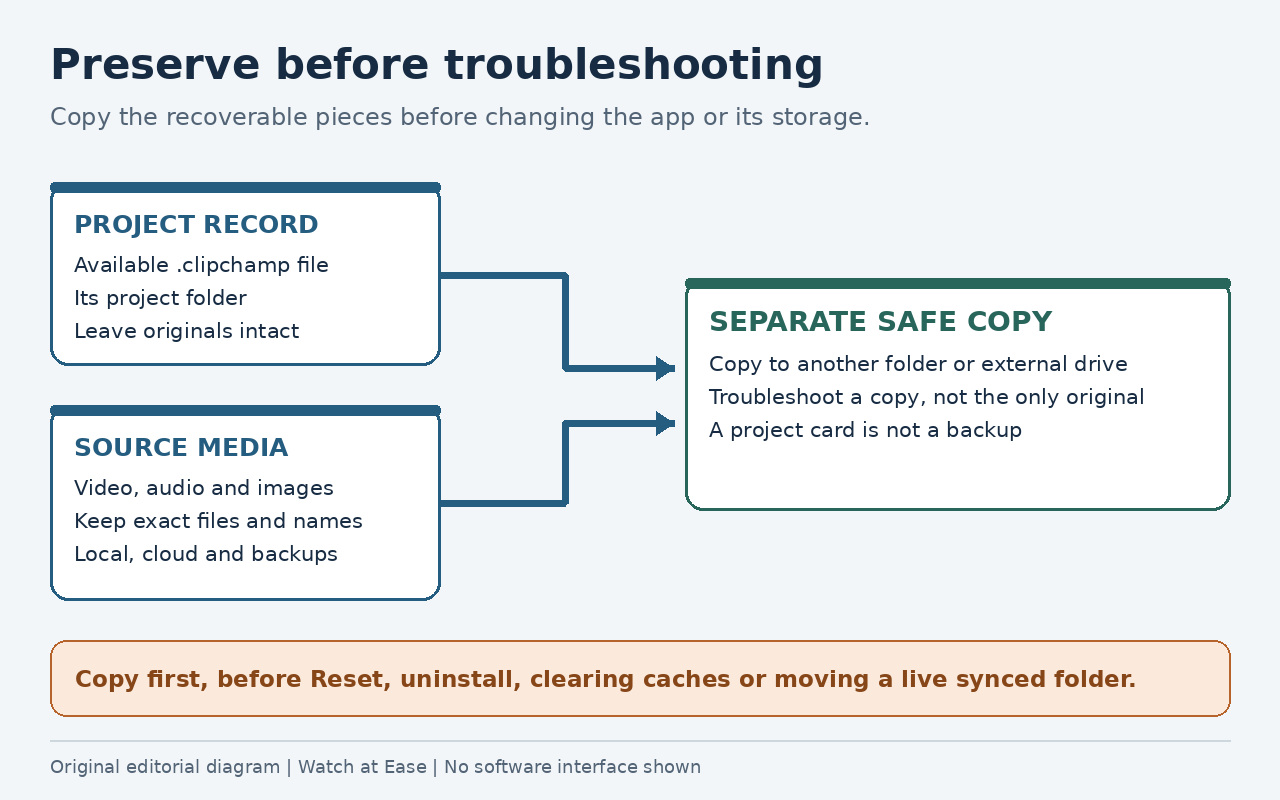
Si un proyecto de Clipchamp desapareció o dejó de cargar tras los cambios de almacenamiento de finales de 2025, no empieces por Restablecer, desinstalar, borrar la caché ni mover una carpeta de OneDrive que esté sincronizándose. Copia primero todos los archivos .clipchamp, su carpeta de proyecto y los archivos originales de vídeo, audio e imagen a otra ubicación. Después identifica si usas una cuenta personal de Microsoft o una cuenta profesional o educativa y sigue la rama correspondiente.
La recuperación solo está completa cuando se abre la línea de tiempo editable, cada recurso se reproduce desde el punto previsto y termina una breve exportación de prueba. No basta con que vuelva a aparecer la miniatura del proyecto.
Conserva lo recuperable antes de solucionar el problema
Cierra Clipchamp sin restablecerlo. Busca el archivo project-name.clipchamp en la carpeta local habitual del proyecto, OneDrive y cualquier copia de seguridad. En Windows, conserva también la carpeta correspondiente del proyecto de Clipchamp y los vídeos, imágenes y audios originales. Cópialos a una carpeta independiente o a una unidad externa y trabaja únicamente con copias.
Anota la cuenta, el entorno de uso y el mensaje exactos: cuenta personal o profesional/educativa; aplicación de escritorio o Edge/Chrome; tarjeta ausente del panel, acceso denegado, carga interminable, medios ausentes o “legacy 21”. Son fallos diferentes. Microsoft advierte que borrar la caché de la aplicación o del navegador puede obligar a volver a vincular y puede dejar inutilizable un proyecto personal cuando ya no están los originales.
Elige la rama de cuenta y almacenamiento
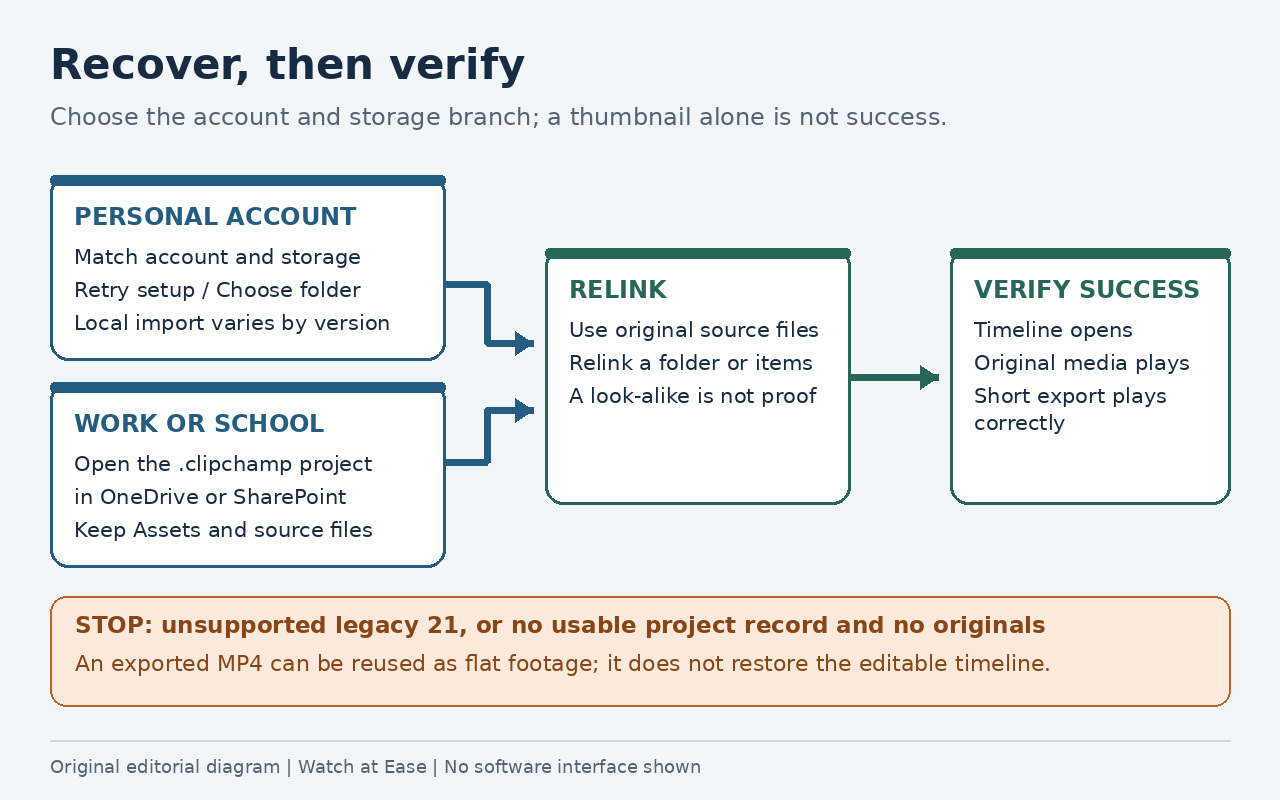
Con una cuenta personal, confirma que Clipchamp y OneDrive hayan iniciado sesión con la misma cuenta de Microsoft que creó la edición. Si OneDrive estaba inactivo, inicia sesión para reactivarlo y vuelve a cargar Clipchamp. Si el panel de migración indica que no pudo guardar los proyectos en OneDrive, abre Configuración de Clipchamp > OneDrive y usa primero Reintentar configuración.
Si Reintentar configuración falla, Configuración > OneDrive también ofrece Elegir carpeta. Úsalo para escoger dónde descargará Clipchamp las copias locales y, si hace falta, sube manualmente a OneDrive las carpetas de proyecto guardadas. Para una cuenta profesional o educativa, abre el archivo .clipchamp del proyecto desde su carpeta de OneDrive o SharePoint; la carpeta Assets debe contener los medios subidos para ese proyecto.
Importa un .clipchamp local compatible cuando falte la tarjeta
Si falta la tarjeta del panel pero todavía existe un archivo .clipchamp local reciente, usa en la aplicación de escritorio de Windows Configuración > Importar proyecto > Localizar proyecto y selecciona el archivo de control .clipchamp dentro de la carpeta de proyecto conservada. Es el comando para importar proyectos, no el botón Importar medios del editor. Varios usuarios reprodujeron esta ruta tras el cambio de almacenamiento, pero no garantiza que funcione en todas las versiones o cuentas.
Si no aparece Importar proyecto, solo te envía a OneDrive o exige repetir la importación después de cada reinicio, deja de modificar la copia conservada. Prueba la misma cuenta en la aplicación de escritorio actual y en Edge/Chrome, y después usa la solución de problemas de migración de Microsoft o el soporte de Clipchamp. No muevas ni cambies el nombre de carpetas de proyecto activas de OneDrive mientras se sincronizan.
Vuelve a vincular los medios originales, no sustitutos parecidos
Cuando Clipchamp abra la línea de tiempo pero informe que faltan medios, usa Volver a vincular toda la carpeta y selecciona la carpeta estable que contiene los originales. Si solo coinciden algunos elementos, reconéctalos uno por uno. Mantén sin cambios los nombres, formatos y contenidos durante la recuperación; otro archivo con el mismo nombre no demuestra que el vínculo sea correcto.
Los proyectos personales antiguos que no hayan completado el traslado a OneDrive pueden seguir dependiendo de los originales locales, salvo que se activara la copia de seguridad del contenido. En un proyecto ya trasladado, revisa también su carpeta de proyecto y los medios guardados en OneDrive. Los proyectos profesionales o educativos guardan el archivo de control .clipchamp y las carpetas Assets y Exports en OneDrive o SharePoint. Si Clipchamp no encuentra una copia utilizable porque el archivo fuente se movió fuera de Assets, se borró localmente o nunca se respaldó, tendrás que aportar de nuevo el original. En el sistema actual de almacenamiento en la nube para cuentas personales, un proyecto archivado localmente debe volver a subirse a OneDrive antes de editarlo de nuevo.
Verifica la línea de tiempo antes de dar por terminada la recuperación
Abre cada escena o tramo principal de la línea de tiempo, desplázate por el principio, el centro y el final, y comprueba que vídeo, imágenes fijas y audio apunten a los originales previstos. Confirma títulos, cortes, efectos y tiempos en vez de confiar en la miniatura. Después exporta el proyecto recuperado o una copia de prueba y reproduce fragmentos representativos fuera de Clipchamp.
Solo después de que pasen tanto la línea de tiempo editable como la exportación de prueba debes crear una copia de seguridad nueva y plantearte borrar cachés antiguas. Si los archivos revinculados vuelven a desaparecer tras recargar, o la aplicación y la versión web fallan con la misma copia conservada, no modifiques las copias y comunica al soporte de Clipchamp el tipo de cuenta, el error exacto, la ubicación del archivo y los pasos ya intentados.
Reconoce los dos límites duros de recuperación
Si Clipchamp indica que el proyecto usa el formato legacy 21 no compatible, personal de soporte externo en Microsoft Q&A afirma que la aplicación actual de Windows y el editor web no pueden abrirlo, migrarlo ni convertirlo. La alternativa indicada es reutilizar un MP4 exportado previamente como fuente plana o rehacer el proyecto con los medios originales. El MP4 no recupera la línea de tiempo editable.
Si no queda un registro del proyecto en la cuenta ni un archivo de control .clipchamp utilizable, y tampoco aparecen los medios originales en el almacenamiento local, OneDrive, SharePoint ni las copias de seguridad, las fuentes revisadas no ofrecen una ruta compatible de reconstrucción. Conserva cualquier vídeo exportado, detén la limpieza destructiva y pregunta al soporte de Clipchamp si la cuenta conserva un registro recuperable; no prometas que soporte pueda recrear archivos fuente ausentes.
Qué no debes hacer durante la recuperación
No restablezcas ni desinstales la aplicación, borres datos del sitio en el navegador, vacíes el almacenamiento local de Clipchamp, cambies el nombre de los medios originales ni reorganices la carpeta activa del proyecto en OneDrive antes de crear copias. No confundas Importar medios con importar un proyecto y no sobrescribas el único archivo .clipchamp con un proyecto nuevo.
Las listas generales de solución de problemas suelen recomendar borrar la caché o Restablecer cuando una aplicación se atasca. Esos pasos solo pueden plantearse después de que el archivo de proyecto y los originales estén a salvo. En este problema, conservar viene primero porque un restablecimiento puede eliminar el estado local que todavía apunta a una edición recuperable.