テクノロジー · 実用ガイド
Python の「externally-managed-environment」?上書き前にインタープリタを確認
pip が対象にする Python を特定し、ライブラリ・CLI・OS 部品を分け、結果のパスを確認してから --break-system-packages を検討します。
「externally-managed-environment」は権限不足ではありません。pip が選んだ Python に EXTERNALLY-MANAGED があり、配布元が既定環境を外部管理すると宣言しています。
最初にマーカーを消したり --break-system-packages を付けたりせず、Python と pip、用途、更新責任を確認します。
失敗とインタープリタを固定
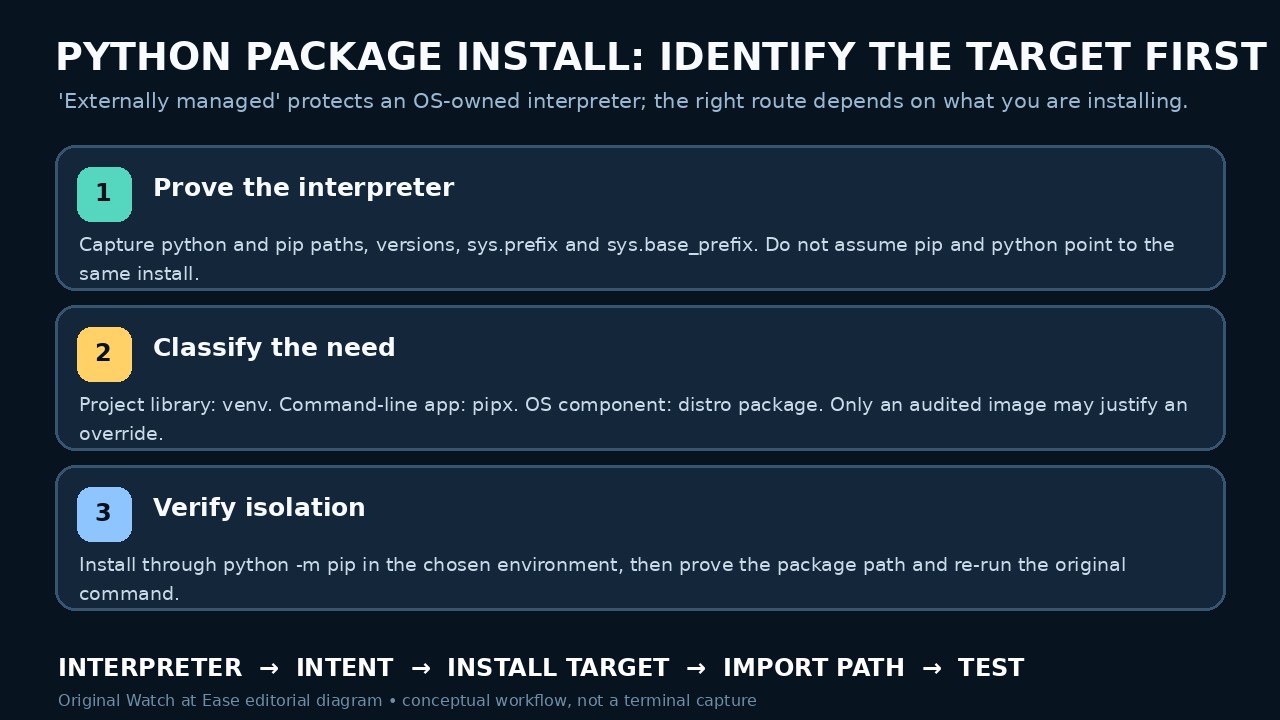
完全なエラーと元コマンドを保存し、python・pip 系のパスと版、sys.executable、sys.prefix、sys.base_prefix を記録します。調査に sudo を使いません。
同じ Python で python -m pip --version を実行します。別の導入先なら PATH、alias、activate、呼び出し元を先に直します。
マーカーを所有権の証拠として読む
仕様は仮想環境外かつ標準ライブラリにマーカーがある場合だけ既定環境を拒否します。これは保守宣言で、全方式の禁止ではありません。
エラーと配布元の公式文書を読みます。Debian はアプリに pipx、ライブラリに venv を勧めますが、他環境の名前やパスは異なります。
導入物の種類で経路を選ぶ
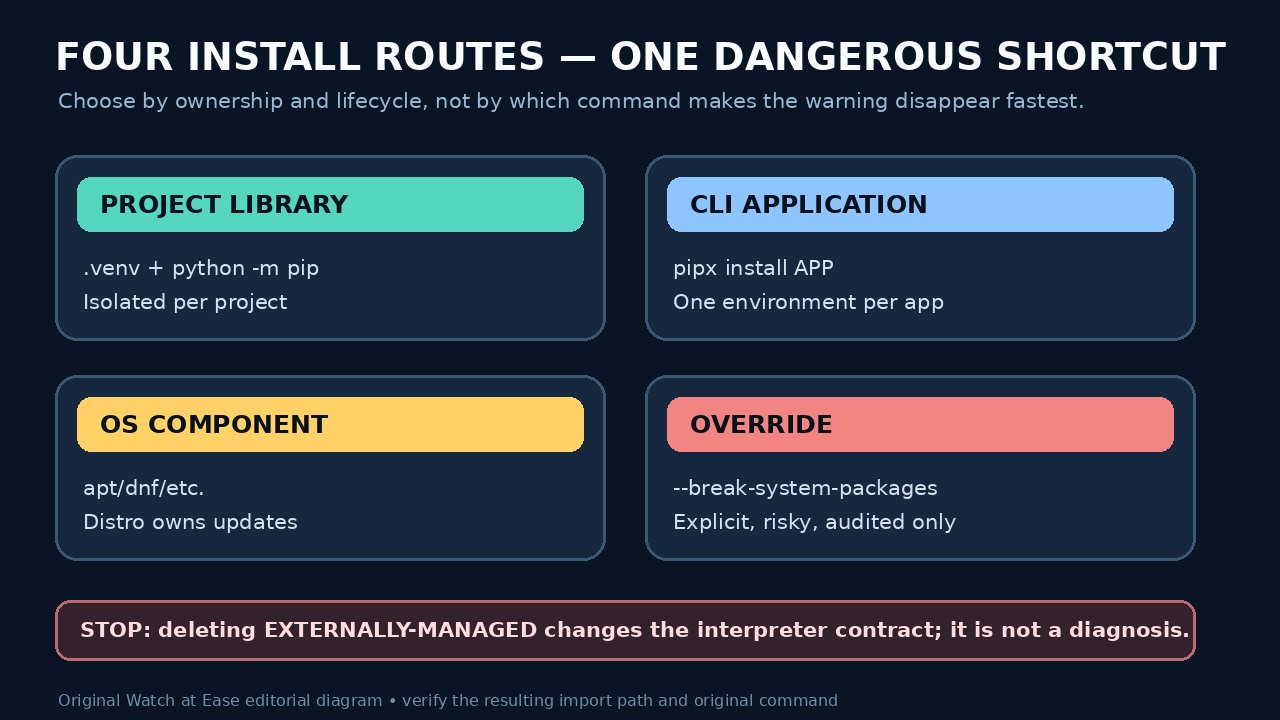
プロジェクトのライブラリは .venv を作り、その python -m pip を使います。明示的なパスは activate だけより対象を証明できます。
CLI は pipx、OS・エージェント・管理ホストの部品は配布元パッケージか所有者指定の配備経路を優先します。
上書きを例外かつ可逆に保つ
イメージや Python の寿命を管理し、依存を確認し再構築できる場合だけ --break-system-packages を検討し、コマンドと対象を記録します。
マーカー削除、配布元 pip の置換、恒久的な全体上書きを一度の成功のために行いません。コンテナは明示 venv か専用イメージを使います。
パス、import、元の結果を検証
対象 Python で __file__ またはメタデータの場所を表示し、CLI は command -v を確認します。パスは意図した venv または pipx 内であるべきです。
同じユーザーで元コマンドを再実行し各パスを記録します。失敗が続くなら元に戻し、版、PATH、呼び出し元を診断して範囲を広げません。