科技 · 实用指南
在美国换手机?清除旧设备前,先保全 DJI Fly 飞行记录
找到真正保存飞行记录的手机或遥控器,导出并核验副本。保住文件,不等于新手机里的 DJI Fly 累计统计已经恢复。
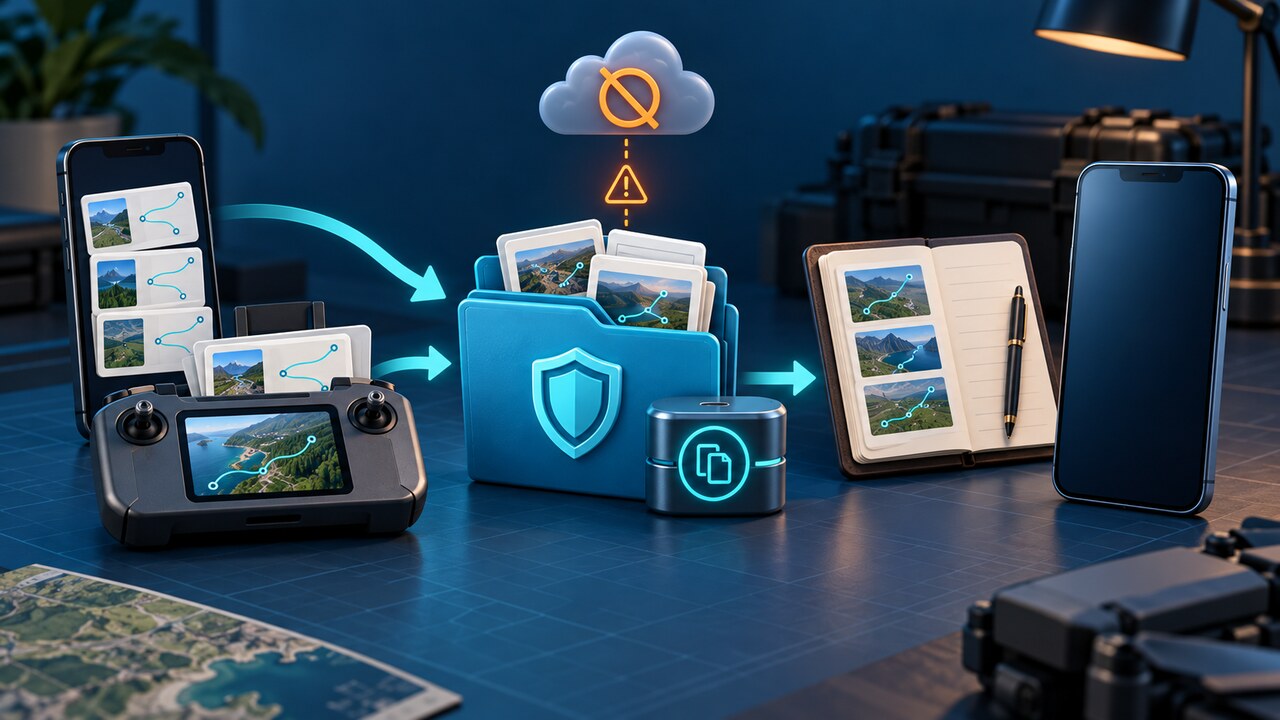
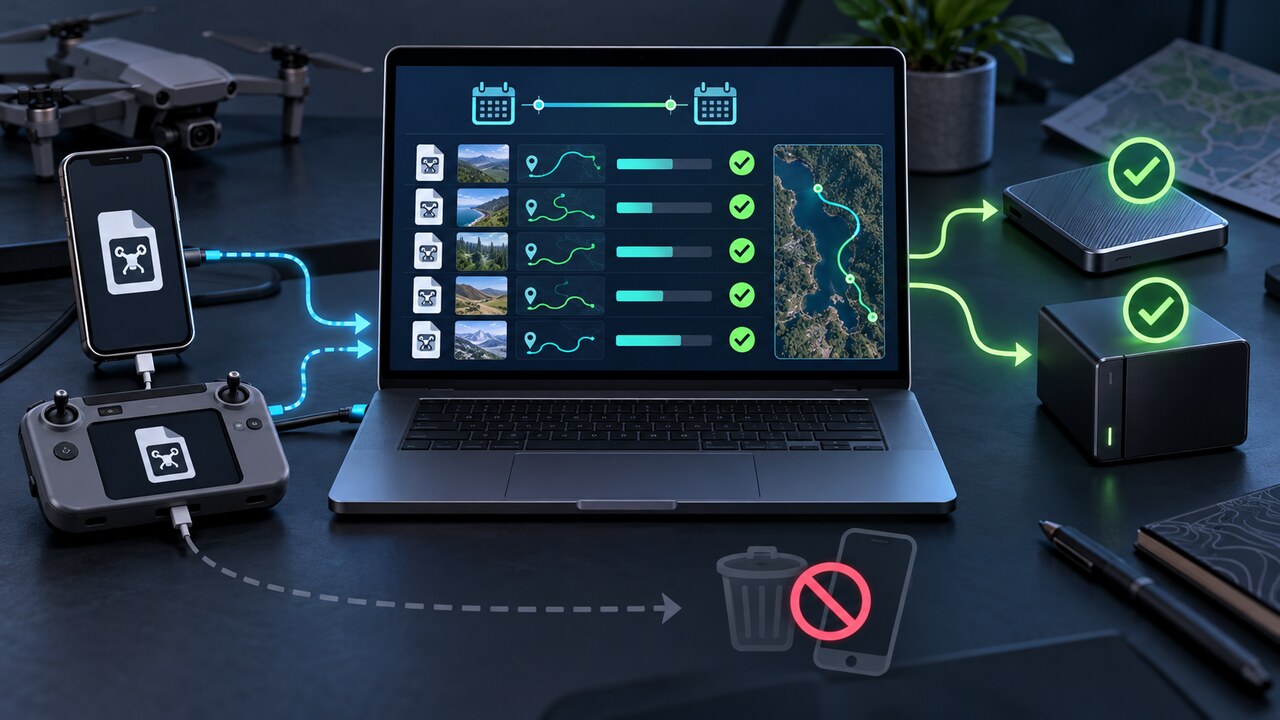
清除旧手机或遥控器前,先从真正记录飞行的设备复制 DJI Fly 飞行记录。在美国,仅登录同一个 DJI 账号并不是可靠的换机迁移方法:DJI 已于 2024 年 6 月停止美国的飞行记录云同步,当前支持说明也介绍了服务器历史记录下载服务的停止。
请把文件保全、导入第三方飞行日志和恢复 DJI Fly 内部历史分开判断。核验过的副本保住的是文件;导入第三方日志后,可以在那个服务中查看。两者都不能单独证明新手机的 DJI Fly 会显示旧飞行历史或累计统计。本指南核阅的官方资料没有提供保证实现这一结果的受支持流程。
找到真正保存飞行记录的设备
如果飞行时使用的是以手机作为屏幕的遥控器,先检查那部旧手机。如果使用的是自带屏幕的 DJI RC 或 RC 2,先检查遥控器,而不是碰巧登录同一账号的另一部手机。修改任何内容前,查看各设备上的飞行列表。手机只显示三次早期测试,而遥控器保存了后续飞行,并不能证明后续文件已经消失。
飞行眼镜要单独处理。DJI 美国支持说明表示,眼镜的简化记录可能需要先将眼镜连接手机,再转入 DJI Fly。按准确的眼镜型号查看说明;不要假定更换遥控器配对、传输照片或改变账号绑定就能重建缺失的 App 历史。
从 iPhone 或 iPad 导出
DJI 导出指南提供了一条直接路径:打开“文件”,选择“我的 iPhone”或对应的本机存储位置,依次进入 DJI Fly、FlightRecords。长按文件夹选择“压缩”,再把生成的压缩包共享到 App 之外的存储位置。确认目标位置保存的是真实压缩包,不只是快捷方式。查找文件夹时不要删除或重装 DJI Fly。
如果“文件”中看不到该文件夹,使用受支持的电脑文件共享路径。在 Mac 上,连接并解锁设备,在 Finder 中选中它,打开“文件”,展开 DJI Fly,把 FlightRecords 复制到电脑。在 Windows 上使用已安装的 Apple 设备管理应用的文件共享界面;DJI 指南以 iTunes 演示。部分第三方说明称 iOS 不能直接显示该文件夹,因此实际可见时优先采用 DJI 的“文件”路径,不可见时再用电脑共享。
从 Android、DJI RC 或 RC 2 导出
对于当前 DJI Fly 目录结构,用支持数据传输的 USB 线把记录设备连接电脑,出现选项时选择文件传输,然后检查 Internal shared storage/Android/data/dji.go.v5/files/FlightRecord。AirData 说明,在 Mac 上访问 RC/RC 2 存储需要 Android 文件传输应用;Finder 没有显示遥控器,不代表日志已经丢失。将文件夹复制到电脑中名称清楚的目录,不要移动原文件。较旧的安装可能使用 DJI/dji.go.v5/FlightRecord。Android 的单数目录名与 iOS 的复数目录名不能互相替换。
AirData 为 DJI RC 和 RC 2 提供手动导出 TXT 的方法,因为这些受限制的遥控器不能安装其应用。先把 TXT 复制到电脑,再拖入上传页面。如果预期目录为空,在同一记录设备上搜索 DJIFlightRecord;部分遥控器会把记录放在其他位置。Android 存储限制也可能让手机文件管理器看不到 Android/data。不要只为显示文件夹就授予来源不明的调试权限、获取 root 或重置设备。
信任备份前先核验
保留原文件夹不动,并在另一处存储位置制作第二份副本。保留子目录,比较源文件与副本的文件数量和字节大小。确认包含预期日期范围与近期飞行,而不只是总容量看起来很大。这些是实用的复制检查,不保证历次飞行都曾被记录或仍被保留。
为检查可用性,在兼容的日志查看器中打开几份复制的飞行 TXT,至少包含较早和近期的飞行。.txt 扩展名不代表内容应该能像普通文字一样阅读。App 诊断 Logs、飞行器 DAT 以及 MCDatFlightRecords 中的 DAT 用途不同,不要混在本次 TXT 核验里。哈希一致能证明复制前后字节未变,但不能证明原日志本身完整。
选择日志服务,但不要承诺恢复 DJI Fly
上传 AirData 是可选项,不是保留本地备份的前提。其 iOS 指南使用 DJI Fly 文件夹权限和 Sync Now;RC/RC 2 指南则先复制到电脑,再手动上传 TXT。确认所选服务实际列出了预期飞行,而且能够打开。保留独立副本,不要把任何日志服务当作唯一备份。上传前,检查其当前的保存期限、隐私政策和账号限制,因为飞行日志可能包含敏感位置信息。
第三方上传成功、DJI 支持的 Log Upload 成功,以及 DJI Fly 个人页重新显示历史,是三个不同结果。不要因为一个服务显示上传完成,就删除旧设备文件。如果必须在新设备 DJI Fly 内看到旧累计统计,清除任何内容前,先请 DJI 确认准确设备和 App 版本所支持的方法。
旧设备或预期文件已经找不到时
检查实际用于这些飞行的其他设备、已有电脑或存储副本,以及此前导入日志服务的记录。重新核对 App 家族与目录,不要套用 DJI GO 4 或 Pilot 2 的步骤。如果没有任何可用副本,本次核阅的来源并未建立恢复方法;不要相信只需登录、重装或切换地区就能找回已删除美国记录的承诺。
对于仍未解决的具体设备问题,向 DJI 提供记录设备型号、DJI Fly 版本、大致缺失日期、记录仍可见的位置、已检查目录和文件名示例。支持页面的 Log Upload 可发送尚存记录供诊断,但不能复活不存在的文件。将日志私下交给预定的支持服务,不要公开发帖。文件保全与必要的 App 内恢复目标分别核验前,保持旧设备不变。