기술 · 실용 가이드
pip 설치는 성공했는데 명령이 없나요? PATH 수정 전에 스크립트 위치부터 확인하세요
어떤 Python이 패키지를 설치했고 어떤 명령을 노출하며 실패한 프로세스가 어느 scripts 디렉터리를 검색하는지 증명한 뒤 수정합니다.
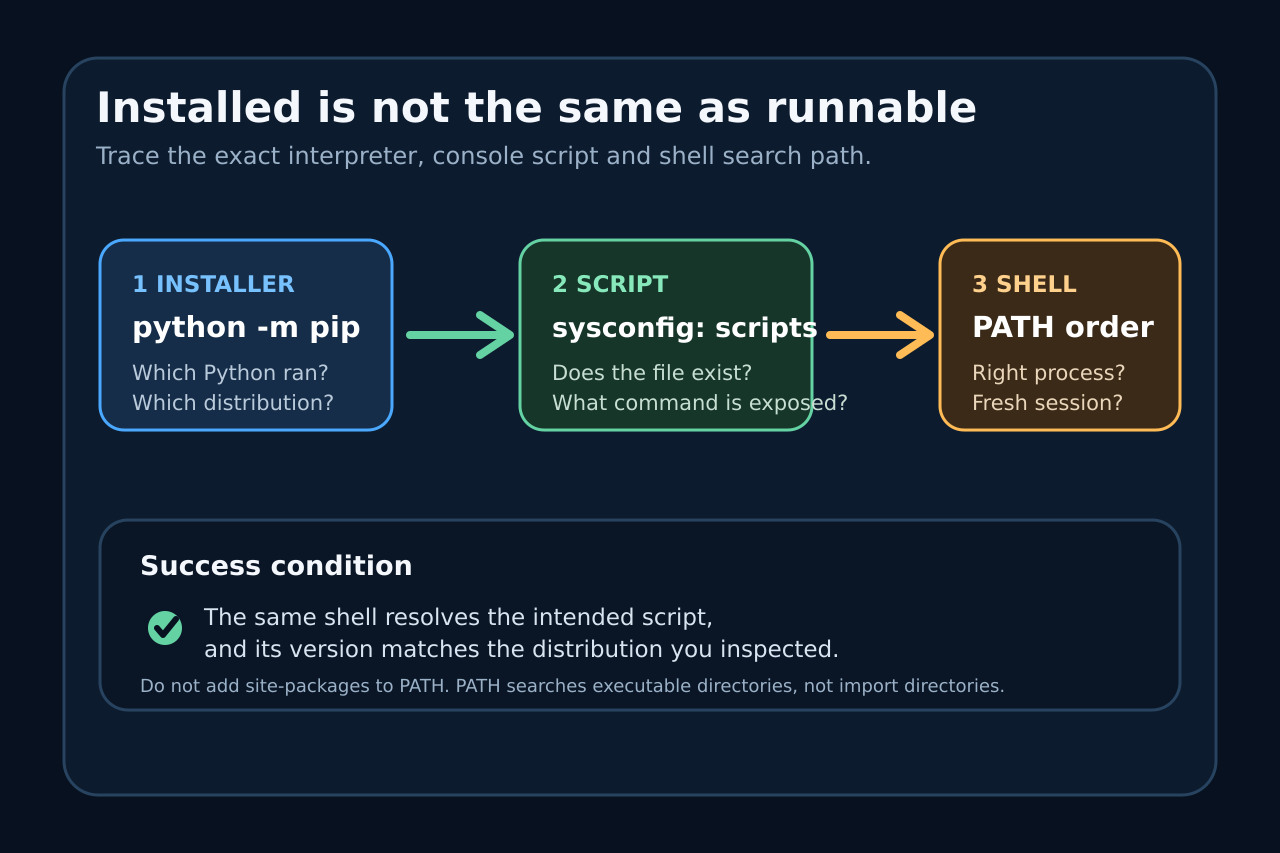
pip 성공은 특정 Python 환경이 배포 패키지를 받아들였다는 뜻일 뿐입니다. 입력한 이름의 명령이 존재하거나, 스크립트가 shell 검색 경로에 있거나, shell이 같은 Python을 사용한다는 뜻은 아닙니다.
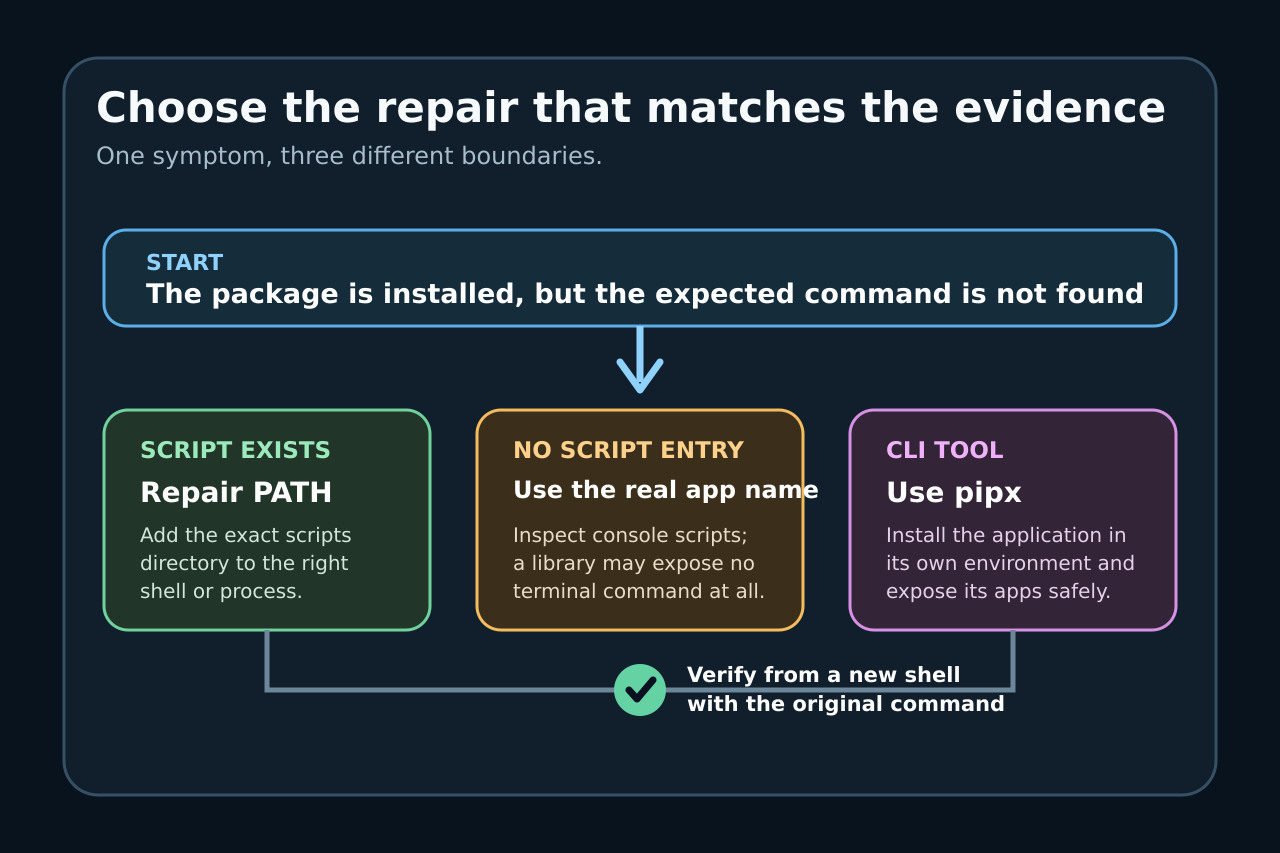
실제 설치를 수행한 인터프리터에서 시작하세요. console scripts를 열거하고 scripts 디렉터리를 계산한 다음 실패한 프로세스의 PATH와 그대로 비교해야 PATH, 올바른 앱 이름, pipx 중 무엇을 고칠지 결정할 수 있습니다.
설치 도구와 명령 증거를 먼저 보존하세요
실패한 명령, 설치 명령, 작업 디렉터리, 실행할 shell 또는 서비스, python --version과 python -m pip --version을 기록합니다. 후자는 pip와 소속 Python을 함께 보여 줍니다.
sudo, 전체 재설치, 추측한 PATH 수정부터 하지 마세요. 두 번째 사본이나 소유권 변경이 원래 경계를 숨길 수 있습니다.
배포 패키지와 실제 명령 이름을 확인하세요
python -m pip show PACKAGE의 Location이 의도한 인터프리터에 속하는지 확인하고 Python 메타데이터에서 console_scripts를 확인합니다. 이름이 다르거나 결과가 비어 있을 수 있습니다.
import 가능한 모듈이 터미널 앱인 것은 아닙니다. 프로젝트가 python -m MODULE을 문서화했다면 그것을 사용하고 site-packages를 PATH에 넣지 마세요.
정확한 scripts 디렉터리를 계산하세요
같은 Python에서 python -c "import sys,sysconfig; print(sys.executable); print(sysconfig.get_path(\"scripts\"))"를 실행합니다. 사용자 설치는 python -m site --user-base로 기준 경로도 볼 수 있습니다.
그 절대 경로에 예상 실행 파일이 실제로 있는지 확인하세요. 없다면 PATH로 해결할 수 없으므로 엔트리 이름, 설치 환경과 경고를 다시 봅니다.
실패한 프로세스의 PATH와 비교하세요
같은 shell, IDE 터미널, 서비스, 작업 또는 컨테이너에서 PATH를 출력하고 정규화한 절대 디렉터리를 순서대로 비교합니다. PATH의 물결표를 모든 프로그램이 확장하지는 않습니다.
파일이 있고 디렉터리만 빠졌다면 그 정확한 디렉터리만 적절한 설정에 추가하고 새 프로세스를 시작하세요. 기존 PATH를 덮어쓰지 마세요.
증거에 맞는 제한된 수정을 검증하세요
기존 pip 설치는 증명된 PATH 항목만 고치거나 문서화된 python -m MODULE을 사용합니다. 독립 CLI는 pipx 설치, pipx ensurepath, 새 터미널, pipx list 순으로 확인합니다.
같은 실패 프로세스가 의도한 실행 파일을 찾고 --version이 확인한 배포 패키지와 일치해야 완료입니다. 다른 사본이면 삭제 전에 PATH 순서나 인터프리터를 고칩니다.