Tecnología · GUÍA PRÁCTICA
¿pip dice que está instalado pero falta el comando? Localiza el script antes de cambiar PATH
Demuestra qué Python instaló el paquete, qué comando expone y qué directorio de scripts busca el proceso actual antes de reinstalar o editar PATH.
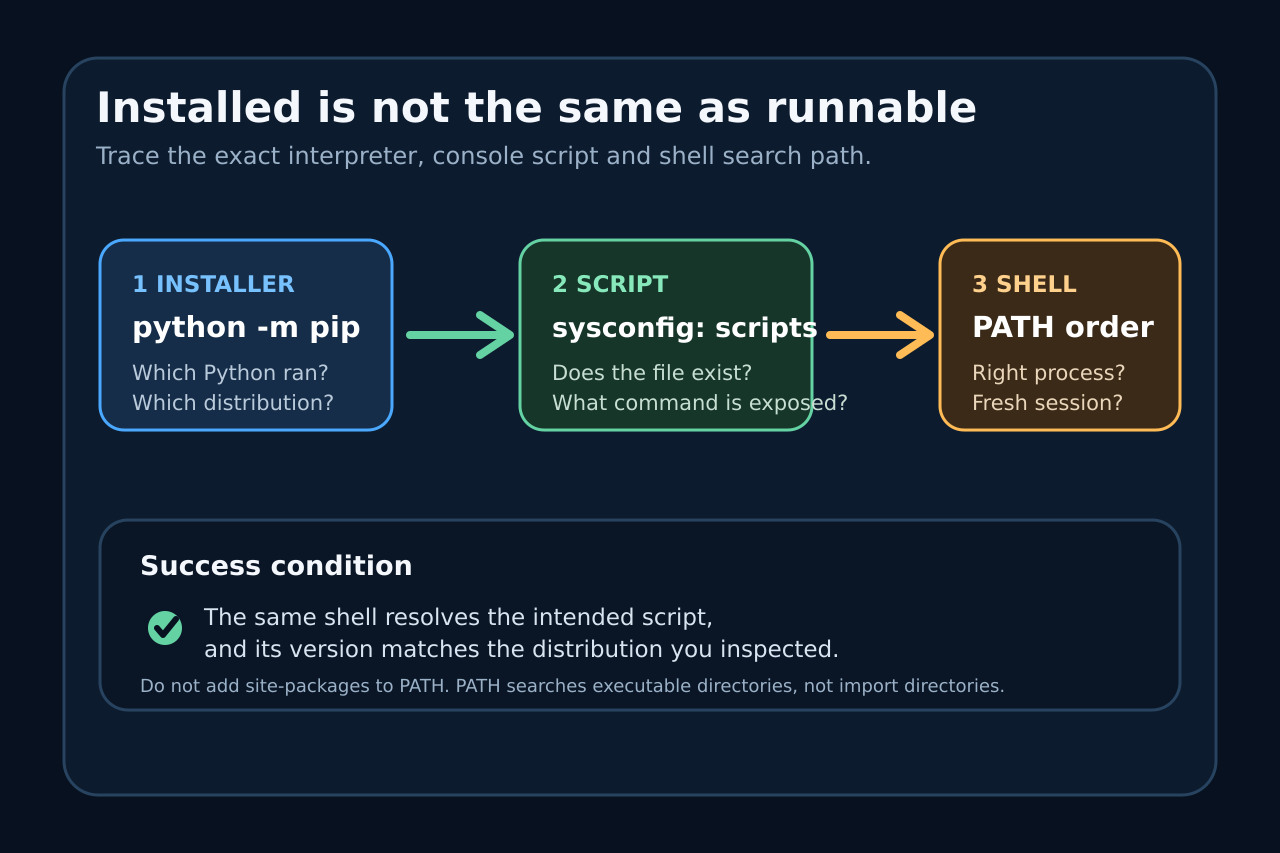
Una instalación correcta con pip solo demuestra que un entorno de Python aceptó una distribución. No demuestra que el paquete exponga el nombre de comando escrito, que el script esté en un directorio buscado por la shell ni que esa shell use el mismo Python.
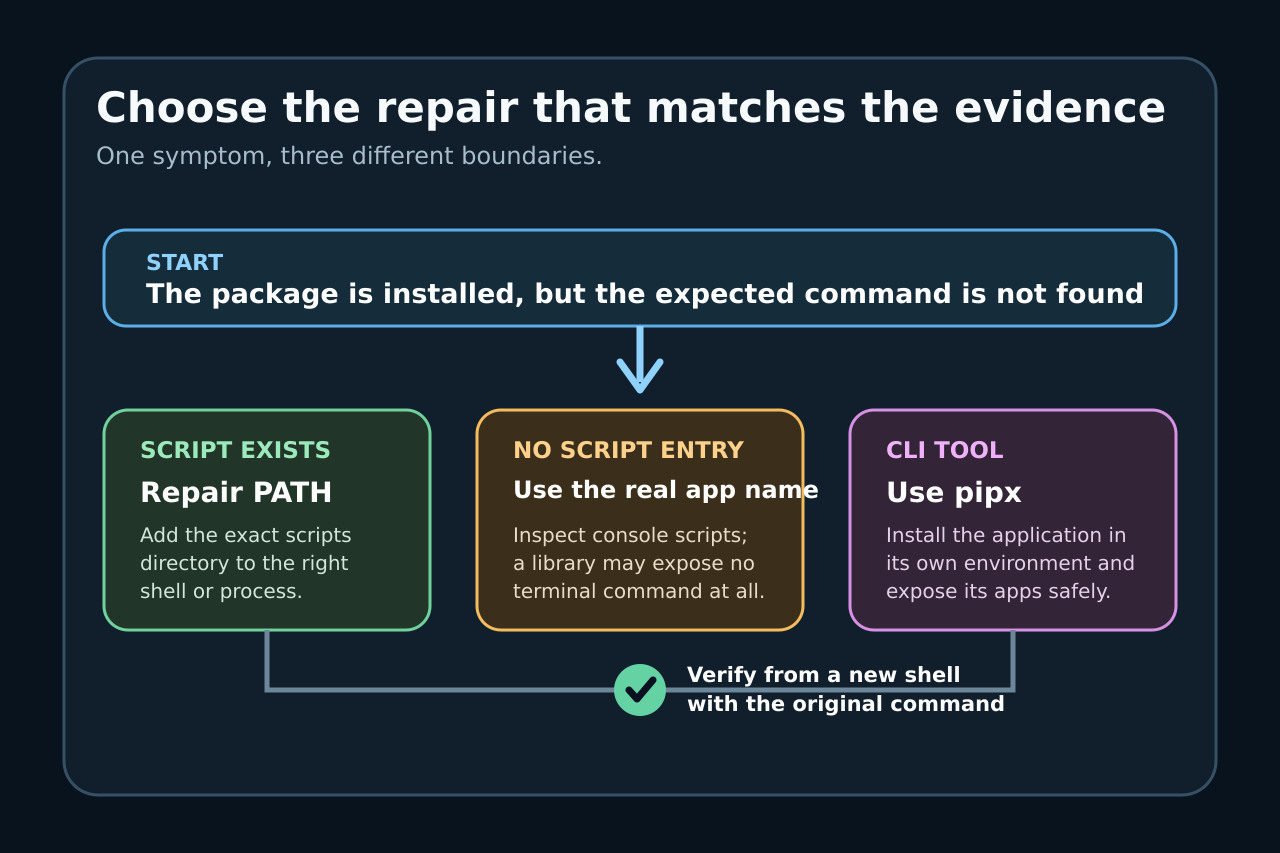
Empieza por el intérprete que hizo la instalación. Enumera sus console scripts, calcula su directorio scripts y compáralo literalmente con el PATH del proceso que falla. Después elige entre reparar PATH, usar el nombre correcto o instalar la aplicación aislada con pipx.
Conserva primero la evidencia del instalador y del comando
Anota el comando fallido, el comando de instalación, el directorio de trabajo, la shell o servicio que lo ejecutará, y las salidas de python --version y python -m pip --version. La segunda identifica pip y su Python.
No empieces con sudo, una reinstalación total o una edición adivinada de PATH. Puedes crear otra copia, cambiar propietarios y ocultar el límite original.
Demuestra la distribución y el nombre real del comando
Ejecuta python -m pip show PACKAGE y confirma que Location pertenece al intérprete previsto. Después inspecciona console_scripts en los metadatos: el comando puede tener otro nombre o no existir.
Un módulo importable no es necesariamente una aplicación de terminal. Si el proyecto documenta python -m MODULE, usa esa entrada y no añadas site-packages a PATH.
Calcula el directorio scripts exacto
Pide al mismo Python: python -c "import sys,sysconfig; print(sys.executable); print(sysconfig.get_path(\"scripts\"))". Para una instalación de usuario, python -m site --user-base también muestra la base.
Comprueba si el ejecutable esperado existe en ese directorio literal. Si no existe, detente: PATH no puede descubrir un archivo que nunca se creó. Revisa el nombre expuesto, el entorno y los avisos.
Compara el PATH del proceso que realmente falla
Imprime PATH desde la misma shell, terminal del IDE, servicio, tarea o contenedor. Compara directorios absolutos normalizados y en orden; no todos los programas expanden una virgulilla dentro de PATH.
Si el script existe y falta su directorio, añade solo ese directorio a la configuración adecuada y abre un proceso nuevo. No sobrescribas PATH ni añadas un padre demasiado amplio.
Elige una reparación limitada y verifícala
En una instalación pip existente, repara solo la entrada demostrada o usa el python -m MODULE documentado. Para una CLI independiente, usa pipx, pipx ensurepath, una terminal nueva y confirma la app con pipx list.
Termina cuando el mismo proceso resuelva el ejecutable previsto y --version coincida con la distribución inspeccionada. Si apunta a otra copia, corrige el orden de PATH o el intérprete antes de desinstalar.