文化・エンタメ · 実用ガイド
Peacockのオフラインダウンロード PCの制限とPremium Plus加入前の確認点
Peacockの公式ダウンロードはノートPCでは使えません。Premium Plusに変更する前の作品確認と、保存した番組をオフラインで開けない場合の対処を整理します。
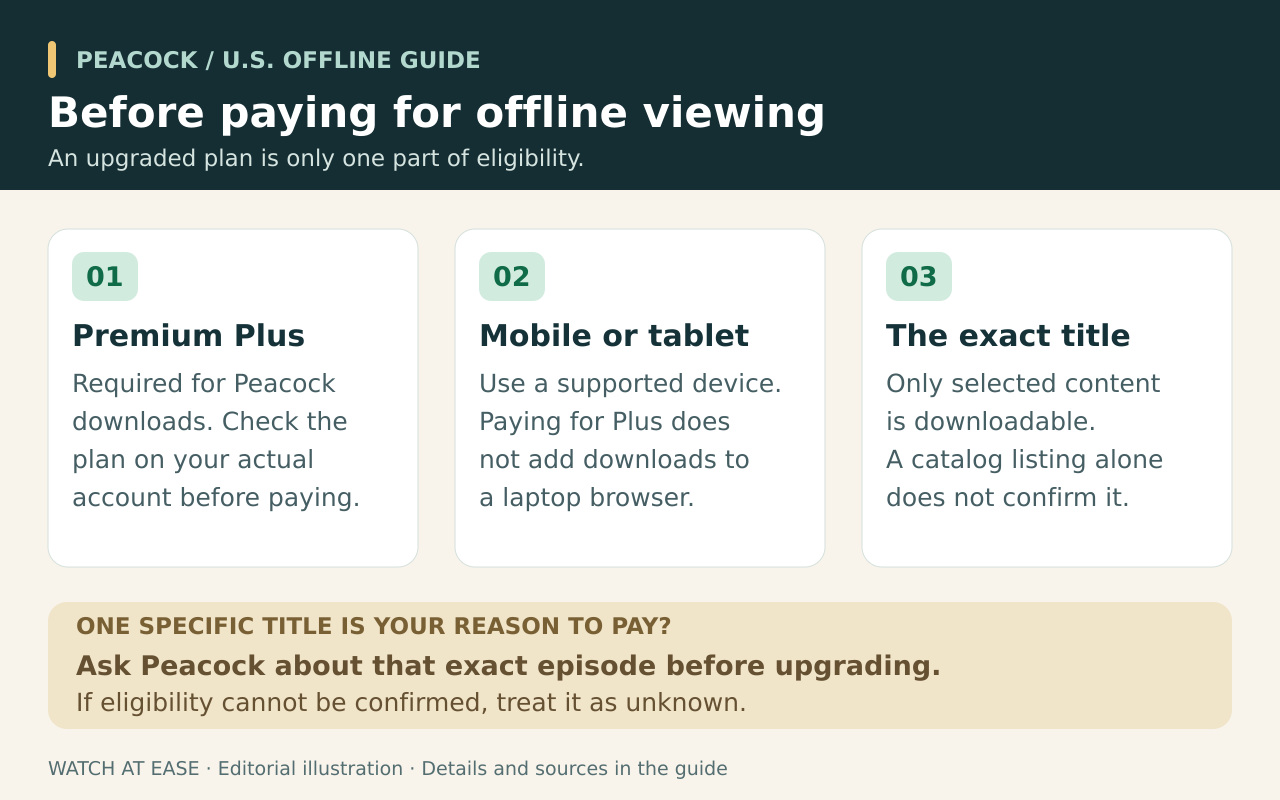
できません。米国のPeacockで提供される公式オフラインダウンロードは、Premium Plusの利用者が対応スマートフォンやタブレットで一部の作品を保存する機能です。対応するノートPCのブラウザーはオンライン視聴用で、Premium Plusを契約してもPCへのダウンロードは追加されません。
大切なのは、見たいエピソードを旅行に持っていく端末へ保存できるかどうかです。この記事では、契約変更前に確認できることとアプリ内で確認すべきことを分け、オフラインで開けないときに保存済み作品をすぐ消してしまわない対処順を示します。
特定の番組のために契約変更する前に
ストリーミングできる作品が、必ずダウンロードできるわけではありません。Peacockのプラン案内とオフラインヘルプは対象を一部の作品としています。今回確認したページには、ダウンロード可能な全エピソードの最新一覧はありませんでした。古い掲示板の回答も、現在の特定シーズンや話数を保証しません。
一つの番組だけが変更の目的なら、正確な作品名、シーズン、話数、端末機種、旅行日を控え、Peacockの問い合わせページから、現在その端末でPremium Plusのダウンロード対象かを尋ねてください。例えば「[端末]で[作品名]のシーズン2、第3話をオフラインで見たいのですが、契約変更前に対象か確認できますか」。これは質問例であり、サポートが事前確認できるという保証ではありません。
アプリにダウンロード操作が表示される場合も、シリーズの総合ページだけでなく、目的の映画や各話を確認します。購入前に判断できなければ、対象かどうかは未確認のままです。配信されていることや他の人の過去の成功例だけを根拠に、必要な回が保存できると決めつけて変更しないでください。
持っていく端末で保存完了を確認する
Premium Plusであることを確認したら、スマートフォンやタブレットが対応機種か調べます。一般の対応端末一覧にはPCやテレビもありますが、それらでダウンロードできるという意味ではありません。スマートフォンまたはタブレットのアプリで、目的の映画やエピソードのダウンロードアイコンを探します。
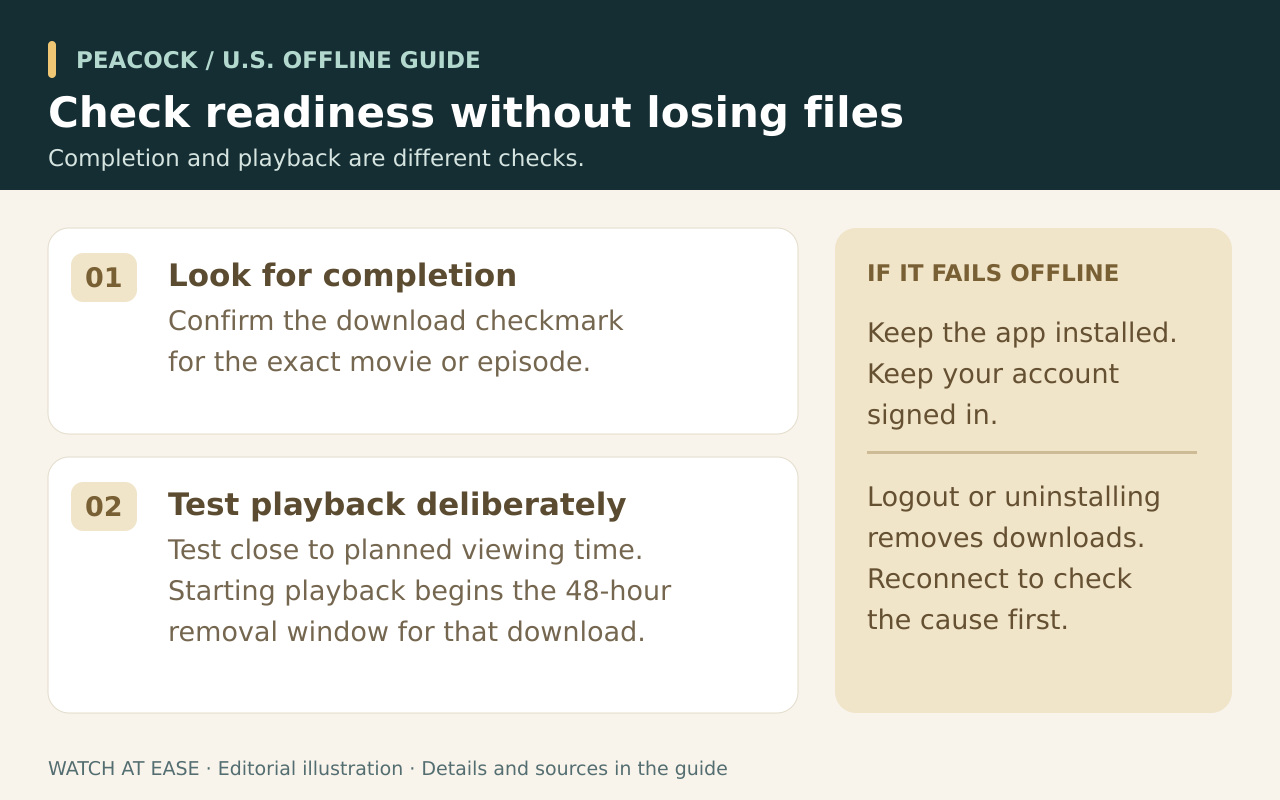
Peacockの説明では、対応する利用条件の下でダウンロードアイコンがなければ、その時点では対象外です。表示される場合は開始し、進行表示がチェックマークになるまで待ちます。ウォッチリストへの追加やダウンロード途中の表示は、保存完了とは違います。
まだ時間と通信環境があるうちに、一時的に接続を切ってPeacockを開き直します。公式ヘルプによるとダウンロード画面が開くので、シリーズから保存した回を選びます。短い試し再生は編集部からの提案で、この記事のために実機検証したものではありません。再生すると48時間の期限が始まるため、見終える予定日の何日も前には試さないでください。
オフラインで保存作品を開けない場合
まず、アプリがダウンロード画面まで進めないのか、画面は開くが一つの保存作品を再生できないのかを分けます。どちらなのかと、正確なエラーメッセージを記録してください。公式説明には接続なしで保存作品を開く手順がありますが、オフライン起動のすべての不具合に共通する解決策は示されていません。
アプリを閉じて開き直し、次に端末を再起動します。これはPeacockの一般的な対処手順で、あらゆるオフライン不具合に効くと確認された方法ではありません。アプリが開くなら、検索からストリーミングするのではなく、ダウンロード画面の保存済みエピソードを選びます。
オフライン中にすぐログアウトや再インストールをしないでください。Peacockは、どちらも保存作品を削除すると明記しています。一般の再生トラブル手順にはアプリデータの消去や再インストールもありますが、保存作品を残すための手順ではありません。再接続して保存し直せるまで、このようなリセットは保留するのが無難です。これは公式の削除警告に基づく注意です。
開き直しや再起動でも直らなければ、接続できるときにPeacockのTechnical AssistanceまたはVideo Playbackから問い合わせます。端末とアプリのバージョン、作品名と話数、保存完了の有無、オフラインだけで起きるか、エラー全文を伝えます。リセットの指示に従う前に、保存作品を残せる方法があるか尋ねてください。実機でこの症状を再現したわけではなく、オフラインのまま復旧できるとは保証できません。
作品が消えた場合と追加保存できない場合の違い
追加のダウンロードが拒否されたら、アカウント全体の保存数と空き容量を確認します。Peacockは全端末合計で25件までです。一部作品にはアカウント当たり10回までという別の制限があり、他の回を削除しても、その作品のダウンロード回数制限は解除されません。
未視聴のコピーは最長30日で、配信終了が先ならさらに短くなります。再生開始後は48時間です。期限切れ後も対象なら接続して保存し直す必要があり、公開ルールにオフラインで期限を延ばす方法はありません。
出発前に、必要な回の保存が完了し、視聴期限内であることを確認します。ノートPCしかないならオンライン視聴を前提にしてください。必須の回が対象外のまま、または上記の確認後もオフラインで開けないなら、未確認の回避策に頼らず別の視聴手段を用意します。