Cultura y entretenimiento · GUÍA PRÁCTICA
Descargas sin conexión de Peacock: límites en portátiles y comprobaciones de Premium Plus
Una laptop no admite las descargas oficiales de Peacock. Antes de pagar Premium Plus, comprueba tu necesidad concreta y conoce los pasos si la app no abre los episodios guardados sin conexión.
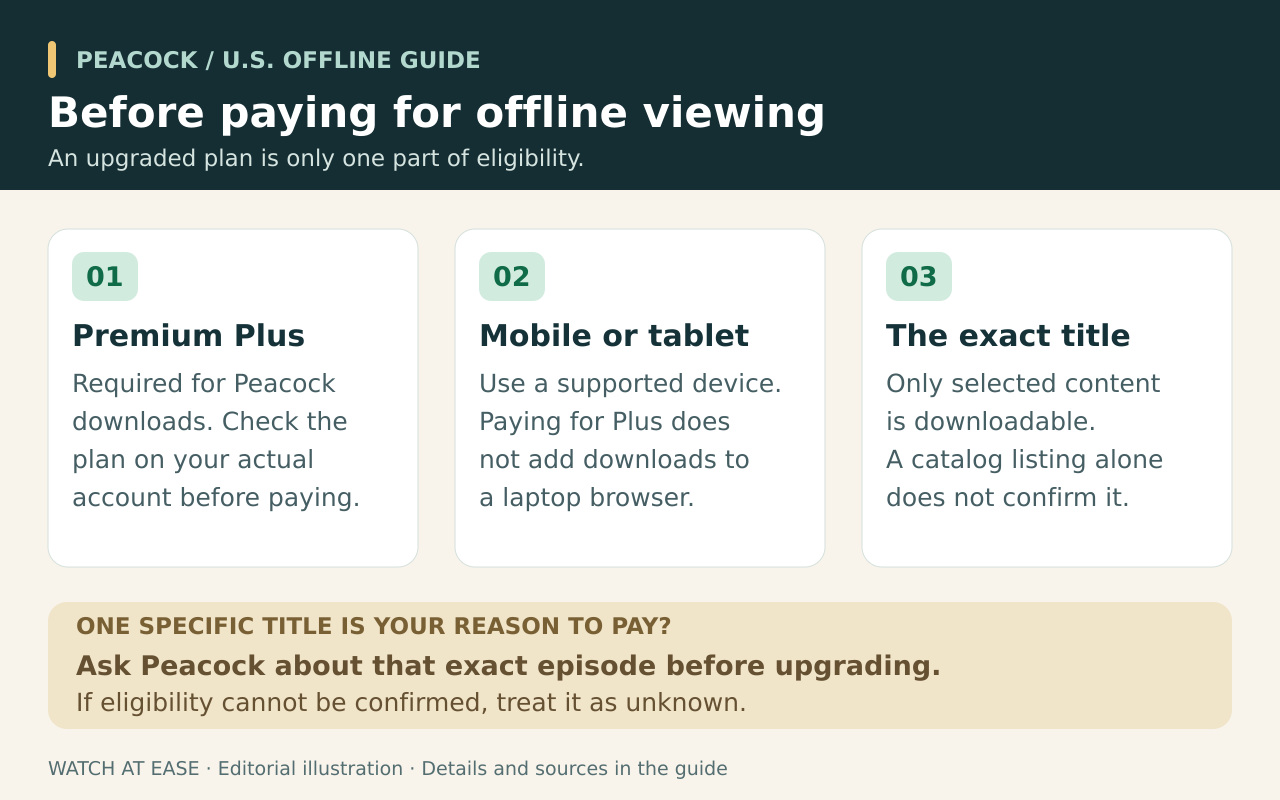
No. En el servicio Peacock de Estados Unidos, las descargas oficiales solo permiten guardar ciertos títulos en teléfonos y tabletas compatibles con Premium Plus. Los navegadores compatibles de una laptop sirven para ver contenido en línea; pagar Premium Plus no añade descargas a la computadora.
La decisión útil es si puedes guardar el episodio exacto en el dispositivo que llevarás. Esta guía separa lo que puedes comprobar antes de cambiar de plan de lo que debes confirmar en la app, y explica cómo afrontar un fallo de acceso sin borrar de inmediato tus descargas.
Antes de cambiar de plan por una sola serie
Que un título se pueda ver en streaming no demuestra que se pueda descargar. Las páginas de planes y ayuda de Peacock solo prometen contenido seleccionado. Las páginas revisadas para esta guía no ofrecen una lista completa y actualizada de episodios descargables. Una respuesta antigua en un foro tampoco garantiza la temporada o el episodio de hoy.
Si una serie es tu única razón para cambiar de plan, anota el título exacto, la temporada, el episodio, el modelo del dispositivo y la fecha del viaje. Usa la página de contacto de Peacock para preguntar si ese contenido se puede descargar actualmente con Premium Plus en ese dispositivo. Por ejemplo: “Quiero ver sin conexión la temporada 2, episodio 3 de [título] en [dispositivo]. ¿Pueden confirmar si es descargable antes de que cambie de plan?”. Es una pregunta sugerida, no una garantía de que soporte pueda confirmarlo.
Si ya ves un control de descarga en la app, revisa la película o el episodio concreto, no solo la página general de la serie. Si la elegibilidad sigue sin estar clara antes de pagar, considérala sin confirmar. No cambies de plan únicamente porque el título se pueda transmitir o porque otra persona lo descargó en el pasado.
Confirma la descarga en el dispositivo que llevarás
Tras confirmar que tienes Premium Plus, comprueba que tu teléfono o tableta sea compatible. La lista general de dispositivos también incluye computadoras y televisores, pero eso no significa que admitan descargas. Usa la app móvil o de tableta y busca el icono de descarga de la película o el episodio exacto.
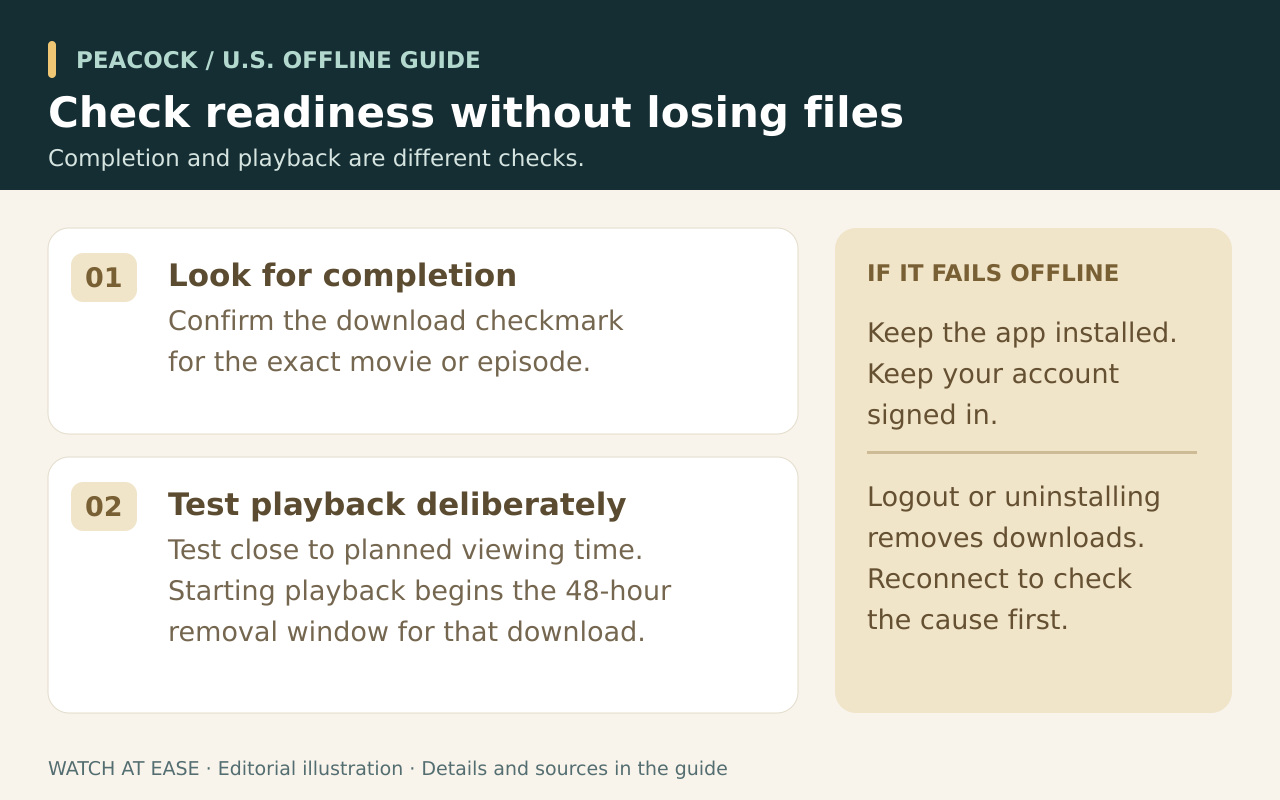
En las condiciones compatibles descritas por Peacock, la ausencia del icono indica que ese contenido no se puede descargar en ese momento. Si aparece, inicia la descarga y espera a que el indicador de progreso se convierta en una marca de verificación. Añadir algo a tu lista o tener una descarga en curso no equivale a guardar una copia completa.
Mientras todavía tengas tiempo e internet para resolver problemas, desconéctate brevemente y vuelve a abrir Peacock. Su ayuda indica que debe abrirse Descargas; elige la serie y luego el episodio guardado. Una reproducción breve es nuestra sugerencia práctica, no una prueba realizada para este artículo. Empezar a reproducir activa el plazo de 48 horas: no lo pruebes varios días antes de cuando piensas terminarlo.
Si la app no abre tus descargas sin conexión
Distingue primero dos fallos: la app no llega a Descargas, o llega pero un contenido guardado no se reproduce. Anota cuál ocurre y el mensaje de error exacto. Las instrucciones oficiales describen el acceso sin internet, pero no afirman que exista una solución universal para cualquier fallo al abrir la app sin conexión.
Prueba cerrar y volver a abrir la app, y después reiniciar el dispositivo. Son pasos generales de Peacock, no una solución comprobada para todos los problemas de descargas sin conexión. Si abre, selecciona el episodio guardado en Descargas en lugar de intentar transmitirlo desde la búsqueda.
No cierres sesión ni reinstales de inmediato mientras estás sin conexión: Peacock dice expresamente que ambas acciones eliminan las descargas. Su lista general de problemas de reproducción también propone borrar los datos de la app y reinstalarla, pero no es un procedimiento para conservar descargas. Aplaza esos restablecimientos hasta poder reconectarte y guardar los títulos otra vez; esta precaución se basa en la advertencia oficial de eliminación.
Si volver a abrir y reiniciar no ayudan, conéctate cuando sea posible y contacta con Peacock en Technical Assistance o Video Playback. Incluye las versiones del dispositivo y de la app, el título y episodio exactos, si la descarga terminó, si falla solo sin conexión y el texto del error. Antes de seguir una instrucción de restablecimiento, pregunta por una opción que conserve las descargas. No reprodujimos este fallo en un dispositivo y no podemos prometer su recuperación mientras sigas sin conexión.
Si falta un título o se bloquea otra descarga
Si se bloquea otra descarga, revisa la cantidad guardada en toda la cuenta y el espacio libre. Peacock permite 25 elementos entre todos los dispositivos. Algunos títulos tienen además un límite de 10 descargas por cuenta; borrar otro episodio no elimina esa restricción del título.
Las copias sin ver duran hasta 30 días, o menos si el título abandona Peacock. Empezar a reproducir activa un plazo de 48 horas. Una copia vencida debe descargarse de nuevo con conexión, si sigue siendo elegible; las reglas publicadas no ofrecen una renovación sin internet.
Antes de salir, confirma que los episodios exactos terminaron de descargarse y siguen dentro del plazo. Si solo tienes una laptop, organiza la reproducción con internet. Si un episodio indispensable sigue sin poder descargarse o la app no lo abre sin conexión tras estas comprobaciones, prepara otra opción de entretenimiento en vez de depender de un truco no verificado.