기술 · 실용 가이드
Auto-Schedule을 꺼도 Nest가 온도를 바꾸나요? 초기화 전에 변경 주체부터 확인하세요
Auto-Schedule을 끄면 지원되는 구형 Nest가 새 일정을 학습하지 않을 뿐입니다. 저장된 일정, Eco, 시간 지정 Hold, Seasonal Savings, Google Home 자동화, Nest Renew, 전력회사 이벤트, Safety Temperature는 계속 작동할 수 있습니다.
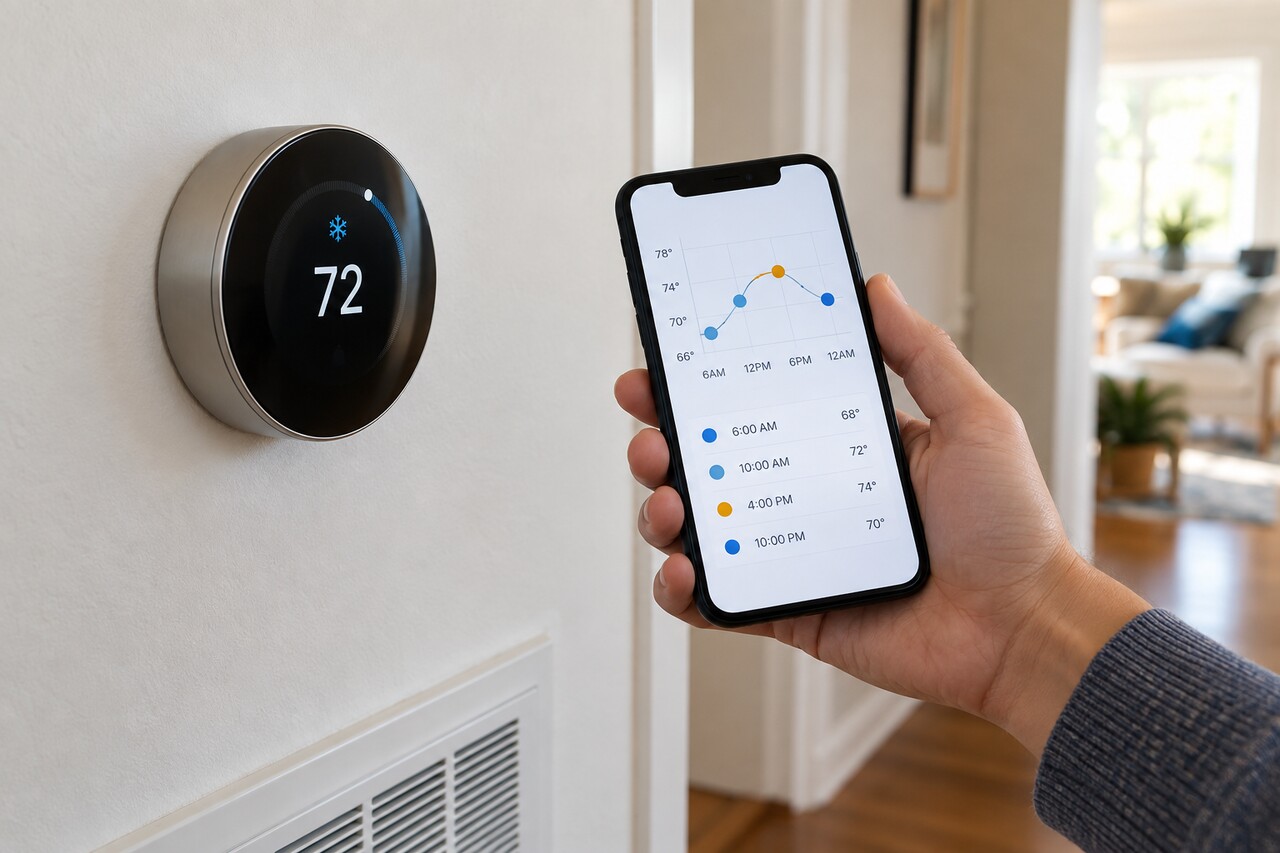
Auto-Schedule은 Nest의 모든 자동 동작을 끄는 주 스위치가 아닙니다. Nest Thermostat E와 3세대 이하 Nest Learning Thermostat에서 이 기능을 끄면 새 일정 항목 학습이 중단되지만 이미 저장된 일정은 삭제되지 않습니다. 2020년형 Nest Thermostat는 Auto-Schedule을 사용하지 않고, 4세대 Nest Learning Thermostat는 대신 Smart Schedule을 사용합니다.
Eco와 재실 감지, Seasonal Savings, Google Home 자동화, Nest Renew Energy Shift, 전력회사 수요반응 프로그램, 다른 집 구성원, Safety Temperature는 서로 독립적으로 작동합니다. 이 중 하나만으로도 예상치 못한 변경이 생길 수 있습니다.
처음부터 공장 초기화하지 마세요. 변경이 발생한 시각과 표시된 라벨 또는 아이콘을 기록하고, 같은 시간대의 Energy History와 Google Home Activity를 비교하세요. 가능성이 높은 주체를 찾은 뒤 그 제어 항목 하나만 바꾸고 다음 동일 유형의 이벤트에서 확인합니다.
이 안내는 현재 미국용 Google Home 및 Nest 제어를 기준으로 합니다. 메뉴는 온도 조절기 모델, 계정 이전 여부, 설치된 시스템, 앱 버전과 지역에 따라 다릅니다. 에너지 프로그램은 지역, 전력회사와 가입 상태에 따라 달라집니다.
먼저 실제로 무엇이 바뀌었는지 구분하세요
두 증상을 분리합니다.
1. 목표 설정 온도 자체가 예를 들어 72°F에서 76°F로 이동했다면 이 안내를 계속 따릅니다. 2. 목표 온도는 그대로인데 HVAC가 일찍 시작하거나, 짧게 반복 작동하거나, 계속 작동하거나, 선택한 모드와 반대로 움직인다면 “자동화가 아니라 HVAC 문제일 가능성”으로 이동합니다.
Google Home에서 Favorites 또는 Devices > Climate > 해당 온도 조절기 > Energy dashboard를 엽니다. Nest 앱에서 관리하는 모델은 온도 조절기 > History를 열고 해당 날짜를 선택합니다. Energy History는 시스템 작동 시간을 기록하며, 지원되는 Nest 화면에서는 수동 변경, Eco, 일정, 날씨 같은 기여 요인도 표시할 수 있습니다.
그런 다음 같은 시각 전후의 Google Home Activity를 기기, 이벤트, 날짜로 필터링합니다. Activity에는 온도 조절기 조정, 기기 상태와 실행된 루틴이 표시될 수 있습니다. 모든 변경의 정확한 원인을 반드시 지목하는 것은 아니므로 Seasonal Savings 또는 ENERGY RUSH HOUR 같은 온도 조절기나 앱 라벨도 보관하세요.
매일 같은 시각에 바뀐다면 기존 일정을 확인하세요
Auto-Schedule을 꺼도 학습된 일정 항목은 지워지지 않습니다. Google에 따르면 Auto-Schedule이 꺼진 상태에서 링으로 수동 조정한 값은 보통 다음 예약 변경까지만 유지됩니다.
현재 사용 중인 Heat, Cool 또는 Heat • Cool 모드의 일정을 열고, 온도를 수동으로 바꾼 시각 다음에 있는 이벤트를 확인합니다. 해당 이벤트를 수정하거나 삭제하세요. 오래된 학습 항목이 널리 퍼져 있다면 공장 초기화 대신 모델별 Schedule reset을 사용합니다.
모델별 확인: - Nest Thermostat와 4세대 Nest Learning Thermostat: Google Home 앱을 사용합니다. - 3세대 이하 Nest Learning Thermostat와 Nest Thermostat E: Nest 앱이 전체 제어를 제공합니다. 계정 이전 후에는 Home 앱에서도 제어할 수 있지만 일정 옵션은 모델마다 다릅니다.
수정 확인: 수동으로 한 번 변경한 뒤 기존 일정 시각이 지나도 목표가 의도한 값에 남아 있어야 합니다.
수동 변경이 끝난다면 지원 모델에서 실제 Hold를 사용하세요
링이나 앱에서 한 일반 조정이 반드시 Hold인 것은 아닙니다. Google의 Hold 기능은 Nest Thermostat와 4세대 Nest Learning Thermostat에서만 제공됩니다.
Google Home에서 온도 조절기 > Hold temperature를 열고 현재 온도 또는 프리셋과 종료 시각을 선택한 뒤 Hold를 시작합니다. Google은 현재 Eco가 아닌 프리셋을 최대 24시간 유지하도록 허용합니다. Eco는 종료 시간 없이 직접 끝낼 때까지 유지할 수 있습니다.
Nest Thermostat E와 3세대 이하 Learning Thermostat에는 같은 Hold 제어가 없습니다. 이 모델에서 수동 온도를 다음 일정 이후에도 유지하려면 일정을 수정하세요.
수정 확인: Google Home에 Hold가 활성 상태로 표시되고 다음 예약 이벤트가 지나도 목표 온도가 바뀌지 않아야 합니다.
도착이나 외출 직후 바뀐다면 Eco와 재실 감지를 확인하세요
자동 Eco 전환은 Auto-Schedule과 별개입니다. Presence-based automations 또는 Home/Away Assist는 집이 비어 있거나 사람이 있다고 판단할 때 Eco로 들어가거나 나올 수 있습니다.
먼저 Activity를 확인한 다음 재실 감지에 참여하는 휴대전화와 기기를 검토합니다. 휴대전화 위치 설정이 꺼졌거나, 잘못된 집이 선택되었거나, 오래된 기기가 남아 있거나, 가족 구성원의 휴대전화 상태가 달라지면 판단이 바뀔 수 있습니다. 문제가 있는 입력만 수정하고, 고정 일정이 가정에 더 중요할 때만 Eco 온도를 조정하거나 자동 Eco 전환을 끄세요.
Eco의 난방 또는 냉방 한계를 Off로 해도 Safety Temperature는 별도의 보호 기능으로 남습니다.
노란 톱니 또는 Seasonal Savings 배너가 있다면 캠페인을 검토하세요
Seasonal Savings는 사용자가 활성화한 뒤 일정에 작은 조정을 할 수 있습니다. 활성 캠페인 동안 Google은 잎이 있는 노란 톱니, Seasonal Savings 배너, History에서 변경된 온도를 둘러싼 금색 고리를 표시할 수 있습니다.
Google Home에서 Climate > Schedules > Seasonal Savings 배너의 View changes를 엽니다. 변경을 유지하거나, 일정을 수정하거나, 온도 조절기 Settings > Temperature preferences > Seasonal savings에서 나갈 수 있습니다.
중요: Google에 따르면 Seasonal Savings에서 탈퇴하거나 끄면 다음 시즌에 다시 제공될 때까지 같은 시즌에는 재가입할 수 없습니다.
수정 확인: 다음 관련 일정 구간에서 새 Seasonal Savings 조정이 나타나지 않아야 합니다.
ENERGY RUSH HOUR 또는 에너지 프로그램 변경이라면 Auto-Schedule 밖의 가입 상태를 확인하세요
Nest Renew Energy Shift와 Rush Hour Rewards는 Auto-Schedule과 별개입니다.
Energy Shift는 더 깨끗하거나 저렴한 전기를 우선 사용하기 위해 짧은 시간 동안 설정 온도를 소폭 바꿀 수 있습니다. Nest Renew 포털에서 Settings > Energy Shift Settings를 검토하세요. Google은 해당 Energy Shift 옵션의 선호도를 바꾸거나 끌 수 있다고 설명합니다.
Rush Hour Rewards는 전력회사 이벤트 중 난방 또는 냉방을 미리 조정하거나 변경할 수 있습니다. Google은 이벤트 알림을 표시하며 PRE-COOLING, PRE-HEATING 또는 ENERGY RUSH HOUR가 나타날 수 있습니다. 이벤트가 끝나면 일반 일정으로 돌아갑니다.
Nest Renew 포털, Google Home의 에너지 또는 리베이트 프로그램 설정, 전력회사 계정, 가입했던 리베이트 또는 수요반응 서비스를 확인합니다. 이벤트 한 번 건너뛰기와 영구 탈퇴 규칙은 운영사마다 다르므로 Auto-Schedule이 이를 제어한다고 가정하지 말고 정확한 프로그램 약관을 따르세요.
완료 기준: 가입 설정이 사용자의 의도와 일치하고 다음 유사 이벤트도 그에 맞게 작동해야 합니다.
루틴이나 다른 집 구성원이 바꾼 경우
Google Home 자동화는 온도 조절기 상태나 온도를 설정할 수 있고, 앱 접근 권한이 있는 집 구성원도 원격으로 변경할 수 있습니다. Activity에는 온도 조절기 조정과 시작된 루틴이 표시될 수 있습니다.
Automations와 집 구성원 목록을 확인합니다. 타임스탬프가 일치하는 루틴만 비활성화하거나 더 이상 필요하지 않은 접근 권한만 제거하세요. 벽의 온도 조절기 화면이 잠겨 있다는 사실만으로 권한이 있는 앱 사용자가 변경하지 않았다고 판단해서는 안 됩니다.
모드가 Off인데 난방이나 냉방이 시작된다면 Safety Temperature를 기본적으로 유지하세요
Safety Temperature는 실내 온도가 설정된 한계에 도달하면 온도 조절기가 Off여도 난방이나 냉방을 켤 수 있습니다. Google은 난방 보호가 기본적으로 켜져 있다고 설명하며, 사용 가능한 한계는 지역과 설치 장비에 따라 다릅니다.
Google Home의 온도 조절기 Settings > Temperature preferences > Safety Temperatures를 확인하거나 Nest 앱 또는 온도 조절기에서 모델별 Safety Temperature 설정을 엽니다.
Off를 문자 그대로 완전 정지로 만들기 위해 이 보호 기능을 끄지 마세요. 동파 배관, 반려동물, 식물, 거주자와 극한 날씨를 고려해야 합니다. Google에 따르면 집이 온라인일 때 Safety Temperature 이벤트가 발생하면 휴대전화 알림과 함께 Nest 앱 메시지 또는 Google Home Feed 이벤트가 생성됩니다.
설정 한계에서 멀리 떨어진 온도에서 시스템이 작동하고 해당 이벤트도 없다면 장비나 배선을 조사하세요.
목표는 그대로인데 장비가 일찍 시작하는 경우
Early-On 또는 True Radiant는 예약 시각까지 목표 온도에 도달하도록 HVAC를 미리 시작할 수 있습니다. 이는 설정 온도 변경과 다릅니다.
목표 값이 움직이지 않았다면 Auto-Schedule을 계속 조사하지 말고 적용되는 Early-On 또는 True Radiant 설정을 검토하세요.
안전하게 한 번에 하나씩 확인하는 순서
1. 정확한 시각, 시간대, 이전 및 새 목표 온도, 라벨 또는 아이콘을 기록합니다. 2. 목표 값이 움직였는지, 장비 동작만 바뀌었는지 확인합니다. 3. 같은 시간대의 Energy History와 Google Home Activity를 읽습니다. 4. 현재 모드의 일정을 확인합니다. 5. 지원 모델에서는 Hold와 종료 시각을 확인합니다. 6. Eco, 재실 감지와 Google Home 자동화를 확인합니다. 7. Seasonal Savings를 확인합니다. 8. Nest Renew, Rush Hour Rewards, 전력회사 또는 리베이트 프로그램을 확인합니다. 9. Off 모드 보호를 바꾸기 전에 Safety Temperature를 확인합니다. 10. 원인 하나만 바꾸고 다음 동일 유형 이벤트를 기다린 뒤 History 또는 Activity를 다시 검토합니다.
한 번에 변수 하나만 바꾸면 진단 근거와 안전 보호를 모두 보존할 수 있습니다.
자동화가 아니라 HVAC 문제일 가능성
목표 온도는 그대로인데 장비가 잘못 동작한다면 냉방 요청 중 난방, 빠른 반복 작동, 팬 또는 압축기의 연속 운전, Delayed 또는 Starts in 메시지, 배선 오류, 온도 조절기 호출과 일치하지 않는 운전을 확인하세요.
Google의 정확한 오류 코드 또는 HVAC 문제 해결 지침을 따르세요. 장비가 과열되거나 빠르게 반복 작동하거나 타는 냄새가 나거나 선택한 모드와 반대로 작동하면, 안전하게 할 수 있는 경우 서비스 스위치 또는 차단기에서 HVAC 전원을 끄고 자격을 갖춘 기술자에게 연락하세요. 배선 또는 장비 결함이 의심될 때 공장 초기화로 우회하지 마세요.
그래도 설명되지 않는 경우
온도 조절기 모델과 소프트웨어 버전, 사용 앱, 정확한 타임스탬프와 시간대, 변경 전후 목표, 라벨 사진, Energy History, Activity, 현재 모드 일정, 자동화, 집 구성원, 해당 주소와 연결된 모든 에너지 또는 전력회사 프로그램을 수집합니다.
그 증거를 Google 지원팀에 전달하세요. 에너지 프로그램 라벨이 나타났다면 전력회사 또는 프로그램 운영사에도 어떤 서비스가 조정을 보냈는지 문의하세요. 공장 초기화는 로컬 설정을 지울 수 있지만 계정 측 또는 전력회사 측 제어를 해결하지 못할 수 있으므로, 증거를 보존한 뒤 마지막 단계로만 사용해야 하며 진단 지름길이 아닙니다.