テクノロジー · 実用ガイド
Auto-ScheduleをオフにしてもNestが温度を変える?リセット前に変更元を確認
Auto-Scheduleをオフにすると、対応する旧型Nestが新しい予定を学習しなくなるだけです。既存予定、Eco、Seasonal Savings、Google Home自動化、Nest Renew、電力会社のイベント、Safety Temperatureは止まりません。
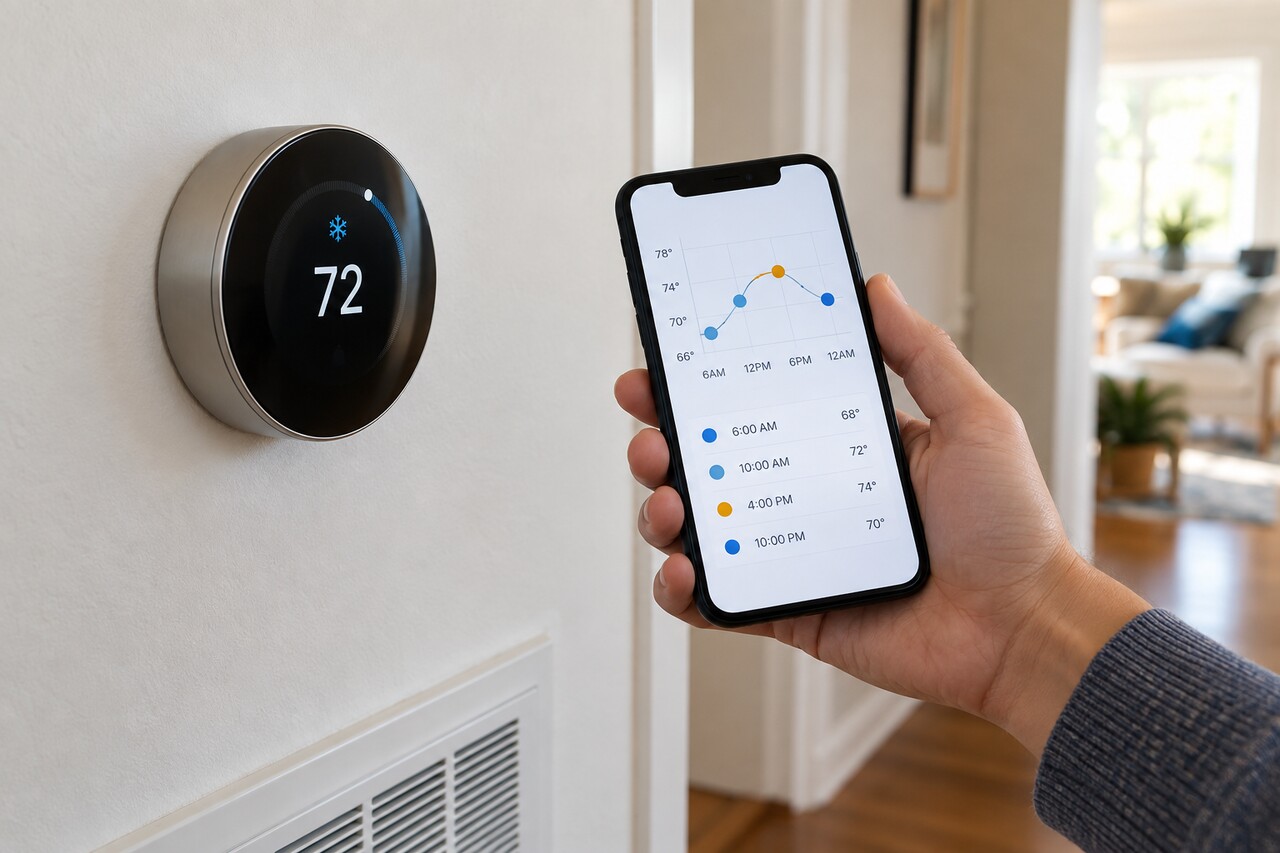
Auto-ScheduleはNestの自動動作をすべて止める主電源ではありません。Nest Thermostat Eと第3世代以前のNest Learning Thermostatでは、オフにすると新しい予定の学習が止まりますが、保存済みの予定は削除されません。2020年型Nest ThermostatはAuto-Scheduleを使わず、第4世代Nest Learning ThermostatはSmart Scheduleを使います。
Ecoと在宅状態、Seasonal Savings、Google Homeの自動化、Nest Renew Energy Shift、電力会社の需要応答、別の家のメンバー、Safety Temperatureは独立しています。どれか一つが予期しない変更の原因になり得ます。
最初に初期化しないでください。変更時刻、表示されたラベルやアイコンを記録し、Energy HistoryとGoogle Home Activityを同じ時間帯で比較します。原因候補を特定してから、その一項目だけを変更し、次の同種イベントで確認します。
このガイドは現在の米国向けGoogle Home/Nestの操作を基準にしています。メニューはモデル、アカウント移行、設置された空調、アプリ版、地域で異なり、エネルギープログラムは地域、電力会社、登録状況に依存します。
まず何が変わったかを区別する
次の2つの症状を分けて考えます。
1. 目標温度そのものが72°Fから76°Fのように動いた場合は、このガイドを続けます。 2. 目標温度は同じなのに空調が早く始まる、短時間で頻繁にオン・オフする、連続運転する、選択したモードと逆に動く場合は「自動化ではなく空調設備の可能性」へ進みます。
Google Homeでお気に入りまたはデバイス > Climate > サーモスタット > Energy dashboardを開きます。Nestアプリで管理するモデルは、サーモスタット > Historyから該当日を選びます。Energy Historyは運転時間を記録し、対応するNest画面では手動変更、Eco、予定、天候などの要因も示します。
同じ時刻のGoogle Home Activityをデバイス、イベント、日付で絞ります。Activityには温度調整、デバイス状態、実行ルーティンが表示されることがありますが、すべての変更の原因を必ず名指しするわけではありません。Seasonal SavingsやENERGY RUSH HOURなどの表示も保存してください。
毎日同じ時刻なら既存スケジュールを確認
Auto-Scheduleをオフにしても学習済み項目は消えません。Googleによると、Auto-Scheduleがオフのときの手動調整は通常、次の予定変更までしか続きません。
現在のHeat、Cool、Heat • Coolモードの予定を開き、手動変更の直後にある項目を編集または削除します。古い項目が多い場合は、端末全体の初期化ではなくモデル別のReset Scheduleを使います。
モデル別: - Nest Thermostatと第4世代Nest Learning ThermostatはGoogle Homeを使います。 - 第3世代以前のNest Learning ThermostatとNest Thermostat EはNestアプリが完全な操作を提供します。移行済みアカウントではHomeアプリからも操作できますが、予定の項目はモデルで異なります。
確認方法: 手動で一度変更し、元の予定時刻を過ぎても目標が意図した値に残ることを確認します。
手動変更が切れるなら対応モデルでHoldを使う
リングやアプリでの通常変更はHoldとは限りません。GoogleのHoldはNest Thermostatと第4世代Nest Learning Thermostatだけにあります。
Google Homeでサーモスタット > Hold temperatureを開き、現在温度またはプリセット、終了時刻を選びます。Eco以外は最大24時間、Ecoは終了時刻なしで手動終了まで保持できます。
Nest Thermostat Eと第3世代以前のLearning Thermostatには同じHold操作がありません。次の予定を越えて温度を保ちたい場合は予定を編集します。
確認方法: Google HomeでHold中と表示され、次の予定時刻を過ぎても目標温度が変わらないことを確認します。
到着・外出の直後ならEcoと在宅判定を確認
自動Eco切替はAuto-Scheduleとは別です。Presence-based automationsやHome/Away Assistは、在宅・不在の判断でEcoへの切替や解除を行えます。
最初にActivityを確認し、presence sensingに使うスマートフォンやデバイスを確認します。位置情報オフ、誤った自宅住所、残った旧端末、家族のスマートフォン状態が判断に影響することがあります。問題の入力だけを直し、固定予定を優先する場合に限りEco温度または自動Eco切替を見直します。
Ecoの暖房・冷房制限をOffにしても、Safety Temperatureは別の保護機能です。
黄色い歯車やSeasonal Savingsバナーがある場合
Seasonal Savingsを有効にすると予定を少しずつ調整します。Googleは葉付きの黄色い歯車、Seasonal Savingsバナー、Historyの変更温度を囲む金色の輪を表示することがあります。
Google HomeでClimate > Schedules > Seasonal SavingsバナーのView changesを開きます。変更を残す、予定を編集する、またはサーモスタットのSettings > Temperature preferences > Seasonal savingsから退出できます。
Googleによると、一度退出または停止すると、そのシーズン中は再参加できず、次の対象シーズンを待つ必要があります。
確認方法: 次の該当予定枠で新しいSeasonal Savings調整が起きないことを確認します。
ENERGY RUSH HOURやエネルギープログラムの表示がある場合
Nest Renew Energy ShiftとRush Hour RewardsはAuto-Scheduleから独立しています。
Energy Shiftは、よりクリーンまたは安価な電力を使うため設定温度を短時間小さく変えることがあります。Nest RenewポータルのSettings > Energy Shift Settingsで設定を確認し、該当するEnergy Shiftオプションの変更または停止を行います。
Rush Hour Rewardsは電力会社イベントの前後に予冷・予熱や設定変更を行います。PRE-COOLING、PRE-HEATING、ENERGY RUSH HOURなどが表示され、イベント後は通常予定に戻ります。
Nest Renewポータル、Google Homeのエネルギーまたはリベート設定、電力会社アカウント、過去に登録した需要応答サービスを確認します。一回のスキップや恒久的な退会方法は事業者ごとに違います。Auto-Scheduleで制御できるとは考えず、各プログラム規約に従ってください。
確認方法: 登録状態が意図どおりで、次の同種イベントも期待どおりに動くことを確認します。
ルーティンまたは別の家のメンバーによる変更
Google Homeの自動化はサーモスタットの状態や温度を設定できます。アプリ権限を持つ家のメンバーも遠隔変更できます。Activityには調整と実行ルーティンが表示されることがあります。
Automationsと家のメンバー一覧を確認し、時刻が一致するルーティンだけを無効化するか、不要なアクセス権だけを削除します。壁のサーモスタットがロックされていても、権限のあるアプリ利用者が変更していない証明にはなりません。
Offでも動くならSafety Temperatureを原則維持
Safety Temperatureは室温が設定しきい値に達すると、モードがOffでも暖房または冷房を開始できます。Googleによると暖房保護は初期状態で有効で、利用できるしきい値は地域と設備で異なります。
Google HomeでサーモスタットのSettings > Temperature preferences > Safety Temperaturesを開きます。Nestアプリまたは本体のモデル別設定も使えます。
Offを完全に無音にするためだけに保護を切らないでください。凍結する配管、ペット、植物、居住者、極端な天候を考慮します。家がオンラインなら、作動時にスマートフォン通知、Nestアプリのメッセージ、またはGoogle Home Feedの記録が表示されるとGoogleは説明しています。
しきい値から遠いのに設備が動き、対応イベントもない場合は、機器または配線を調べます。
目標温度が変わらず設備だけ早く始まる場合
Early-OnやTrue Radiantは、予定時刻までに目標温度へ到達するため空調を早く開始できます。これは設定温度の変更ではありません。
目標値が動いていない場合はAuto-Scheduleではなく該当するEarly-OnまたはTrue Radiant設定を確認します。
安全な一項目ずつの手順
1. 正確な時刻、タイムゾーン、変更前後の目標温度、ラベルやアイコンを記録します。 2. 目標値が動いたのか、設備動作だけが変わったのかを確認します。 3. 同じ時間帯のEnergy HistoryとGoogle Home Activityを見ます。 4. 現在モードの予定を確認します。 5. 対応モデルではHoldと終了時刻を確認します。 6. Eco、presence、Google Home自動化を確認します。 7. Seasonal Savingsを確認します。 8. Nest Renew、Rush Hour Rewards、電力会社やリベートのプログラムを確認します。 9. Off時の動作を変える前にSafety Temperatureを確認します。 10. 一度に一原因だけを変え、次の同種イベント後にHistoryまたはActivityを再確認します。
一度に一変数だけなら、診断の証拠と安全機能を残せます。
自動化より空調設備の問題に見える場合
目標温度は同じなのに、冷房選択中に暖房する、短時間で頻繁に起動停止する、ファンやコンプレッサーが連続運転する、DelayedまたはStarts inと表示する、配線が誤っている、設備運転とサーモスタットの呼び出し記録が一致しない場合は設備側を疑います。
Googleの該当エラーコードまたは空調トラブルガイドに従います。過熱、急速な起動停止、焦げ臭、選択モードと逆の動作がある場合は、安全に行えるならサービススイッチまたはブレーカーで空調電源を切り、資格のある技術者に連絡します。初期化で配線や設備故障を隠さないでください。
それでも説明できない場合
モデルとソフトウェア版、使用アプリ、正確な時刻とタイムゾーン、変更前後の目標、ラベル写真、Energy History、Activity、現在モードの予定、自動化、家のメンバー、この住所に関係するすべてのエネルギー・電力会社プログラムを集めます。
Googleサポートへ渡します。エネルギープログラムの表示がある場合は電力会社または運営者にも、どのサービスが調整を送ったかを確認します。初期化はローカル設定を消しても、アカウント側や電力会社側の制御を解決しないため、証拠保存後の最終手段です。