Tecnología · GUÍA PRÁCTICA
¿Nest cambia la temperatura con Auto-Schedule desactivado? Averigua qué lo cambió antes de restablecerlo
Desactivar Auto-Schedule solo impide que los modelos Nest antiguos compatibles aprendan horarios nuevos. Un horario existente, Eco, un Hold programado, Seasonal Savings, una automatización de Google Home, Nest Renew, un evento de la compañía eléctrica o Safety Temperature aún pueden cambiar el objetivo o encender el sistema.
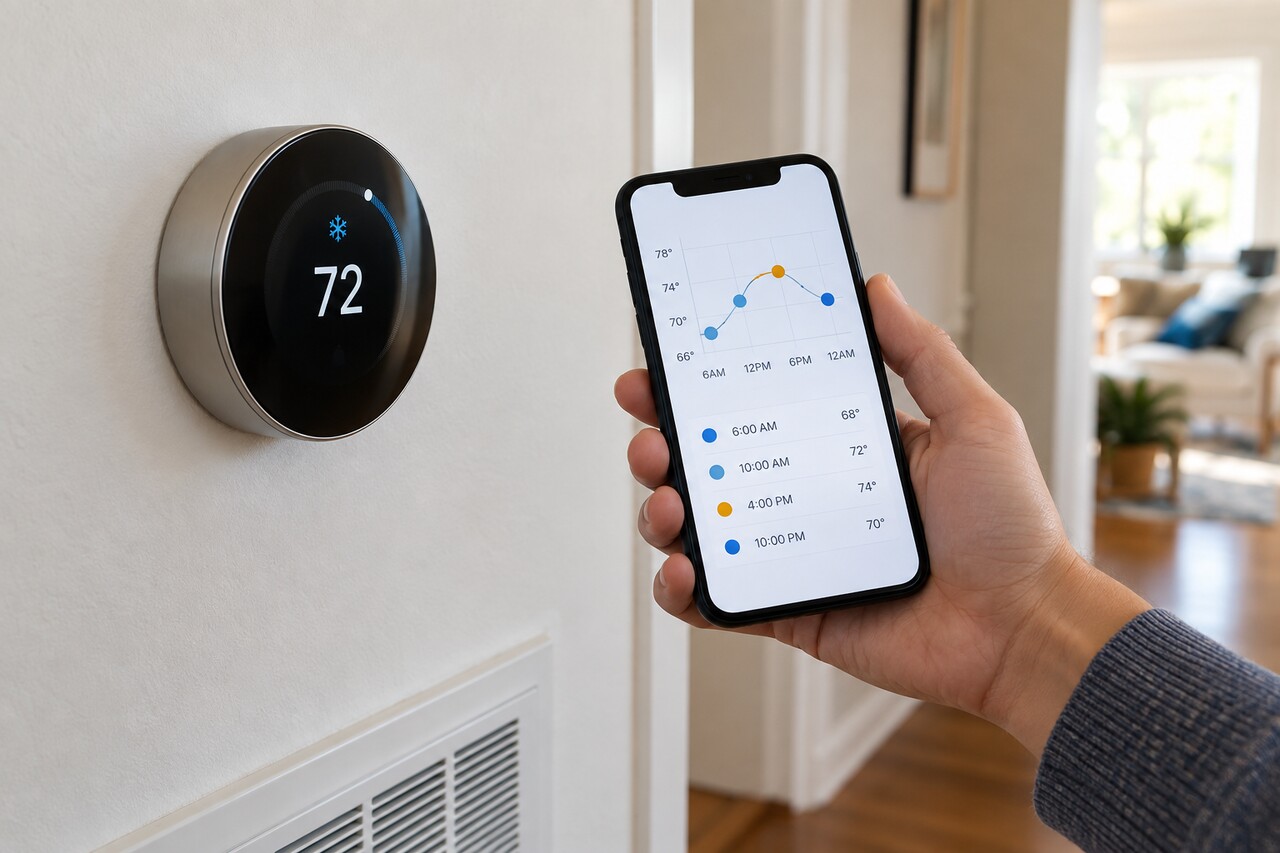
Auto-Schedule no es un interruptor general para todos los comportamientos automáticos de Nest. En Nest Thermostat E y Nest Learning Thermostat de 3.ª generación o anteriores, desactivarlo impide que el termostato aprenda entradas nuevas del horario. No elimina el horario ya guardado. Nest Thermostat (2020) no usa Auto-Schedule, y Nest Learning Thermostat de 4.ª generación usa Smart Schedule.
Otros controles siguen siendo independientes: Eco y presencia, Seasonal Savings, automatizaciones de Google Home, Nest Renew Energy Shift, programas de respuesta a la demanda de la compañía eléctrica, otro miembro de la casa y Safety Temperature. Cualquiera de ellos puede explicar un cambio inesperado.
No hagas un restablecimiento de fábrica como primer paso. Anota cuándo ocurrió el cambio y cualquier etiqueta o icono, y compara Energy History con Google Home Activity. Cuando identifiques al actor probable, cambia solo ese control y comprueba el siguiente evento equivalente.
Esta guía usa los controles actuales de Google Home y Nest para Estados Unidos. Los menús varían según el modelo de termostato, la migración de la cuenta, el sistema instalado, la versión de la aplicación y la región. Los programas de energía dependen de la ubicación, la compañía eléctrica y la inscripción.
Primero decide qué cambió realmente
Separa estos dos síntomas:
1. El punto de consigna objetivo cambió; por ejemplo, 72°F pasó a 76°F. Continúa con esta guía. 2. El objetivo no cambió, pero el sistema HVAC arrancó antes, tuvo ciclos cortos, funcionó sin parar o actuó de forma contraria al modo seleccionado. Ve a “Probablemente es el HVAC, no una automatización”.
En Google Home, abre Favorites o Devices > Climate > tu termostato > Energy dashboard. En los modelos administrados en la aplicación Nest, abre el termostato > History y elige el día. Energy History registra el tiempo de funcionamiento del sistema; las vistas de Nest compatibles también pueden identificar factores como un cambio manual, Eco, un horario o el clima.
Después abre Google Home Activity y filtra por dispositivo, evento y fecha alrededor de la misma hora. Activity puede mostrar ajustes del termostato, estados del dispositivo y rutinas que se ejecutaron. Puede no identificar todas las causas, así que guarda también cualquier etiqueta de la aplicación o del termostato, como Seasonal Savings o ENERGY RUSH HOUR.
Si ocurre a la misma hora cada día, inspecciona el horario existente
Desactivar Auto-Schedule no borra las entradas aprendidas. Google indica que, cuando Auto-Schedule está desactivado, un cambio manual con el aro normalmente solo dura hasta el siguiente cambio programado.
Abre el horario del modo activo Heat, Cool o Heat • Cool e inspecciona el siguiente evento después de la hora en que cambiaste la temperatura. Edita o elimina ese evento. Si hay muchas entradas antiguas aprendidas, usa el restablecimiento de Schedule específico del modelo en vez de un restablecimiento de fábrica.
Comprobación por modelo: - Nest Thermostat y Nest Learning Thermostat de 4.ª generación: usa la aplicación Google Home. - Nest Learning Thermostat de 3.ª generación o anterior y Nest Thermostat E: la aplicación Nest aún ofrece los controles completos; después de migrar la cuenta, la aplicación Home también puede controlarlos, pero las opciones de horario varían según el modelo.
Prueba de la solución: haz un cambio manual y deja que pase la hora del antiguo evento. El objetivo debe permanecer en el valor previsto.
Si el cambio manual caduca, usa un Hold real cuando el modelo lo admita
Un ajuste normal con el aro o la aplicación no es necesariamente un Hold. La función Hold de Google solo está disponible en Nest Thermostat y Nest Learning Thermostat de 4.ª generación.
En Google Home, abre el termostato > Hold temperature, selecciona la temperatura actual o un preajuste, elige una hora de finalización e inicia el Hold. Google permite actualmente mantener un preajuste distinto de Eco hasta 24 horas. Eco puede configurarse sin hora de finalización y permanecer activo hasta que lo termines.
Nest Thermostat E y Nest Learning Thermostat de 3.ª generación o anteriores no tienen este mismo control Hold. En esos modelos, edita el horario cuando necesites que una temperatura manual sobreviva al siguiente evento.
Prueba de la solución: Google Home muestra el Hold activo y el objetivo no cambia al pasar el siguiente evento programado.
Si el cambio sigue a una llegada o salida, revisa Eco y la presencia
El cambio automático a Eco es independiente de Auto-Schedule. Las Presence-based automations o Home/Away Assist pueden hacer que el termostato entre o salga de Eco cuando la casa se considera vacía u ocupada.
Revisa Activity primero y luego comprueba qué teléfonos y dispositivos participan en la detección de presencia. Una ubicación desactivada en el teléfono, una casa incorrecta, un dispositivo antiguo que sigue registrado o el estado del teléfono de un miembro del hogar pueden cambiar el resultado. Corrige solo la entrada defectuosa; ajusta las temperaturas Eco o desactiva el cambio automático a Eco únicamente si un horario fijo es más importante para tu hogar.
Safety Temperature sigue siendo independiente aunque un límite de calefacción o refrigeración de Eco esté en Off.
Si aparece un engranaje amarillo o el banner Seasonal Savings, revisa la campaña
Seasonal Savings puede hacer pequeños ajustes en el horario después de que lo habilites. Durante una campaña activa, Google puede mostrar un engranaje amarillo con una hoja, un banner Seasonal Savings y anillos dorados alrededor de las temperaturas modificadas en History.
En Google Home, abre Climate > Schedules > View changes en el banner Seasonal Savings. Puedes conservar los cambios, editar el horario o salir de Seasonal Savings en Settings > Temperature preferences > Seasonal savings del termostato.
Importante: Google indica que, si abandonas o desactivas Seasonal Savings, no puedes volver a participar hasta que esté disponible en la siguiente temporada.
Prueba de la solución: en el siguiente intervalo relevante del horario no aparece un ajuste nuevo de Seasonal Savings.
Si aparece ENERGY RUSH HOUR o un cambio de un programa de energía, revisa la inscripción fuera de Auto-Schedule
Nest Renew Energy Shift y Rush Hour Rewards son independientes de Auto-Schedule.
Energy Shift puede hacer pequeños cambios del punto de consigna durante intervalos cortos para priorizar electricidad más limpia o más barata. En el portal de Nest Renew, revisa Settings > Energy Shift Settings. Google indica que puedes cambiar sus preferencias o desactivar la opción de Energy Shift correspondiente.
Rush Hour Rewards puede preajustar o cambiar automáticamente la calefacción o refrigeración durante un evento de la compañía eléctrica. Google muestra un aviso del evento y puede mostrar PRE-COOLING, PRE-HEATING o ENERGY RUSH HOUR; después vuelve al horario normal.
Revisa el portal de Nest Renew, los ajustes de energía o programas de incentivos en Google Home, tu cuenta con la compañía eléctrica y cualquier proveedor de incentivos o respuesta a la demanda al que te hayas inscrito. Las reglas para omitir un evento y cancelar la inscripción de forma permanente varían según el operador; sigue las condiciones exactas del programa en vez de suponer que Auto-Schedule las controla.
El proceso se completa cuando la configuración de inscripción coincide con tu intención y el siguiente evento comparable se comporta de acuerdo con ella.
Si lo cambió una rutina u otro miembro de la casa
Las automatizaciones de Google Home pueden establecer el estado o la temperatura del termostato, y los miembros de la casa con acceso a la aplicación pueden hacer cambios a distancia. Activity puede mostrar ajustes del termostato y rutinas que se iniciaron.
Inspecciona Automations y la lista de miembros de la casa. Desactiva solo la rutina cuyo horario coincide o elimina únicamente el acceso que ya no sea necesario. Un bloqueo en la pantalla del termostato no demuestra que ningún usuario autorizado de la aplicación haya realizado el cambio.
Si la calefacción o la refrigeración empiezan con el modo Off, conserva Safety Temperature de forma predeterminada
Safety Temperature puede encender la calefacción o refrigeración cuando la habitación llega a un límite configurado, incluso si el termostato está en Off. Google indica que la protección de calefacción está activada de forma predeterminada; los límites disponibles dependen de la región y del equipo instalado.
Revisa Settings > Temperature preferences > Safety Temperatures del termostato en Google Home, o el ajuste de Safety Temperature específico del modelo en la aplicación Nest o en el termostato.
No desactives esta protección solo para que Off sea literal. Ten en cuenta tuberías congeladas, mascotas, plantas, ocupantes y clima extremo. Google indica que un evento de Safety Temperature genera una notificación en el teléfono junto con un mensaje en la aplicación Nest o un evento en Google Home Feed cuando la casa está en línea.
Si el sistema funciona lejos del límite configurado y no hay un evento correspondiente, investiga el equipo o el cableado.
Si el equipo arranca antes pero el objetivo no cambió
Early-On o True Radiant pueden iniciar el sistema HVAC antes de una hora programada para que la casa alcance el objetivo a tiempo. Eso es distinto de un cambio del punto de consigna.
Si el objetivo permanece igual, revisa el ajuste correspondiente de Early-On o True Radiant en vez de seguir diagnosticando Auto-Schedule.
Secuencia segura, un cambio cada vez
1. Anota la hora exacta, la zona horaria, el objetivo anterior y el nuevo, y cualquier etiqueta o icono. 2. Confirma si cambió el objetivo o solo el comportamiento del equipo. 3. Lee Energy History y Google Home Activity alrededor de esa hora. 4. Revisa el horario del modo activo. 5. En modelos compatibles, revisa Hold y su hora de finalización. 6. Revisa Eco, presencia y las automatizaciones de Google Home. 7. Revisa Seasonal Savings. 8. Revisa Nest Renew, Rush Hour Rewards y programas de la compañía eléctrica o de incentivos. 9. Revisa Safety Temperature antes de cambiar la protección del modo Off. 10. Cambia una sola causa, espera al siguiente evento equivalente y revisa de nuevo History o Activity.
Cambiar una sola variable cada vez conserva tanto la evidencia del diagnóstico como la protección de seguridad.
Probablemente es el HVAC, no una automatización
Si el objetivo permanece fijo pero el equipo funciona mal, presta atención a calefacción cuando el termostato pide refrigeración, ciclos rápidos, ventilador o compresor continuos, mensajes Delayed o Starts in, errores de cableado o funcionamiento que no coincide con una solicitud del termostato.
Sigue la guía de Google para el código de error o el problema HVAC concreto. Si el equipo se sobrecalienta, tiene ciclos rápidos, huele a quemado o funciona al contrario del modo seleccionado, corta la alimentación del HVAC en el interruptor de servicio o disyuntor si puedes hacerlo con seguridad y contacta a un técnico cualificado. No uses un restablecimiento de fábrica para eludir una sospecha de fallo del cableado o del equipo.
Si aún no tiene explicación
Reúne el modelo y la versión de software del termostato, la aplicación utilizada, la hora exacta y la zona horaria, los objetivos anterior y nuevo, fotos de las etiquetas, Energy History, Activity, el horario del modo activo, las automatizaciones, los miembros de la casa y todos los programas de energía o de la compañía eléctrica vinculados a la dirección.
Entrega esas pruebas al soporte de Google. Si apareció la etiqueta de un programa de energía, contacta también a la compañía eléctrica o al operador y pregunta qué servicio emitió el ajuste. Un restablecimiento de fábrica puede eliminar ajustes locales sin resolver un control de la cuenta o de la compañía eléctrica, así que debe ser el último paso después de capturar la evidencia, no un atajo de diagnóstico.