科技 · 实用指南
新设备上缺少 Kindle 高亮?同步或重置前先保全
如果旧 Kindle 或旧应用仍显示缺失的批注,请把它当成最后一份完整副本。在更改同步设置、退出账号、重装应用、删除书籍或重置设备之前,先导出或复制这些笔记。
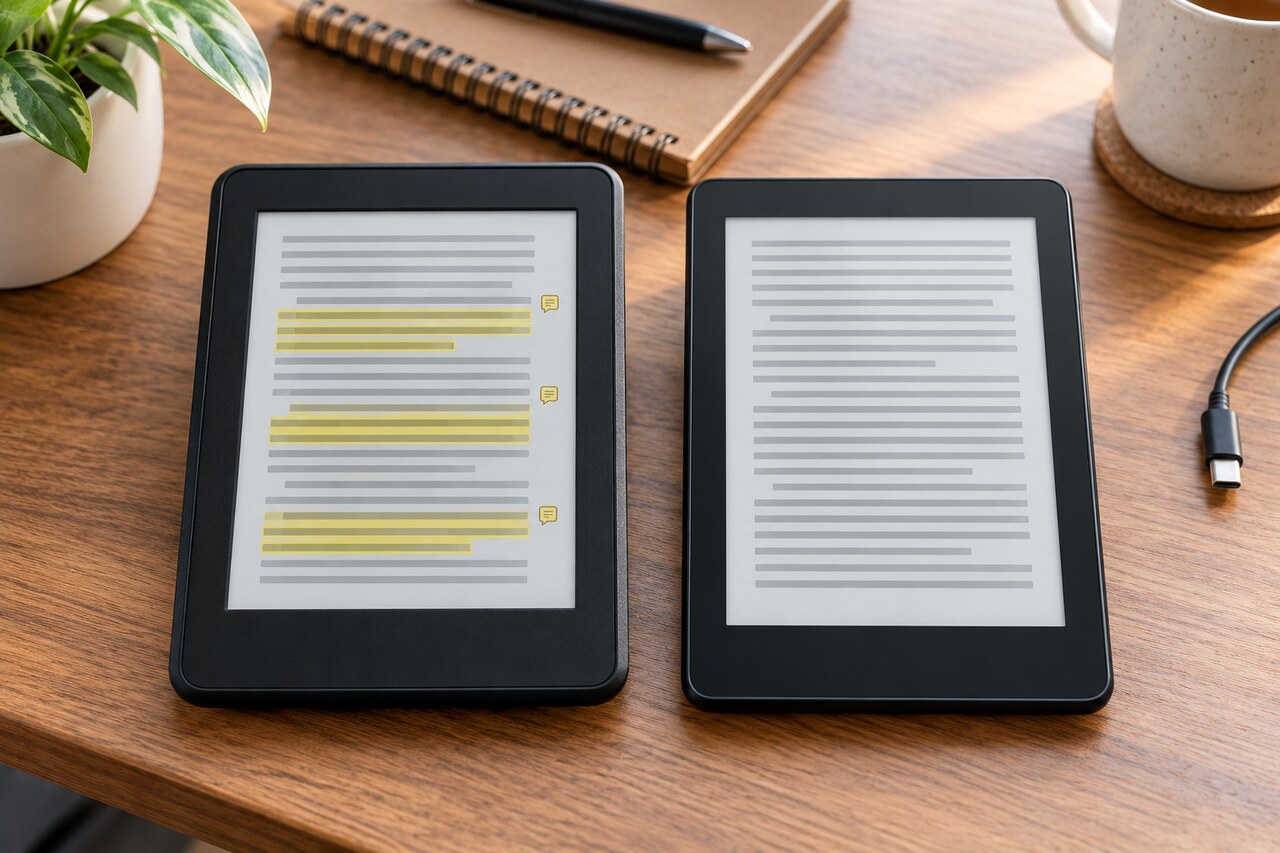
如果新设备上已经能看到 Kindle 书籍,但较早的笔记和高亮没有出现,请暂时不要重置旧设备,也不要注销旧设备。第一步是保全所有仍能看到的副本。然后确认这本书来自 Kindle 商店、“发送到 Kindle”,还是 USB 传输,因为这三类内容备份批注的方式不同。
对于美国 Amazon 账号,请依次检查旧设备或旧应用中的这本书、书内的“批注笔记本”,以及 https://read.amazon.com/notebook 网页笔记本。如果旧设备上有唯一完整副本,请先导出该书笔记本,或复制 My Clippings.txt,再更改同步设置或清除任何内容。有了外部副本之后,才适合测试同步,而不会拿唯一证据冒险。
本文主要适用于文字高亮和键入的笔记。Kindle Scribe 手写批注在设备范围和导出方式上有不同限制。本文也无法重建已经不在任何设备、应用、网页笔记本、导出文件或备份中的批注。
市场/版本说明:按美国英语 Amazon 账号流程撰写;Amazon Kindle 帮助与 2024 年 Kindle 用户指南已于 2026-10-03 核查。菜单名称可能因设备或应用而异。Kindle Legacy 应用支持已于 2026-06-30 结束。
先保全,再排障
最安全的顺序是:
1. 停止会删除或覆盖数据的操作。 2. 找到内容最完整的现存副本。 3. 把这份副本保存到 Kindle 之外。 4. 确认书籍来源和 Amazon 账号。 5. 完成保全后再测试同步。 6. 如果云端副本存在但新设备不加载,整理准确证据后再联系支持。
这个顺序很重要,因为“书还在”并不代表书内批注已经备份。Amazon 当前的同步帮助说明:同步正常工作时,笔记和高亮会保存到 Amazon 服务器;同时也明确警告,在同步关闭期间创建的批注,重新开启同步时可能丢失。
如果只有旧 Kindle 或旧应用仍显示缺失的笔记,可以先让它保持离线,直到导出完成。这是保全用的谨慎措施,不是 Amazon 规定的恢复步骤。目的只是避免在取得独立副本之前改变最后一份完整数据。
第一步:逐一检查批注可能存在的位置
在删除、重装、注销或恢复出厂设置之前,检查以下位置。
旧 Kindle 或 Kindle 应用
打开受影响的书,再打开它的“批注笔记本”。在当前电子书阅读器上,轻触页面顶部显示阅读工具栏,然后选择笔记本图标。在移动应用中,打开图书后查找“批注”或笔记本图标。
记录你实际看到的情况:
- 较早的批注是否全部存在? - 是否只有较新的批注存在? - 旧设备是否比新设备显示得更多? - 受影响的内容是 Kindle 商店图书还是个人文档? - 缺失的是文字高亮、键入的笔记,还是 Scribe 手写笔记?
Kindle 网页版
对于美国账号购买的 Kindle 商店图书,请用设备上的同一 Amazon 账号登录 https://read.amazon.com/notebook。其他 Amazon 市场可能使用各自的 Kindle 网页版域名。
如果网页上能看到缺失的批注,就有很强的迹象表明云端副本仍然存在。继续排障前,先保存一份外部副本。网页笔记本不会显示所有内容类型:个人文档、USB 侧载文件,或属于另一个市场的书,即使本地批注仍存在,也可能不会出现在这里。
通过邮件发送或共享的笔记本
如果旧应用或电子书阅读器仍能打开这本书的笔记本,请使用“共享”或“导出”功能,把批注用邮件发给自己。Amazon 当前的 Kindle 用户指南提供了从书内笔记本通过邮件导出的步骤。即使新设备最终无法把批注恢复到书内,这份导出仍能保住文字和位置。
Amazon 说明:关闭同步时,“导出/共享”可能不可用。不要为了开启导出而先打开同步,冒险改变唯一副本。若可访问,先复制 My Clippings.txt;否则手动抄录或拍下仍可见的批注及书内位置,作为个人记录。如果离线设备必须联网才能发出邮件,也先完成这份离线副本。这些是保全措施,不是 Amazon 保证有效的恢复方法。
电子书阅读器上的 My Clippings.txt
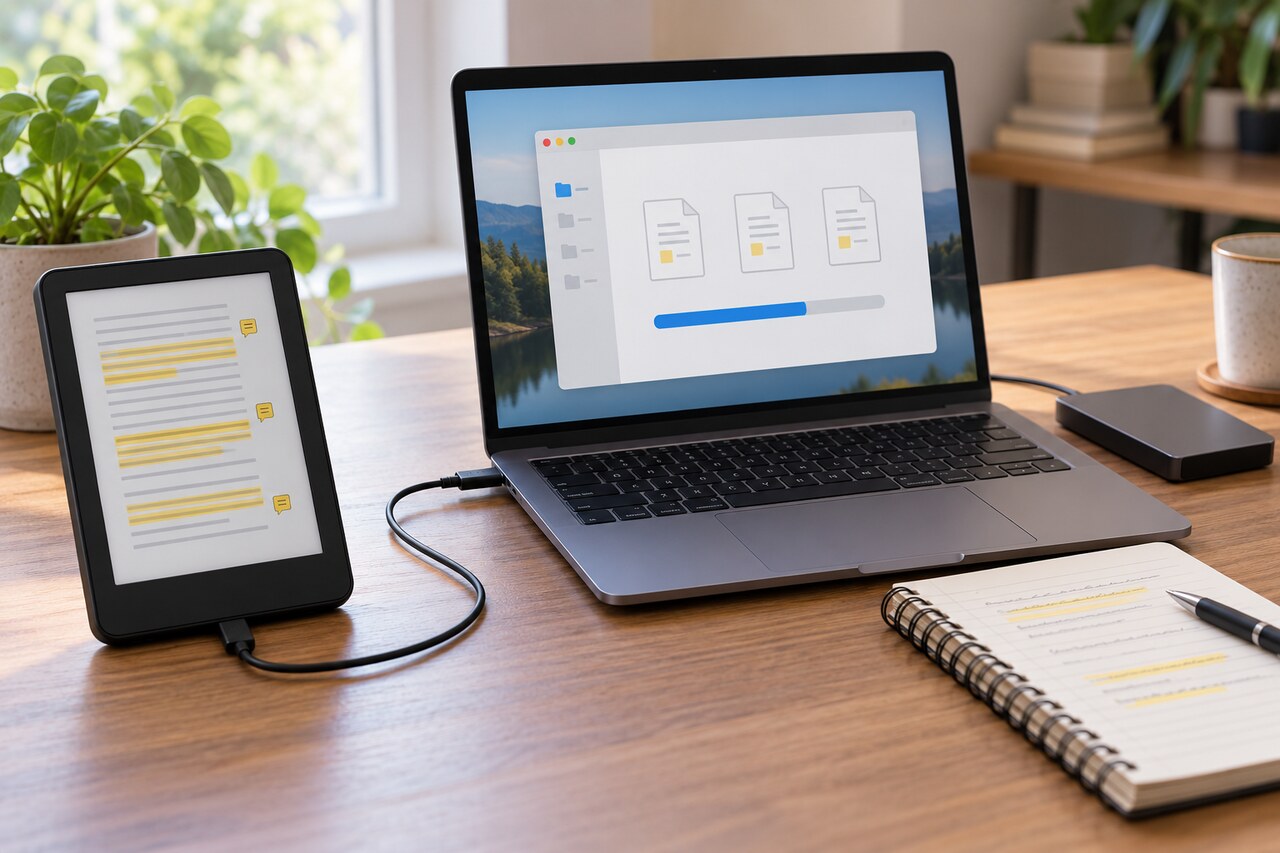
如果阅读器允许访问存储空间,请把它连接到电脑,然后从 documents 文件夹复制 My Clippings.txt。保留原文件不修改,再复制一份用于查看和整理。
某些较新的 Kindle 与 Kindle Scribe 在 macOS 上需要使用 Amazon“发送到 Kindle”应用中的 USB 文件管理器。My Clippings.txt 是设备本地日志,可能保留该设备记录的高亮、笔记与书签,包括网页笔记本中没有的内容。
不要把“保全”误认为“恢复”。把 My Clippings.txt 复制到电脑可以保存可读的批注文字,但不能可靠地让这些高亮重新附着到新设备书籍中的原句。出版商的摘录上限也可能让该文件缺少部分文字,因此条件允许时,要与书内笔记本对照。
第二步:确认书籍是怎样进入旧设备的
恢复路径取决于内容来源。
Kindle 商店图书
购买或借阅的 Kindle 商店图书,在设备联网、同步已开启、且两台设备注册到同一 Amazon 账号时,应通过 Amazon 云端同步。
确认两台设备登录的是完全相同的账号。仅仅看到相同书名还不够,因为某个应用可能登录了另一个账号或另一个市场。然后检查相关市场的 Kindle 网页笔记本是否存在批注。
- 如果网页笔记本有缺失的批注:先保全,再做受控同步测试。 - 如果旧设备有、网页没有:先保全旧设备副本,不要假设后续同步一定能安全上传。 - 如果两处都没有:在断定丢失之前,继续检查其他已注册应用和过去的导出文件。
通过“发送到 Kindle”加入的文档
Amazon 用户指南说明:个人文档转换成 Kindle 格式、保存到书库并开启同步后,可以在受支持设备间同步笔记、高亮、书签和阅读位置。这不代表它们会出现在商店图书的网页笔记本中。Readwise 的限制针对通过网页笔记本导入的路径,并不证明“发送到 Kindle”的批注绝不能在设备间同步。
在旧设备或应用中打开文档;“共享”可用时导出,否则按上文的离线复制方法保全。在新设备中同时检查“文档”“全部”和“图书”,确认已归档到书库且格式受支持后,再测试同步。
通过 USB 复制的文件
USB 侧载文件及其本地批注数据应按本地数据处理。Amazon 用户指南说明:直接传到旧 Kindle 的个人内容需要手动迁移;USB 传入的文件并不保存在云端。
在重置、退还或以旧换新之前:
1. 如果设备允许访问,复制原始图书或文档文件。 2. 复制 My Clippings.txt。 3. 如果有该功能,导出书内笔记本。 4. 在电脑上验证复制的文件确实可以打开。
同步无法重建从未上传过的本地文件或批注日志。
第三步:完成保全后再做受控同步测试
只有在最完整的批注已经保存到 Kindle 之外后,才执行以下步骤。
1. 确认新旧设备使用同一个 Amazon 账号。 2. 让两台设备连接稳定网络。 3. 确认两边的同步功能均已开启。 4. 在旧设备上打开受影响的书,确认刚刚保全的批注仍存在。 5. 执行“同步”或“同步并检查项目”。 6. 保持联网,给同步留出完成时间。 7. 在新设备上同步,打开同一本书,查看其“批注笔记本”。 8. 如果是 Kindle 商店图书,再检查一次 Kindle 网页版。
不要在受影响的段落中创建或删除测试批注。如果确实需要测试,请在完成备份后,在不重要的页面添加一个名称清晰的临时高亮,并确认它是否出现在其他界面。
“重启”和“恢复出厂设置”不同。Amazon 说明普通重启不会删除书籍或摘录。用户指南说明恢复出厂设置会移除已下载及传输的内容,只应按 Kindle 客户服务的指示执行;事先备份需要保留的个人文档。
第四步:根据结果选择下一步 — 云端副本完整,新设备不完整
批注很可能没有永久丢失。先保存云端副本,再整理以下信息:
- 旧设备和新设备的型号; - 应用版本或固件版本; - Amazon 市场; - 内容属于商店图书还是个人文档; - 书名; - 缺失批注的大致日期范围; - 显示网页或旧设备完整、新设备不完整的截图; - 手动同步的日期和结果。
把这份资料交给 Amazon 客户服务,请他们调查特定设备的批注下载或同步问题。既然已确认云端副本完整,就不要一开始直接采用恢复出厂设置。
旧设备完整,云端不完整
把旧设备当成恢复来源。导出书内笔记本;如果可用,也复制 My Clippings.txt。在验证外部副本之前,保持旧设备不变。
完成保全后仍可以测试同步,但不能保证 Amazon 能重建从未到达其服务器的批注。
网页笔记本与旧设备各自只有一部分
两边都要保全。分别导出网页笔记本和旧设备笔记本,再复制 My Clippings.txt,并在文件名中标明设备与日期。合并后的档案有利于阅读和查询,但并不证明所有批注都能回到新设备书内原位置。
只剩 My Clippings.txt
你可以恢复该文件中实际存在的文字、书名、位置与时间信息,但通常无法用它自动重建新 Kindle 上原来的书内高亮状态。请把它作为唯一幸存的权威记录保存。
任何位置都没有副本
如果缺失的批注不在旧设备、任何已注册应用、正确市场的 Kindle 网页版、邮件导出、My Clippings.txt 或其他备份中,就可能已经没有可恢复的数据。Amazon 对“同步关闭期间创建的批注”的警告,意味着云端恢复并非必然可行。
客服仍可以核查账号,但负责任的指南不能承诺从不存在的本地或云端副本中恢复数据。
完成保全前不要做什么
只要还有一台设备保留缺失批注,就先避免:
- 把旧 Kindle 恢复出厂设置或注销; - 卸载唯一仍显示笔记的应用; - 移除或永久删除受影响的书; - 未导出就反复开关同步; - 假设 My Clippings.txt 能让高亮重新回到书内; - 在验证备份前退还、换购或出售旧设备。
这些操作并非一定会删除云端数据,但可能清掉最后一份本地证据,或让问题更难判断。
出现以下任一结果,即可结束本次处理
- 较早的批注已经出现在新设备的受影响书籍中,并与保全副本一致; - 批注无法回到书内,但已经获得并验证包含幸存笔记与高亮的外部导出; - Amazon 支持已经收到准确的设备、账号与内容资料,而最后一份完整副本仍被安全保留; - 已检查所有合理位置并记录不存在幸存副本,因此不再重复进行有破坏性的排障。
最重要的是区分两个目标:保存你写下的内容,以及把这些内容重新恢复到 Kindle 书籍原位置。即使第二个目标无法实现,第一个目标仍可能完成。