テクノロジー · 実用ガイド
新しい端末でKindleのハイライトが消えた?同期やリセットの前に保存する方法
古いKindleや旧アプリに消えた注釈がまだ表示されるなら、それが最後の完全なコピーだと考えてください。同期設定の変更、サインアウト、再インストール、本の削除、端末のリセットをする前に、ノートを書き出すかコピーします。
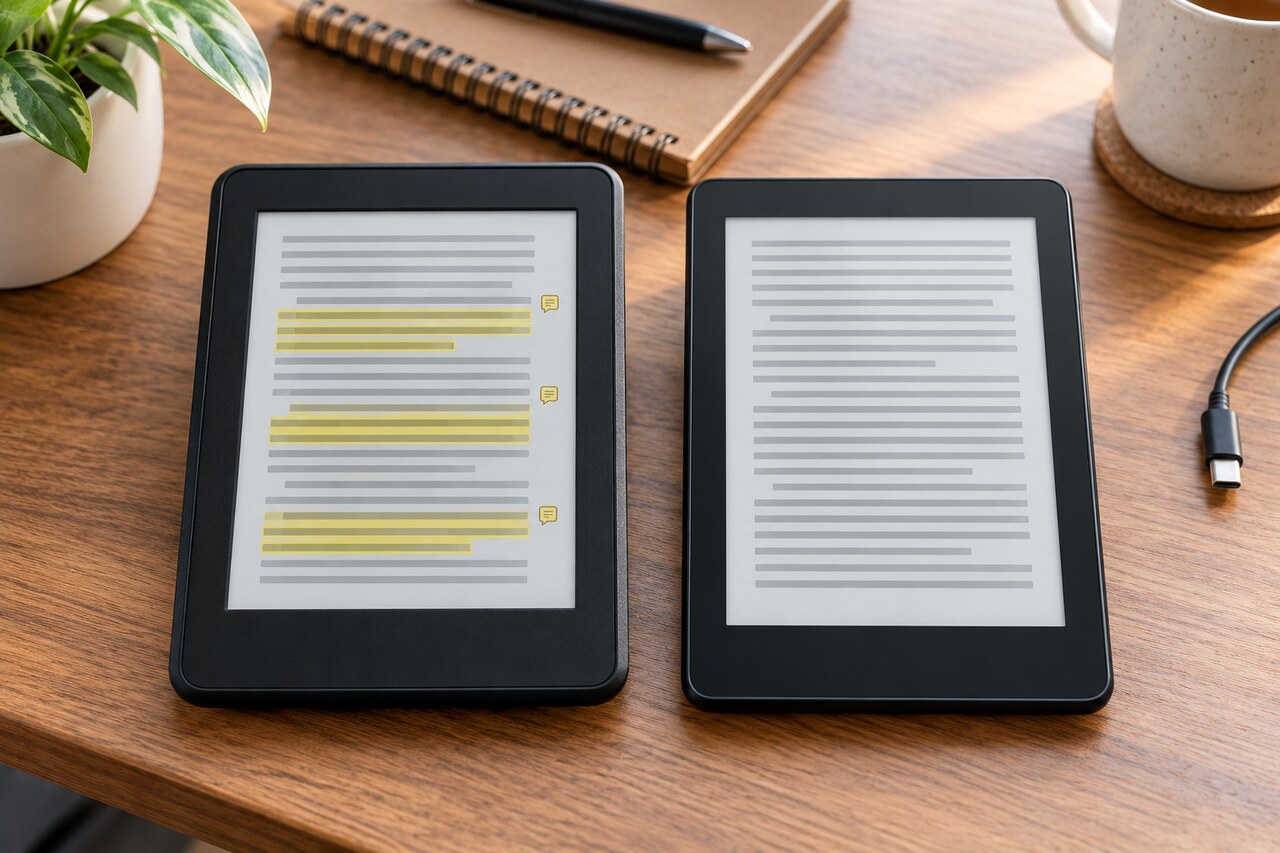
新しい端末にKindle本は表示されているのに、以前のノートやハイライトが見つからない場合は、古い端末をまだリセットしたり登録解除したりしないでください。まず、残っているコピーをすべて保存します。次に、その本がKindleストア、「Send to Kindle」、USB転送のどれから来たかを確認します。経路によって注釈のバックアップ方法が異なるためです。
米国のAmazonアカウントでは、古い端末または旧アプリの本、その本の「注釈ノートブック」、https://read.amazon.com/notebook のウェブノートブックを確認します。古い端末だけに完全なコピーがある場合は、同期設定を変えたりデータを消したりする前に、本のノートブックを書き出すかMy Clippings.txtをコピーしてください。外部コピーを確保してからなら、唯一の証拠を危険にさらさず同期を試せます。
このガイドは主にテキストのハイライトと入力したノートを対象にしています。Kindle Scribeの手書き注釈は、表示できる端末と書き出し方法に別の制限があります。また、どの端末、アプリ、ウェブノートブック、書き出しファイル、バックアップにも残っていない注釈を再作成することはできません。
市場/バージョン注記:米国英語のAmazonアカウント手順を基準とし、Amazon Kindleヘルプと2024年版Kindleユーザーガイドを2026-10-03に確認しました。メニュー名は端末やアプリによって異なる場合があります。Kindle Legacyアプリのサポートは2026-06-30に終了しました。
トラブルシューティングより先に保存する
安全な順序は次のとおりです。
1. データを削除または上書きする可能性がある操作を止める。 2. 現在残っている最も完全なコピーを見つける。 3. そのコピーをKindleの外に保存する。 4. 本の入手元とAmazonアカウントを確認する。 5. 保存が終わってから同期を試す。 6. クラウドに完全なコピーがあるのに新端末が読み込まない場合は、正確な証拠をそろえてサポートへ連絡する。
「本がある」ことは、注釈までバックアップ済みである証明にはなりません。Amazonの現在の同期ヘルプでは、同期が正常に動作しているときはノートとハイライトがAmazonのサーバーへ保存されると説明しています。一方で、同期をオフにしている間に作成した注釈は、再びオンにしたときに失われる可能性があるとも警告しています。
消えたノートが古いKindleや旧アプリだけに残っているなら、書き出しが終わるまでその端末を一時的にオフラインにしておくのは保全上の予防策です。Amazonが指定する復元手順ではありません。独立したコピーを取る前に最後の完全なデータを変えないことが目的です。
手順1:注釈が残っている可能性がある場所をすべて確認する
削除、再インストール、登録解除、工場出荷時リセットを行う前に、次の場所を確認します。
古いKindleまたはKindleアプリ
対象の本を開き、「注釈ノートブック」を開きます。現在の電子書籍リーダーでは、画面上部をタップして読書ツールバーを表示し、ノートブックのアイコンを選びます。モバイルアプリでは、本を開いて「Annotations」またはノートブックのアイコンを探します。
次の点を記録してください。
- 古い注釈はすべて残っているか。 - 新しい注釈だけが残っているか。 - 古い端末のほうが新端末より多く表示しているか。 - 対象はKindleストアの本か、個人文書か。 - 消えたのはテキストのハイライト、入力したノート、Scribeの手書きノートのどれか。
Kindle for Web
米国アカウントのKindleストア本では、端末と同じAmazonアカウントで https://read.amazon.com/notebook にサインインします。ほかのAmazonマーケットプレイスでは、それぞれ別のKindle for Webドメインを使う場合があります。
消えた注釈がウェブに表示されれば、クラウドコピーが残っている強い証拠です。以後の操作をする前に外部コピーを保存してください。ただし、ウェブノートブックにはすべての種類のコンテンツが表示されるわけではありません。個人文書、USBでサイドロードしたファイル、別の国のストアにひもづく本は、端末内の注釈が残っていても表示されない場合があります。
メール送信または共有したノートブック
古いアプリや電子書籍リーダーで本のノートブックを開ける場合は、「共有」または「書き出し」を使って自分宛てにメールします。Amazonの現行Kindleユーザーガイドには、本のノートブックからメールで注釈を書き出す手順があります。新端末の本に注釈を戻せなくても、文章と位置情報は守れます。
Amazonによると、同期がオフの場合は書き出し/共有を利用できないことがあります。書き出しを有効にするためだけに同期をオンにして、唯一のコピーを変更しないでください。アクセスできればMy Clippings.txtをコピーし、できなければ表示されている注釈と本の位置を手書きで控えるか写真に残し、個人用の記録として保存します。オフライン端末からメール送信するために接続が必要な場合も、先にこのオフラインのコピーを作ります。これは保存上の予防策であり、Amazonが復元を保証する方法ではありません。
電子書籍リーダーのMy Clippings.txt
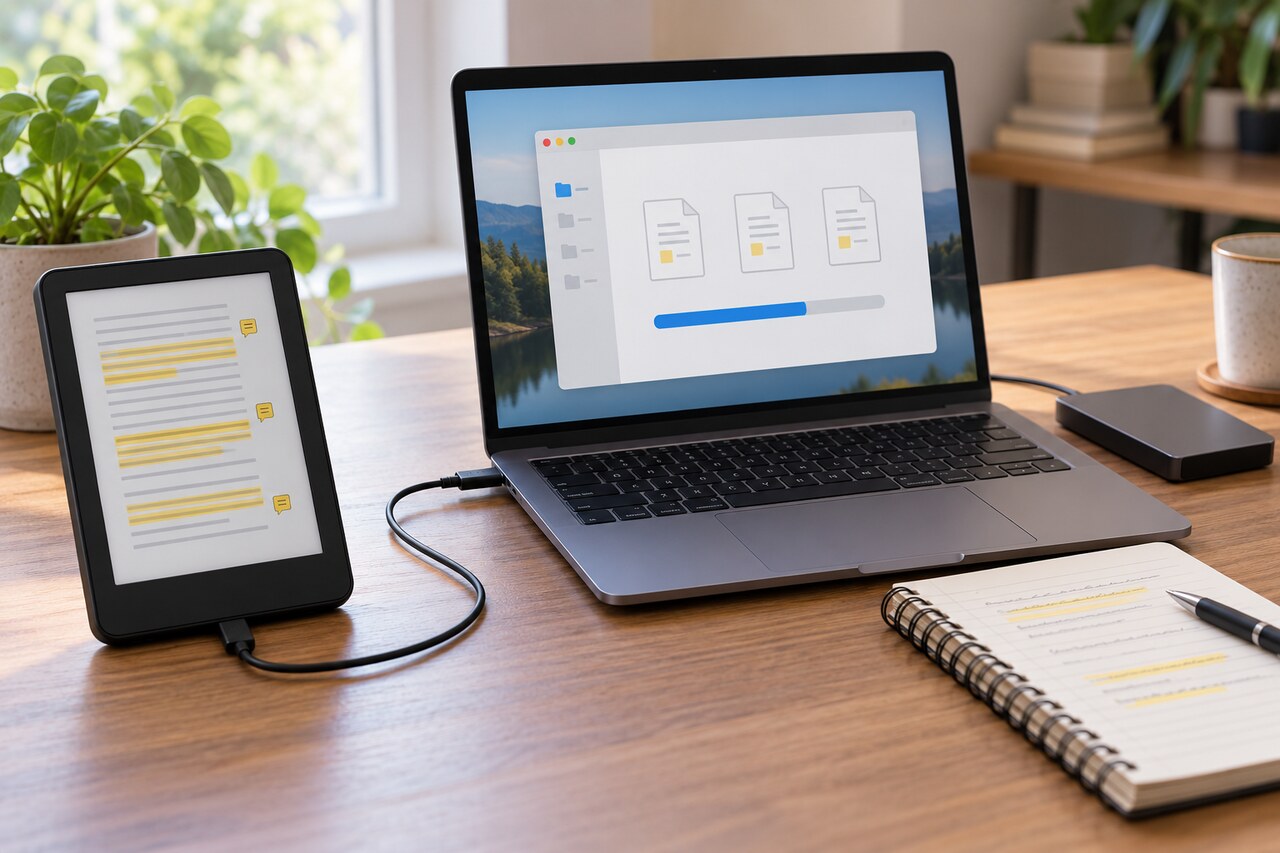
ストレージを表示できる端末なら、パソコンに接続し、documentsフォルダーからMy Clippings.txtをコピーします。原本は変更せずに保管し、閲覧や整理には別のコピーを使います。
一部の新しいKindleやKindle ScribeをmacOSにつなぐ場合は、Amazonの「Send to Kindle」アプリにあるUSB File Managerが必要です。My Clippings.txtは端末内のローカルログで、その端末で作成したハイライト、ノート、ブックマークを保存している場合があります。ウェブノートブックにない内容も含まれます。
ただし、「保存」と「本の中への復元」は別です。My Clippings.txtをパソコンへコピーすれば読み取れる注釈文を残せますが、それを新端末の本の元の文章へ自動的に結び直すことはできません。出版社のクリッピング上限により本文が省略されることもあるため、可能なら本のノートブックとも照合してください。
手順2:本が古い端末へ入った方法を確認する
復元経路は本の入手元で変わります。
Kindleストアの本
購入または借りたKindleストア本は、端末がインターネットに接続され、同期が有効で、両方の端末が同じAmazonアカウントに登録されていれば、Amazonのクラウド同期を利用する想定です。
両方がまったく同じアカウントを使っているか確認します。同じ題名の本が見えるだけでは不十分です。アプリが別のアカウントや別のマーケットプレイスへサインインしている場合があるためです。その後、該当するマーケットプレイスのKindle for Webノートブックに注釈があるか確認します。
- ウェブノートブックに消えた注釈がある:まず保存し、その後で管理された同期テストへ進む。 - 古い端末にはあるがウェブにはない:古い端末のコピーを先に保存する。後の同期で安全にアップロードされると決めつけない。 - どちらにもない:失われたと判断する前に、ほかの登録済みアプリと以前の書き出しファイルを確認する。
「Send to Kindle」で追加した文書
Amazonのユーザーガイドでは、Kindle形式に変換してライブラリへ保存した個人文書は、同期がオンなら対応端末間でノート、ハイライト、ブックマーク、読書位置を同期できると説明されています。ただし、ストア本向けのウェブノートブックに表示されるとは限りません。Readwiseの制限はウェブノートブック経由の取り込みに関するもので、「Send to Kindle」の注釈が端末間で一切同期できないという意味ではありません。
古い端末やアプリで文書を開き、「共有」が使えれば書き出し、使えなければ前述のオフラインでのコピー方法で保存します。新端末では「Books」だけでなく「Docs」「All」も確認します。ライブラリへの保存と対応形式を確かめてから同期を試してください。
USBでコピーしたファイル
USBでサイドロードしたファイルとローカル注釈は、端末内データとして扱います。Amazonのユーザーガイドでは、古いKindleへ直接転送した個人コンテンツは手動で移す必要があり、USB転送したファイルはクラウドに保存されないと説明しています。
古いKindleをリセット、返品、下取りに出す前に:
1. 端末からアクセスできる場合は、元の本または文書ファイルをコピーする。 2. My Clippings.txtをコピーする。 3. 機能がある場合は、本のノートブックを書き出す。 4. コピーしたファイルがパソコンで開くことを確認する。
一度もアップロードされていないローカルファイルや注釈ログを、同期で再作成することはできません。
手順3:保存後に管理された同期テストを行う
最も完全な注釈セットをKindleの外へ保存してから、次を行います。
1. 新旧端末が同じAmazonアカウントを使っていることを確認する。 2. 両方を安定したインターネットへ接続する。 3. 両方で同期が有効であることを確認する。 4. 古い端末で対象の本を開き、保存した注釈がまだ表示されることを確認する。 5. 「Sync」または「Sync and Check for Items」を実行する。 6. 完了するまで接続を維持する。 7. 新端末で同期し、同じ本の「注釈ノートブック」を確認する。 8. Kindleストア本なら、Kindle for Webも再確認する。
対象箇所でテスト用の注釈を作成または削除しないでください。テストが必要なら、バックアップ後に重要でないページへ明確な名前の一時ハイライトを追加し、各画面へ反映されるか確認します。
「再起動」と「工場出荷時リセット」は別です。Amazonによると、通常の再起動では本やクリッピングは消えません。ユーザーガイドでは、リセットでダウンロード済み・転送済みコンテンツが削除されるため、Kindleカスタマーサービスから指示された場合にのみ実行するよう説明しています。残したい個人文書は事前にバックアップしてください。
手順4:結果を判断する — クラウドは完全だが、新端末が不完全
注釈が永久に失われた可能性は低い状態です。クラウドコピーを保存し、次を集めます。
- 新旧端末の機種 - アプリまたはファームウェアのバージョン - Amazonのマーケットプレイス - ストア本か個人文書か - 本のタイトル - 消えた注釈のおおよその期間 - 完全なウェブ/旧端末と不完全な新端末を示すスクリーンショット - 手動同期を行った日時と結果
この資料をAmazonカスタマーサービスへ渡し、端末固有の注釈ダウンロードまたは同期問題として調査を依頼します。クラウドコピーが完全だと確認できている場合、最初から工場出荷時リセットを選ばないでください。
古い端末は完全だが、クラウドが不完全
古い端末を回収元として扱います。本のノートブックを書き出し、利用できるならMy Clippings.txtもコピーします。外部コピーを検証するまで、古い端末の状態を変えないでください。
保存後に同期を試すことはできますが、Amazonのサーバーへ届いていなかった注釈を再構築できるとは約束できません。
ウェブと古い端末に別々の一部が残っている
両方を保存します。ウェブノートブックと古い端末のノートブックを別々に書き出し、My Clippings.txtもコピーします。ファイル名に端末名と日付を入れてください。統合したアーカイブは閲覧には役立ちますが、すべての注釈を新端末の本の元の位置へ戻せる証明ではありません。
My Clippings.txtだけが残っている
ファイルに実際に含まれる注釈文、本のタイトル、位置、時刻情報は回収できます。ただし、そのファイルから新Kindleの本の中へ元どおりのハイライト状態を自動復元することは通常できません。唯一残った正式な記録として保管してください。
どこにもコピーがない
古い端末、登録済みアプリ、正しいマーケットプレイスのKindle for Web、メール書き出し、My Clippings.txt、その他のバックアップのどこにも注釈がなければ、復元できるデータが残っていない可能性があります。同期オフ中の注釈に関するAmazonの警告からも、クラウド復元は保証されません。
サポートはアカウントを調べられますが、ローカルにもクラウドにも存在しないコピーからの復元を約束するべきではありません。
保存前に避けること
注釈が残る端末が一台でもある間は、次を避けてください。
- 古いKindleの工場出荷時リセットや登録解除 - ノートが残る唯一のアプリのアンインストール - 対象の本の削除または完全削除 - 書き出し前の同期のオン/オフ - My Clippings.txtで本の中へ自動復元できるという思い込み - バックアップ確認前の返品、下取り、譲渡
これらが必ずクラウドデータを消すわけではありませんが、最後のローカル証拠を失わせたり、状態の診断を難しくしたりします。
次のいずれかになれば作業は完了
- 古い注釈が新端末の対象本に表示され、保存したコピーと一致した。 - 本の中には戻せないが、残っていたノートとハイライトを含む外部書き出しを取得し、内容を確認できた。 - Amazonサポートへ正確な端末、アカウント、コンテンツ情報を渡し、調査中も最後の完全なコピーを安全に保存できている。 - 考えられる場所をすべて確認し、残存コピーがないと記録できたため、破壊的な操作を繰り返さずに済む。
目的は二つに分けて考えてください。自分が書いた内容を保存することと、それをKindle本の元の場所へ戻すことです。後者ができなくても、前者は達成できる場合があります。