科技 · 实用指南
KiCad 迁移后找不到 3D 模型?只改出错的部分
盘点复制的项目和库,区分配置变更与文件编辑,并在停用旧模型文件夹前,检查封装编辑器的完整 3D 查看器、PCB 视图和 STEP 输出。
当迁移或升级让 KiCad 找不到模型时,先找出出了问题的依赖:已配置的根目录、封装中保存的路径,或模型文件本身。在副本上操作,并选择能恢复预期模型的最小改动。
电路板保存自己的封装实例,所以修正库中的封装,不会立即修正已经放置的封装。这些板上副本也不同于实际嵌入设计内的 3D 文件。下述流程会在编辑前区分这些情况,再检查所需的视图和导出结果。
1. 复制设计并明确检查范围
关闭 KiCad,复制项目、自定义封装库和模型文件夹。此时保持原文件夹完整不动。记录 KiCad 版本、操作系统、新旧根目录、项目位置、相关路径变量的值,以及是否有其他项目共用同一批模型。
列出准备检查的项目副本和库副本文件夹。同时纳入库中的 .kicad_mod 文件,以及包含已放置封装的 .kicad_pcb 文件。对受影响的元件,记录板上参考标号、库封装和预期应有的模型实体。这能为后续检查明确目标,避免假定每个封装都应该配有模型。
2. 建立范围明确的候选项清单
在 POSIX shell 中,从同时存放这两份副本的工作文件夹运行以下命令。把占位用的目录名替换为实际名称,并选择尚未使用的报告文件名。命令读取选定的设计文件,并把报告写到扫描文件夹之外。
rg --no-config --hidden --no-ignore --json --multiline --glob '*.kicad_mod' --glob '*.kicad_pcb' '\(model\s+"' -- ./project-copy ./library-copy > ../kicad-model-matches.jsonl 2> ../kicad-model-scan-errors.txt
读取 JSON 匹配记录及其 path、line_number、lines 和 submatches 字段;同一条记录可能包含多个匹配词元。打开每个候选文件,查看完整的模型引用。JSON 会保留文件名边界,包括文件名中的换行符;不要按冒号拆分这些记录。这是一项文本检索,不是 KiCad 解析器,也不是模型路径解析器。
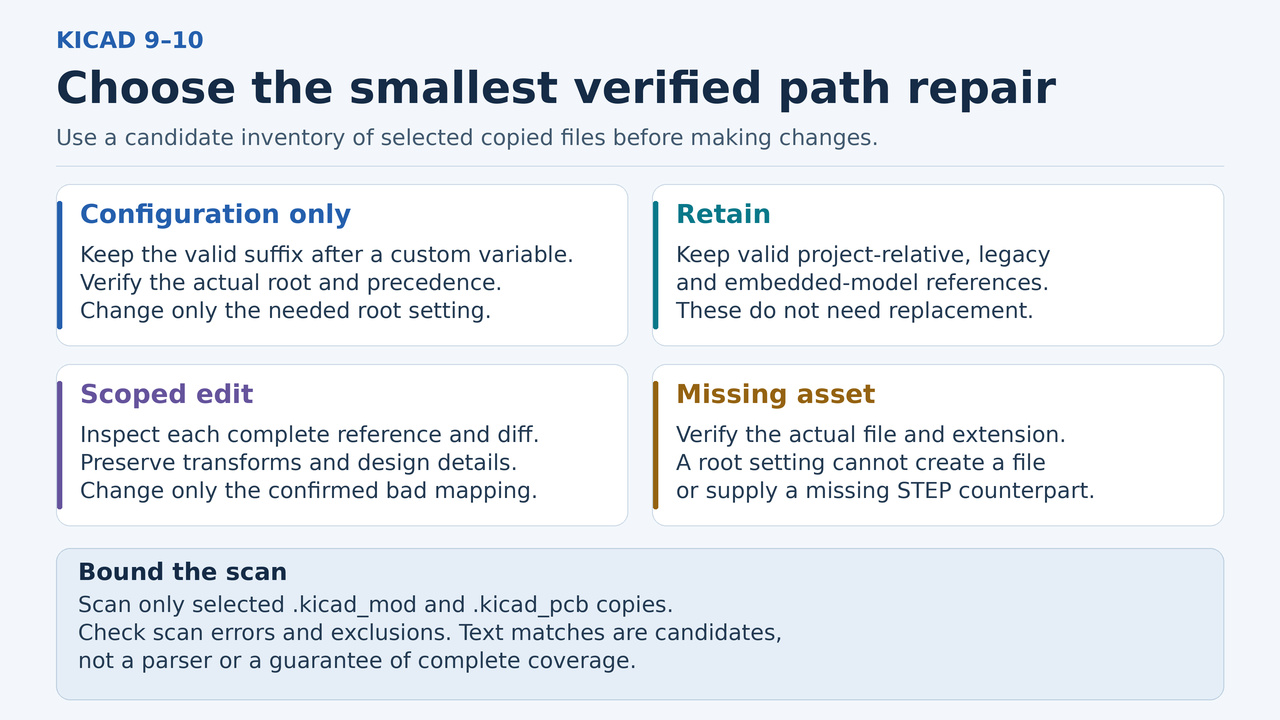
扫描包含隐藏文件夹以及被忽略的文件夹,该模式可以找到位于行内或跨行的 model 词元。不跟随目录符号链接;二进制文件、归档文件和其他扩展名的文件不在声明的覆盖范围内。请明确加入其他需要检查的库副本根目录,并查看扫描错误。退出码 0 表示有匹配,1 表示无匹配,2 表示出错;任何一种都不能证明覆盖完整。使用 ripgrep 15.2.0 的一次有限范围 Linux 测试找到了预期的合成候选项,且输入文件的哈希未改变。本文未执行 KiCad GUI 操作、保存后重开,或 STEP 导出。
3. 为每个引用选择处理方式
共享的自定义变量:如果 ${MY_3DMODELS}/Connectors/part.step 中根目录之后的路径部分仍然正确,就检查新根目录下的该文件。若这样已足够,只需在 Preferences → Configure Paths 中更改 MY_3DMODELS。为新的共享根目录使用一个不重名的变量名,并直接用绝对文件夹路径作为变量值。外部定义的变量优先,且在这里显示为只读;应修改它的实际定义来源。KIPRJMOD 是例外,见下文。
项目相对引用:保留正常工作的 ${KIPRJMOD}/models/part.step 引用,并连同 models 目录一起移动项目。KIPRJMOD 随项目文件夹而定,不能被覆盖。对于直接使用 ../ 的路径,需要在受影响的视图中核实其实际解析上下文;只有现有相对引用不适用时,才选择明确的项目根目录或共享根目录。
旧版变量或嵌入文件:不要机械地把 KICAD6 替换成 KICAD10。先检查已显式设置的旧变量值、文档说明的回退规则和实际目标文件。保留正常工作的引用。同样,保留有效的 kicad-embed:// 引用,并在拥有该引用的电路板或封装中检查对应的嵌入文件条目;它不属于外部根目录替换的范围。
无法解析的外部路径或缺失的模型文件:记录预期文件及所需的最小编辑。新的根目录不能生成缺失的模型,也不能把 .wrl 引用变成一个实际可用的 .step 文件。选择替代文件前,确认真实文件名、扩展名和所需的导出格式。为每个受影响的引用保留清单中的处理决定:只改配置、保留不动、编辑,或待解决的文件缺失。
4. 只编辑确实需要修改的引用
对于已确认有误的外部路径,修改设计副本中选定的模型条目,或对严格限定范围的文本修改进行复核。只在已核实根目录下对应路径映射的位置替换旧根目录。除非另有明确的修正目的,否则保留文件名、扩展名、偏移、缩放和旋转;检查完整差异,查看是否存在无关变更或语法损坏。
检查对应的库封装和每个受影响的板上实例。KiCad 的 Compare Footprint with Library 工具可显示二者的差异。Update Footprints from Library 是范围更广的同步操作,可能更改定制过的板上封装;只有这些变化符合你的意图时才使用。路径修复不应悄悄替换自定义焊盘、图形或其他设计属性。
5. 重启并检查三项输出
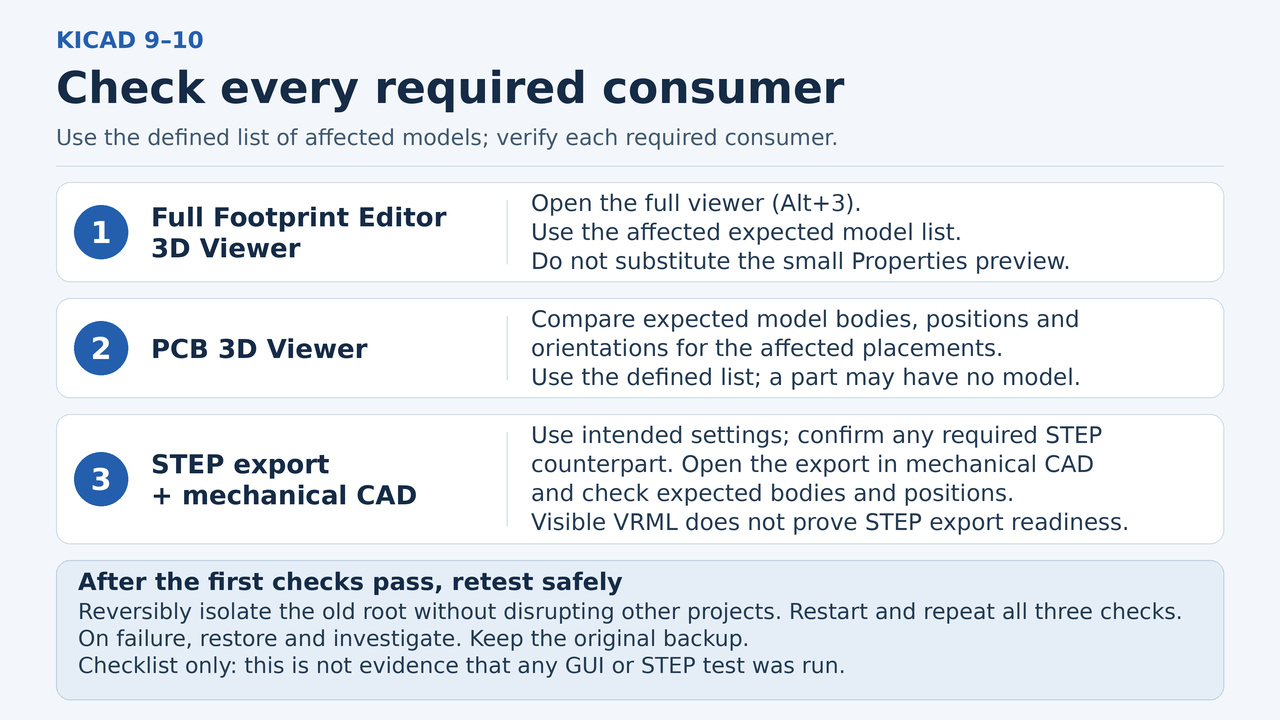
更改路径配置后,退出并重启 KiCad。在封装编辑器的完整 3D 查看器(Footprint Editor 3D Viewer)中打开每个受影响的库封装,通常使用 Alt+3。Footprint Properties 中的小预览有助于编辑,但不能替代这项完整视图检查。然后在 PCB 3D 查看器(PCB 3D Viewer)中打开电路板副本,对照清单检查受影响的放置实例、朝向和模型实体。
启用元件导出,并按预期设置要导出的元件选择与排除条件,再把电路板副本导出为 STEP。VRML .wrl 模型不会直接包含在 STEP 输出中;启用 Substitute similarly named models 后,导出器可使用名称符合要求的 STEP 对应文件。应确认所需对应文件确实存在,不能仅凭可见的 VRML 预览就认为已经具备导出条件。
在将要接收该文件的机械 CAD 工具中打开导出的 STEP,对照预期检查实体和位置。记录哪些封装视图、电路板视图和导出检查已通过。有人报告某个查看器存在相对路径问题,这说明需要单独检查该查看器,并不证明所有安装环境都有相同缺陷。
6. 确认不再依赖旧根目录
在设计副本通过检查后,让旧的外部模型文件夹暂时无法被本次测试访问。只有不会干扰其他项目时,才采用可撤销的重命名;否则使用隔离的测试环境。退出 KiCad,重新打开项目副本,再次进行候选项扫描,并重新完成三项输出检查。对照所选目录布局审查剩余引用;有效的旧有引用、项目相对引用或嵌入引用,不会仅仅因为仍然存在就成为错误。
若模型消失、文件无法打开,或差异超出预期的改动范围,就恢复旧位置,并在继续之前解决该条目。将原始备份保留到下一次设计审查结束。后续更换机器、库或 KiCad 版本后,应再次执行相应检查。由插件管理的资源、不同的软件包目录布局,以及 KiCad 9–10 以外的版本,需要另行评估适用范围。