Tecnología · GUÍA PRÁCTICA
¿Faltan modelos 3D de KiCad tras moverlos? Cambie solo lo que falla
Haga un inventario del proyecto y la biblioteca copiados, distinga los cambios de configuración de las ediciones de archivos y compruebe el visor completo de huellas, la vista de la PCB y la salida STEP antes de retirar la carpeta anterior de modelos.
Si un traslado o una actualización deja un modelo de KiCad sin localizar, identifique primero la dependencia que ha fallado: una raíz configurada, una ruta guardada en una huella o el propio archivo del modelo. Trabaje sobre una copia y elija el cambio más pequeño que permita recuperar el modelo previsto.
Una placa conserva sus propias instancias de huellas, por lo que corregir una huella en la biblioteca no corrige inmediatamente las que ya están colocadas. Esas copias de la placa también son distintas de los archivos 3D realmente incorporados dentro de un diseño. El procedimiento siguiente separa estos casos antes de editar y después comprueba las vistas y la exportación que necesita.
1. Copie el diseño y defina el alcance
Cierre KiCad y copie el proyecto, la biblioteca de huellas personalizadas y las carpetas de modelos. Mantenga intactas las carpetas originales en esta etapa. Anote la versión de KiCad, el sistema operativo, las raíces anterior y nueva, la ubicación del proyecto, los valores de las variables de ruta relevantes y si otro proyecto utiliza los mismos modelos.
Enumere las carpetas copiadas del proyecto y de la biblioteca que va a inspeccionar. Incluya tanto los archivos .kicad_mod de la biblioteca como los archivos .kicad_pcb que contienen las huellas colocadas. Para los componentes afectados, anote su referencia en la placa, la huella de biblioteca y el cuerpo del modelo esperado. Así las comprobaciones posteriores tendrán un objetivo definido, sin suponer que todas las huellas deban tener un modelo.
2. Cree un inventario de candidatos con un alcance definido
En un shell POSIX, ejecute el comando siguiente desde una carpeta de trabajo que contenga las dos copias. Sustituya los nombres de directorio de ejemplo y elija nombres de archivo de informe que aún no estén utilizados. El comando lee los archivos de diseño seleccionados y escribe los informes fuera de las carpetas examinadas.
rg --no-config --hidden --no-ignore --json --multiline --glob '*.kicad_mod' --glob '*.kicad_pcb' '\(model\s+"' -- ./project-copy ./library-copy > ../kicad-model-matches.jsonl 2> ../kicad-model-scan-errors.txt
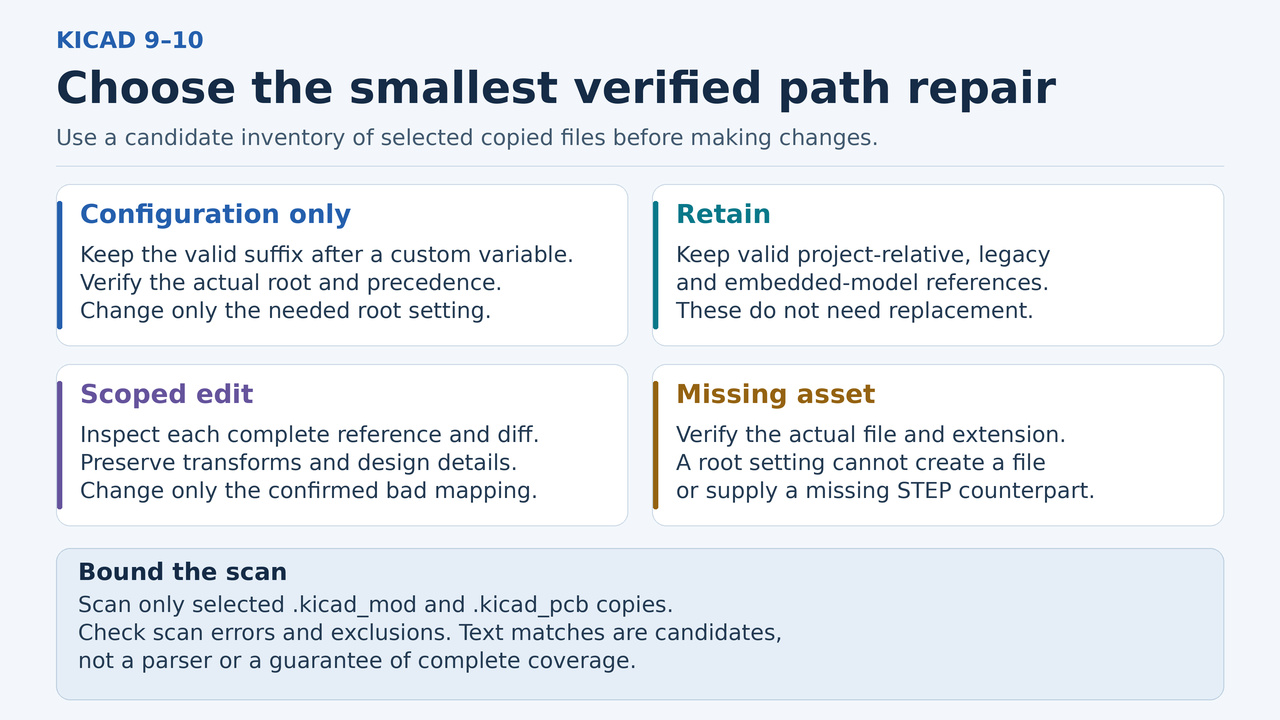
Lea los registros JSON de coincidencias y sus campos path, line_number, lines y submatches; varios tokens pueden compartir un mismo registro. Abra cada archivo candidato para inspeccionar la referencia completa del modelo. JSON conserva los límites de los nombres de archivo, incluso cuando contienen saltos de línea; no divida estos registros por los dos puntos. Es una búsqueda de texto, no un analizador de KiCad ni una herramienta que resuelva las rutas de los modelos.
Se incluyen las carpetas ocultas e ignoradas, y el patrón puede encontrar tokens de modelo dentro de una línea o repartidos en varias. No se siguen los enlaces simbólicos a directorios; los archivos binarios, los archivos contenedores (comprimidos o no) y las demás extensiones quedan fuera de la cobertura indicada. Añada expresamente cualquier otra raíz de biblioteca copiada y revise los errores de búsqueda. El código de salida 0 indica coincidencias, 1 indica que no hay coincidencias y 2 indica un error; ninguno demuestra una cobertura completa. Una prueba acotada en Linux con ripgrep 15.2.0 encontró los candidatos sintéticos previstos y mantuvo sin cambios los hashes de los archivos de entrada. Para este artículo no se ejecutaron la interfaz gráfica de KiCad, el guardado y la reapertura, ni una exportación STEP.
3. Elija un cambio para cada referencia
Variable personalizada compartida: si ${MY_3DMODELS}/Connectors/part.step sigue teniendo el sufijo correcto, compruebe el archivo bajo la nueva raíz. Cambie únicamente MY_3DMODELS en Preferences → Configure Paths cuando eso sea suficiente. Para una nueva raíz compartida, use un nombre distinto y asigne directamente una ruta absoluta de carpeta como valor. Una variable definida externamente tiene prioridad y aquí aparece como de solo lectura; modifique el lugar donde realmente se define. KIPRJMOD es la excepción que se describe a continuación.
Referencia relativa al proyecto: conserve una referencia ${KIPRJMOD}/models/part.step que funcione y lleve su directorio models junto con el proyecto. KIPRJMOD sigue la carpeta del proyecto y no se puede sobrescribir. En una ruta que empieza directamente por ../ hay que comprobar su contexto real en las vistas afectadas; elija una raíz explícita del proyecto o compartida solo cuando esa referencia relativa existente no resulte adecuada.
Variable de una versión anterior o archivo incorporado: no sustituya mecánicamente KICAD6 por KICAD10. Compruebe primero cualquier configuración antigua explícita, el mecanismo de resolución alternativo documentado y el archivo de destino real. Conserve las referencias que funcionen. Del mismo modo, mantenga una referencia kicad-embed:// válida y compruebe la entrada correspondiente del archivo incorporado en la placa o huella a la que pertenece; no forma parte de una sustitución de raíz externa.
Ruta externa sin resolver o recurso ausente: anote el archivo previsto y la edición mínima necesaria. Una raíz nueva no puede crear un modelo ausente ni convertir una referencia .wrl en un archivo .step disponible. Confirme el nombre real del archivo, su extensión y el formato de exportación requerido antes de elegir un reemplazo. Conserve en el inventario la decisión para cada referencia afectada: solo configuración, conservar, editar o resolver un archivo ausente.
4. Edite únicamente las referencias que lo necesiten
Para una ruta externa que se haya confirmado como incorrecta, cambie la entrada del modelo seleccionada en la copia del diseño o revise una edición de texto de alcance limitado. Sustituya una raíz antigua solo donde se haya verificado la correspondencia de las rutas que cuelgan de ella. Conserve el nombre del archivo, la extensión, el desplazamiento, la escala y la rotación, salvo que se pretenda una corrección independiente; examine todas las diferencias para detectar cambios ajenos al objetivo o sintaxis dañada.
Compruebe la huella correspondiente de la biblioteca y cada instancia afectada de la placa. La herramienta Compare Footprint with Library de KiCad permite ver sus diferencias. Update Footprints from Library es una operación de sincronización más amplia y puede modificar una huella personalizada de la placa; úsela solo si esos cambios son los deseados. Una reparación de rutas no debe sustituir silenciosamente pads personalizados, gráficos u otras propiedades del diseño.
5. Reinicie y compruebe las tres salidas
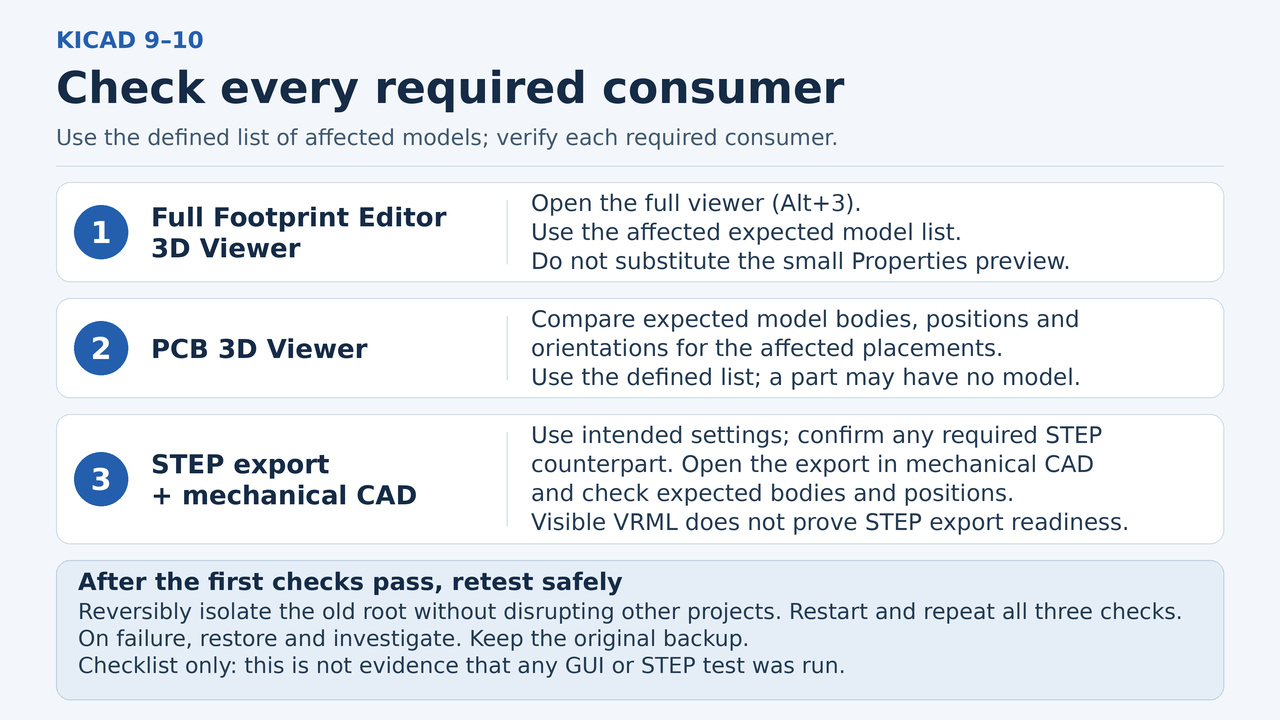
Después de cambiar la configuración de rutas, cierre KiCad y vuelva a iniciarlo. Abra cada huella de biblioteca afectada en el visor 3D completo del editor de huellas (Footprint Editor 3D Viewer), normalmente con Alt+3. La pequeña vista previa de Footprint Properties resulta útil durante la edición, pero no equivale a esta comprobación en el visor completo. Después abra la placa copiada en PCB 3D Viewer y compare las colocaciones afectadas, la orientación y los cuerpos de los modelos con su lista de comprobación.
Exporte la placa copiada a STEP con la exportación de componentes activada y con los ajustes previstos de selección y exclusión de componentes. Los modelos VRML .wrl no se incluyen directamente en la salida STEP; el exportador puede usar un archivo STEP correspondiente con un nombre adecuado cuando se activa Substitute similarly named models. Confirme que existe el archivo correspondiente necesario, en lugar de suponer que una vista previa VRML visible demuestra que todo está listo para exportar.
Abra el STEP exportado en la herramienta de CAD mecánico que lo va a utilizar y compare los cuerpos y las posiciones esperados. Anote qué vista de huella, vista de placa y exportación superaron la comprobación. Que se haya informado de un problema con rutas relativas en un visor es motivo para comprobar ese visor por separado, no una prueba de que todas las instalaciones tengan el mismo defecto.
6. Demuestre que la raíz anterior ya no es necesaria
Una vez que la copia del diseño supere las comprobaciones, haga que la carpeta externa anterior de modelos deje de estar disponible temporalmente para esta prueba. Utilice un cambio de nombre reversible solo si no va a afectar a otros proyectos; en caso contrario, use un entorno de prueba aislado. Cierre KiCad, vuelva a abrir el proyecto copiado, repita la búsqueda de candidatos y repita las tres comprobaciones de salida. Revise las referencias restantes frente a la estructura elegida; las referencias válidas a variables antiguas, relativas al proyecto o a archivos incorporados no son fallos solo por seguir presentes.
Si desaparece un modelo, un archivo no se abre o las diferencias superan los cambios previstos, restablezca la ubicación anterior y resuelva esa entrada antes de continuar. Conserve la copia de seguridad original hasta que termine la siguiente revisión del diseño. Repita las comprobaciones pertinentes tras cambiar de equipo, biblioteca o versión de KiCad. Los recursos gestionados por complementos, las distintas estructuras de los paquetes y las versiones fuera de KiCad 9–10 necesitan su propia evaluación de alcance.