テクノロジー · 実用ガイド
Joplinでノートは見えるのにノートブックがない:バックアップ取込み前の確認
ゴミ箱、失われた親ノートブック、JEXの不足を区別してから復元方法を選びます。
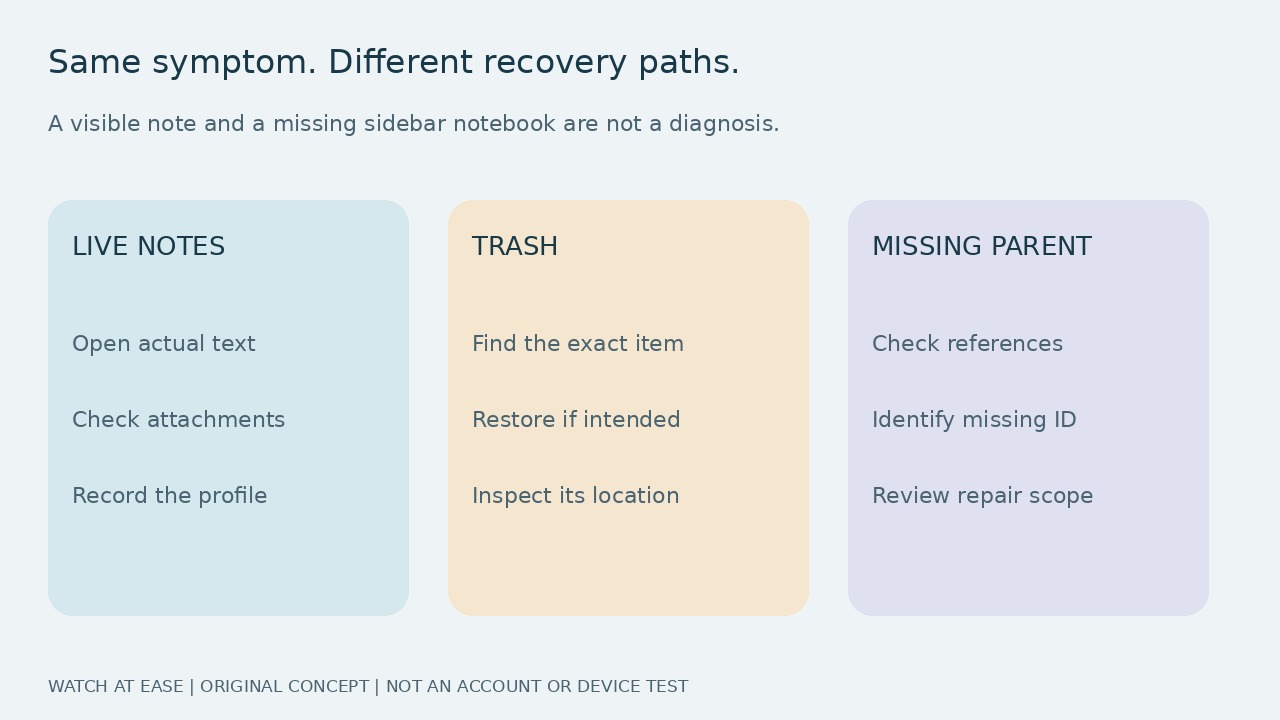
JoplinのAll notesではノートを開けるのに、サイドバーからノートブックが消えていませんか。それだけでは削除、親の欠落、バックアップ不足のどれかは決まりません。
ある読者のバックアップ不足はTrashのノートが関係していました。別の2026年9月報告では内容が残り、親ノートブックが欠落していました。文書に基づく修復前確認であり、あなたのアカウントで復旧を実証した手順ではありません。
1. 変更前に証拠を残す
PCとモバイルのバージョン、有効なプロファイル、同期先、消えたノートブック名、問題のノートの題名を記録します。既存のバックアップは変更せず保持してください。別端末に内容が残っていそうなら、Joplinを開く前にインターネットから切り離します。プロジェクトの復旧説明は同期で削除も伝わると注意しています。
All notesから対象ノートを開き、総数だけでなく本文と添付を確認します。原因不明のままTrashや同期先を空にしたり、JEXを繰り返し取り込んだりしないでください。ノートが見えることは内容の生存を示しますが、構造やバックアップの完全性を証明しません。
2. 対象がTrashにある場合だけ復元する
Trashを展開し、該当ノートブックやノートを探します。現行Joplin説明ではノートブックの復元は配下の子ノートブックとノートも戻します。ノートは元のノートブックへ戻り、それが存在しなければルートのコレクションへ移り、All notesから見つけられます。
残したい項目を復元した後、場所と内容を再確認します。サイドバー消失をすべてTrashの問題としないでください。9月報告の読者はTrashを調べ、問題のノートブックがないと確認しました。他人の成功はあなたのデータの診断ではありません。
3. 親の欠落は再取込みではなく構造を調べる
内容が残り、ノートブックがTrashにもサイドバーにもなければ、親の欠落は可能性の一つです。独立のOrphaned note repair toolは、存在しないparent_idを参照するノートやノートブックを走査すると説明しています。結果は欠落IDと参照項目数を示し、仮想Conflictsのノートは除外します。書込み操作を考える前に現行説明を読み、バックアップを保持します。
開発者によればRecreate notebookは欠落IDでルートのノートブックを作り、Recovered Notebookと名付けます。元の親の位置は戻せず、適切な階層は手動で再構成します。削除本文を復活させる機能ではありません。関連結果がない、または対象IDを特定できないなら、任意に再作成せず、個人情報を除いた例でサポートへ相談してください。
4. バックアップを別に試し、結果を分けて確認する
JEXの内容は元の同期先に接続しない別のテストプロファイルで確認します。現用コレクションへ反復取込みしないでください。Backupプラグイン文書はFile → Switch profile → Create new Profile、その後File → Import → JEXを説明します。対象本文、添付、ノートブック関係を調べます。取込みは新規項目を追加し、別々のJEXはファイル間リンクを失い得て、履歴は保存しないと注意しています。
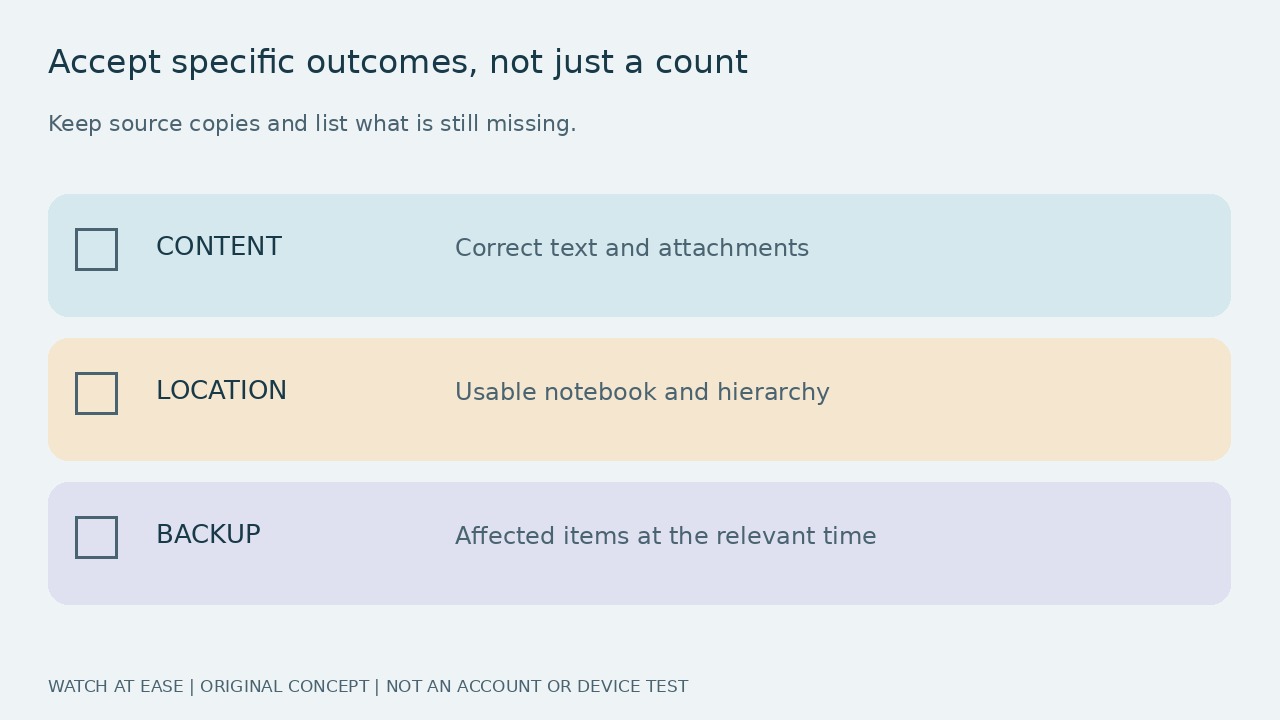
テストでノートがなければ現用ノートも消えた、あるいはTrashもバックアップ済みとは言えません。該当時刻と対象項目を比較します。内容の回復、使えるノートブック位置、バックアップ収録を別々に確認し、未解決の不足を記録して元コピーを残します。サイドバーに戻っただけでは完全復旧ではありません。