Tecnología · GUÍA PRÁCTICA
Joplin muestra las notas pero faltan cuadernos: revisa la papelera antes de importar
Distingue un cuaderno eliminado, un padre inexistente y un JEX incompleto antes de añadir otra copia.
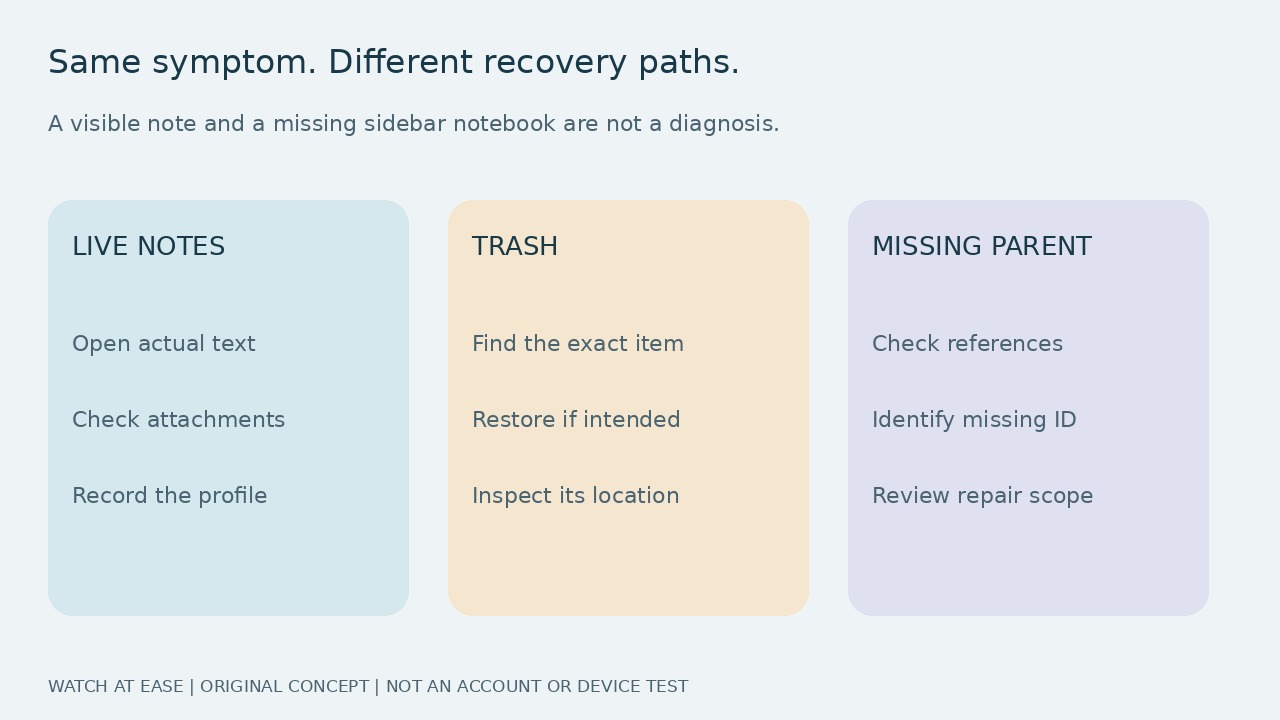
¿Puedes abrir una nota en All notes de Joplin aunque su cuaderno haya desaparecido de la barra lateral? Ese síntoma no distingue una eliminación, un cuaderno padre inexistente y una copia incompleta.
Un lector encontró en Trash las notas que creía ausentes de su copia. Otro caso de septiembre de 2026 conservaba contenido pero carecía del cuaderno padre. Las opciones difieren. Esta guía documental propone comprobaciones, no una recuperación probada de tu cuenta.
1. Conserva pruebas antes de cambiar la colección
Anota versiones de escritorio y móvil, perfil activo, destino de sincronización, nombres de cuadernos ausentes y títulos afectados. Conserva intactos los conjuntos de copias actuales. Si otro dispositivo podría conservar contenido, desconéctalo de internet antes de abrir Joplin: las instrucciones del proyecto advierten que sincronizar puede propagar la eliminación.
Abre las notas afectadas desde All notes y comprueba texto y adjuntos, no solo el total. No vacíes Trash ni el destino de sincronización, ni importes repetidamente un JEX mientras desconozcas la causa. Una nota visible demuestra contenido superviviente, no una estructura o copia íntegra.
2. Restaura desde Trash cuando allí esté el elemento
Despliega Trash y busca el cuaderno o nota exactos. La documentación vigente dice que restaurar un cuaderno recupera también sus subcuadernos y notas. Una nota vuelve al cuaderno original; si este ya no existe, queda en la raíz de la colección, accesible mediante All notes.
Después de restaurar un elemento que deseas conservar, revisa ubicación y contenido. No atribuyas toda desaparición lateral a Trash: en el caso de septiembre, el lector la comprobó y los cuadernos afectados no estaban allí. Un éxito ajeno no diagnostica tu colección.
3. Un padre ausente exige revisar la estructura
Si el contenido existe pero el cuaderno no está en Trash ni en la barra lateral, un padre ausente es una posibilidad. Orphaned note repair tool, de un desarrollador independiente, documenta un análisis de notas y cuadernos cuyo parent_id no existe. Muestra el ID ausente y cuántos elementos lo referencian; excluye notas del cuaderno virtual Conflicts. Lee las instrucciones actuales y conserva copias antes de considerar una escritura.
Según el desarrollador, Recreate notebook crea un cuaderno raíz con el ID ausente y el nombre Recovered Notebook. No recupera la posición original del padre: debes reconstruir la jerarquía apropiada manualmente. No reconstruye texto eliminado. Sin resultados pertinentes, o si no puedes identificar los ID afectados, detente y pide asistencia con ejemplos anonimizados en vez de recrear cuadernos arbitrarios.
4. Prueba la copia aparte y verifica resultados concretos
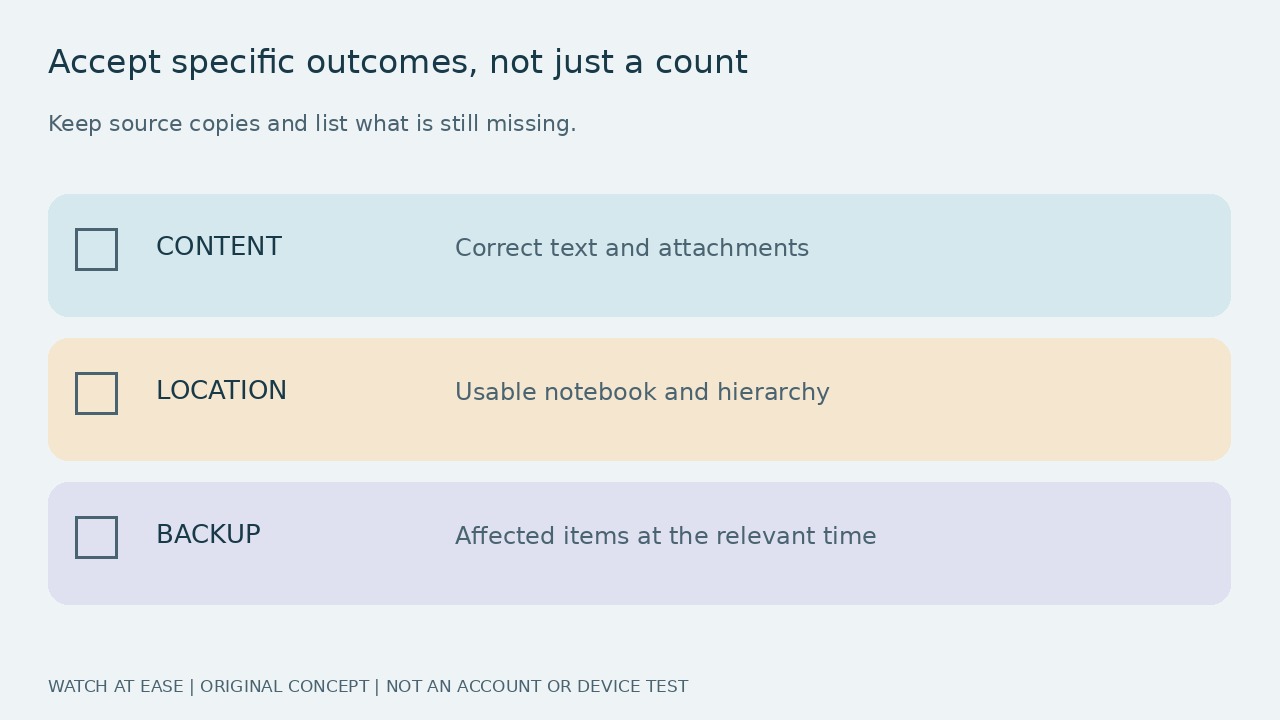
Inspecciona el JEX en un perfil de prueba separado sin conectarlo al destino de sincronización original; evita importaciones repetidas en la colección activa. La documentación de Backup indica File → Switch profile → Create new Profile y después File → Import → JEX. Revisa texto, adjuntos y relaciones de cuadernos. Advierte que se añaden elementos nuevos, los JEX separados pueden perder enlaces entre archivos y no conservan revisiones.
Que falte una nota en la prueba no demuestra que la nota activa desapareciera ni que Trash esté incluido en la copia. Compara el momento del respaldo y los elementos concretos. Verifica por separado contenido recuperado, ubicación utilizable y cobertura de la copia. Enumera las omisiones pendientes y conserva originales; devolver un cuaderno a la barra lateral no completa toda la recuperación.