科技 · 实用指南
新 iPhone 上的信息缺失、iCloud 显示暂停?先保全旧手机
抹掉旧 iPhone 前,先区分仍在恢复、iCloud 云端“信息”暂停下载和转移后索引,再确认新手机拥有完整副本。
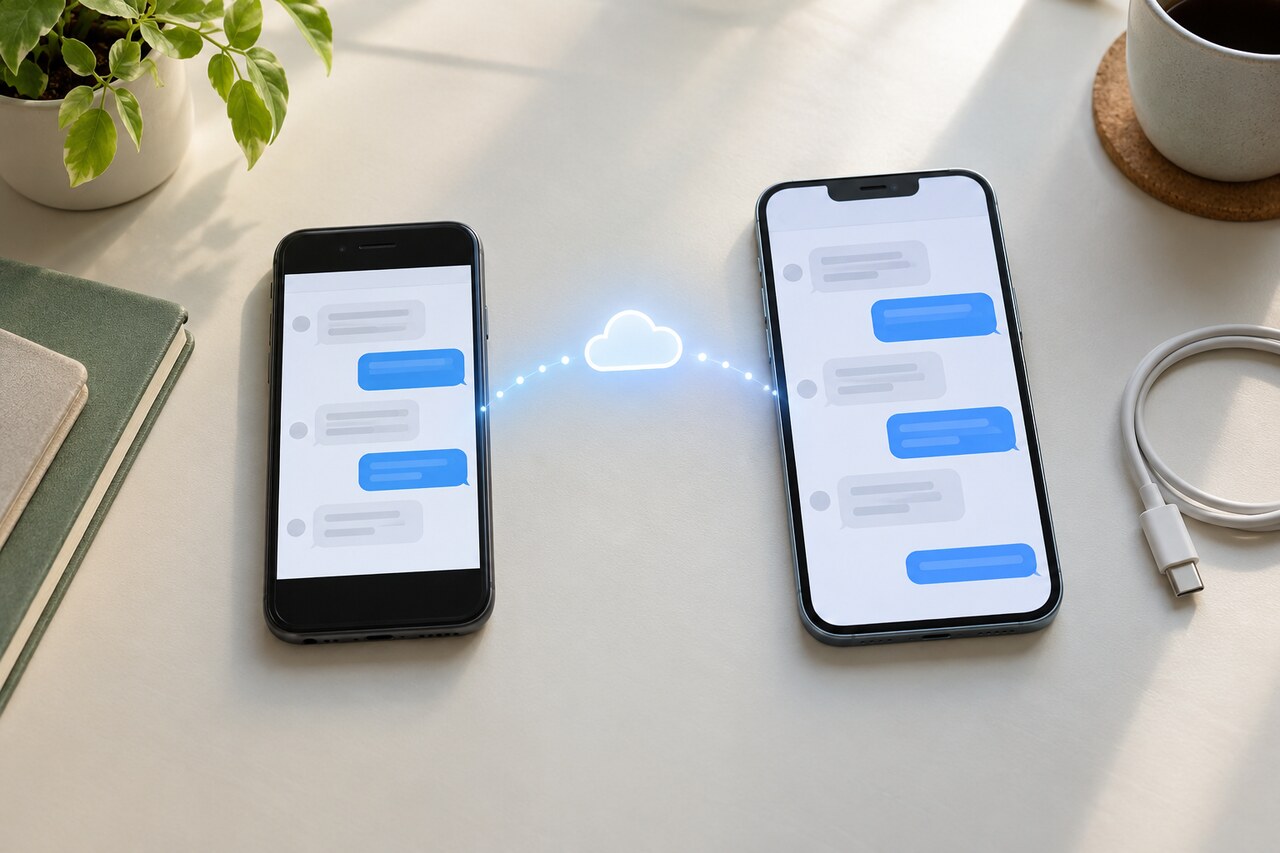
暂时不要抹掉、折抵或重置旧 iPhone。先判断新 iPhone 是仍在恢复、iCloud 云端“信息”仍在下载历史记录,还是对话已经存在但照片和链接仍在建立索引。确认其他位置已有完整副本之前,保持旧手机原状。
本指南适用于当前版本的 iPhone 和 iPad。Apple 可能会因系统版本或地区调整“设置”项目的名称或位置,但处理顺序不变:先保全,再识别正在进行的流程,采用破坏性最小的处理方法,最后验证结果。
先保全最完整的副本
在两部手机上分别打开几段旧对话。检查一段较早的对话、一段近期对话、一段含照片或链接的对话,以及任何绝对不能丢失的信息。记下哪部手机上的内容最完整。
如果旧手机上有任何新手机没有的内容,请让旧手机保持登录状态,不要抹掉它,也不要关闭 iCloud 云端“信息”。不要为了“试试看”而退出 Apple 账户或再次开始恢复。Apple 建议在尝试从其他备份恢复之前,先在电脑上备份当前数据。保持旧手机完好,也能让 Apple 支持人员在同步失败时有一个可用的对照。
1. iCloud 恢复仍在进行
在新 iPhone 上打开“设置”,点按你的姓名,选择“iCloud”,再选择“iCloud 云备份”。Apple 表示,如果设备仍在恢复,这里会显示相应提示。
如果恢复仍在进行,请让新 iPhone 连接电源和 Wi‑Fi。不要开始第二次恢复。应用和其他信息可能在不同时间完成,“信息”也可能走两条不同路径:如果此前启用了 iCloud 云端“信息”,信息历史会在设置完成后从 iCloud 下载;如果此前没有启用,信息历史可能包含在设备备份中。
实际判断方法很简单:如果恢复状态仍然有效,而且旧对话还在陆续出现,就继续等待。稍后重新检查同一组示例对话,不要在恢复过程中更改同步设置。
2. 恢复已经完成,但 iCloud 云端“信息”暂停或仍在下载
确认两部手机使用的是同一个 Apple 账户。在新 iPhone 上前往“设置”,点按你的姓名,选择“iCloud”,再选择“信息”。根据系统版本不同,你可能会看到“在此 iPhone 上使用”“立即同步”,或在“信息”中看到状态提示。
先做不会破坏数据的检查:
1. 让新 iPhone 连接稳定的 Wi‑Fi 和电源。 2. 暂时关闭低电量模式。 3. 检查 iPhone 和 iCloud 是否都有可用的剩余空间。 4. 如果手机过热,先让它降温。 5. 如果有“立即同步”,点按它,然后让手机保持连接并留出处理时间。
暂停状态消失后又出现,通常说明仍有某个条件在阻碍后台处理。先处理电源、网络、存储空间或温度问题,再考虑账户层面的改动。只要旧手机仍可能是唯一完整副本,就不要退出 iCloud,也不要关闭 iCloud 云端“信息”。
3. 对话已经出现,但照片、链接或搜索结果缺失
这种情况更像是索引尚未完成,而不是对话历史已经丢失。Apple 表示,转移到新设备的“信息”内容可能需要最多几天才能完成索引;让设备锁定并连接 Wi‑Fi 或以太网有助于处理。
不要过早把缺少的附件当成已经删除。请直接打开旧对话进行检查,而不要只依赖搜索或对话详情页。如果文字已经存在,但共享照片和链接仍在陆续补齐,就让新手机继续连接电源和网络,稍后再检查。
Apple 还记录了通过关闭再重新打开“在此 iPhone 上使用”来重新启动索引的方法。把它当作后续步骤,而不是第一步:只有在恢复已经结束并且最完整副本已经得到保全之后才考虑使用。如果旧手机里有独有信息,请在切换该设置之前停下并联系 Apple 支持。
4. 旧手机有 iCloud 和新手机都没有的对话
这是必须停止的条件。不要抹掉旧手机。
先确认旧手机当时是否启用了 iCloud 云端“信息”。如果当时关闭,缺失的历史记录可能位于设备备份中,而不是云端信息库中。Apple 的恢复指南要求,在尝试其他备份之前先在电脑上保护当前数据。从另一份备份恢复可能会替换新手机上的当前内容,因此不能把它当成随意的测试。
记录新旧设备型号、系统版本、Apple 账户、恢复状态、设备与 iCloud 可用空间、暂停提示的原文,以及缺失内容的大致日期范围。然后在旧手机保持完整的情况下联系 Apple 支持。
安全的处理顺序
按以下顺序处理,问题解决后立即停止:
1. 保全旧手机,并对比有代表性的对话。 2. 检查“iCloud 云备份”是否显示恢复仍在进行。 3. 确认 Apple 账户相同,并检查 iCloud 云端“信息”设置。 4. 处理电源、Wi‑Fi、存储空间和温度问题;如果有“立即同步”,使用它。 5. 如果文字已出现但附件或搜索不完整,最多留出几天完成索引。 6. 只有在副本已保全且恢复已经结束后,才考虑 Apple 的索引重启步骤。 7. 如果独有历史只存在于旧手机,在退出账户、重置、切换设置或从其他备份恢复之前停下并联系 Apple。
完成非破坏性检查后,重启新 iPhone 是合理的,但重启并不能证明历史记录已安全保存。真正的证明是:预期的对话和附件已经出现在新手机上,或已存入经过验证的备份。
如何确认已经完成
不要只看一段近期对话就判断完成。请验证:
- 一段较早对话和一段近期对话; - 一段含照片、链接或其他附件的对话; - 使用已知旧短语或联系人进行搜索的结果; - 恢复、同步或索引状态已经消失,或在正常重启后仍保持稳定。
只有在新 iPhone 已包含你预期的代表性历史记录,并且你拥有可信的当前备份之后,才抹掉或折抵旧 iPhone。如果恢复已经完成、手机持续连接电源和 Wi‑Fi、存储空间充足,而且索引也有足够时间处理后进度仍然停止,请保持旧手机完整并升级至 Apple 支持处理。