テクノロジー · 実用ガイド
新しいiPhoneでメッセージが欠け、iCloudが一時停止?まず古い端末を保全
古いiPhoneを消去する前に、復元中、iCloudメッセージのダウンロード停止、転送後の索引作成を区別し、新端末のコピーを確認します。
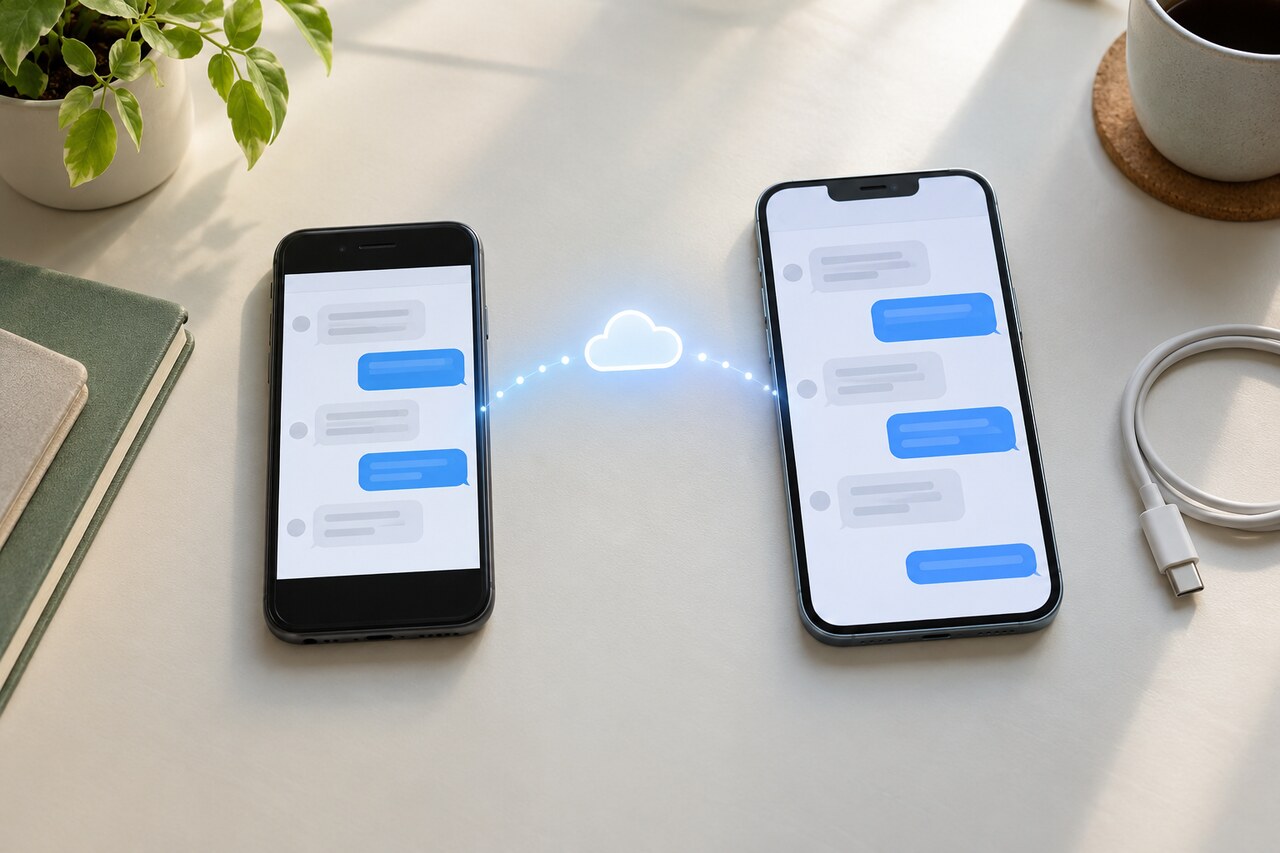
古いiPhoneをまだ消去、下取り、リセットしないでください。最初に、新しいiPhoneでiCloud復元が続いているのか、「iCloudにメッセージを保管」の履歴ダウンロードが続いているのか、それとも会話はあるものの写真やリンクの索引作成が終わっていないのかを見分けます。完全なコピーを別の場所で確認できるまでは、古いiPhoneをそのまま保持してください。
このガイドは現行のiPhoneとiPadを対象とします。iOS/iPadOSのバージョンや地域によって設定項目の名前や位置が変わる場合がありますが、順序は同じです。保全し、進行中の処理を特定し、影響の小さい対処から行い、最後に結果を確認します。
最も完全なコピーを先に保全する
両方のiPhoneで複数の古い会話を開きます。かなり前の会話、最近の会話、写真やリンクがあるスレッド、絶対に失いたくないメッセージを確認し、どちらの端末が最も完全かを記録します。
古いiPhoneにしかない内容が少しでもあれば、サインインしたまま残し、消去せず、「iCloudにメッセージを保管」をオフにしないでください。試しにApple Accountからサインアウトしたり、別の復元を始めたりしないでください。Appleは別のバックアップから復元する前に、現在のデータをコンピュータにバックアップするよう案内しています。古いiPhoneを維持すれば、同期に失敗したときAppleサポートが比較できます。
1. iCloud復元がまだ続いている
新しいiPhoneで「設定」> 自分の名前 >「iCloud」>「iCloudバックアップ」を開きます。Appleによると、復元中であればここにその旨が表示されます。
復元中なら、新しいiPhoneを電源とWi‑Fiに接続したままにし、二度目の復元を始めないでください。アプリなどの情報は異なる時点で完了します。メッセージにも二つの経路があります。「iCloudにメッセージを保管」が有効だった場合は設定後にiCloudから履歴がダウンロードされ、無効だった場合はデバイスのバックアップに履歴が含まれることがあります。
復元表示が残り、古い会話が増え続けているなら待ちます。復元の途中で同期設定を変えず、あとで同じ会話をもう一度確認してください。
2. 復元は完了したが、iCloudのメッセージ同期が一時停止またはダウンロード中
両方のiPhoneが同じApple Accountを使っているか確認します。新しいiPhoneで「設定」> 自分の名前 >「iCloud」>「メッセージ」を開きます。ソフトウェアによっては「このiPhoneで使用」「今すぐ同期」、または「メッセージ」内の状態表示があります。
まずデータを壊さない確認を行います。
1. 新しいiPhoneを安定したWi‑Fiと電源に接続します。 2. 低電力モードを一時的にオフにします。 3. iPhoneとiCloudの両方に使用可能な空き容量があるか確認します。 4. 本体が熱い場合は冷まします。 5. 「今すぐ同期」があればタップし、接続したまま時間を置きます。
一時停止が消えて再び表示される場合、バックグラウンド処理を妨げる条件が残っている可能性があります。アカウント設定を変える前に、電源、ネットワーク、容量、温度を解決してください。古いiPhoneが唯一の完全なコピーかもしれない間は、iCloudからサインアウトしたり、「iCloudにメッセージを保管」をオフにしたりしないでください。
3. 会話はあるが、写真、リンク、検索結果が欠けている
この症状は、会話履歴の消失よりも索引作成の未完了を示します。Appleによると、新しい端末へ転送したメッセージの内容は索引作成に最長で数日かかる場合があり、端末をロックしてWi‑FiまたはEthernetに接続すると処理が進みやすくなります。
添付ファイルが削除されたと早合点しないでください。検索や会話の詳細画面だけに頼らず、古いスレッドを直接開きます。本文があり、共有写真やリンクが増えているなら、電源とネットワークに接続したまま、あとで再確認します。
Appleは「このiPhoneで使用」を一度オフにして再度オンにし、索引作成を再開する方法も案内しています。これは最初ではなく後の手順です。復元が完了し、最も完全なコピーを保全した後に限って検討してください。古いiPhoneだけにあるメッセージがある場合は切り替えず、Appleサポートに相談します。
4. 古いiPhoneに、iCloudにも新しいiPhoneにもない会話がある
ここが中止条件です。古いiPhoneを消去しないでください。
古いiPhoneで「iCloudにメッセージを保管」が有効だったかを確認します。無効だった場合、欠けた履歴はクラウドのメッセージ領域ではなくデバイスのバックアップに含まれることがあります。Appleの復元案内では、別のバックアップを試す前に現在のデータをコンピュータで保護するよう求めています。別のバックアップからの復元は新しいiPhoneの現在の内容を置き換える可能性があるため、軽いテストとして行わないでください。
新旧端末の機種、ソフトウェアのバージョン、Apple Account、復元状態、端末とiCloudの空き容量、一時停止メッセージの正確な文言、欠けている期間の例を記録します。古いiPhoneを維持したままAppleサポートに連絡してください。
安全な実行順序
次の順で進め、解決した時点で止めます。
1. 古いiPhoneを保全し、代表的な会話を比較する。 2. 「iCloudバックアップ」で復元中か確認する。 3. 同じApple AccountとメッセージのiCloud設定を確認する。 4. 電源、Wi‑Fi、容量、温度を整え、「今すぐ同期」があれば使う。 5. 本文はあるが添付や検索が不完全なら、索引作成に最長で数日待つ。 6. コピーの保全と復元完了後に限り、Appleの索引再開手順を検討する。 7. 古いiPhoneだけに履歴があるなら、サインアウト、リセット、設定切替、別の復元の前に止めてAppleへ相談する。
非破壊的な確認後に新しいiPhoneを再起動するのは妥当ですが、再起動だけでは履歴が安全に保存された証拠になりません。期待する会話と添付が新しいiPhoneに見えるか、検証済みのバックアップで保護されていることが証拠です。
完了を確認する方法
最近の会話一つだけで判断せず、次を確認します。
- 古い会話と最近の会話を一つずつ - 写真、リンク、その他の添付があるスレッド - 既知の古い語句や連絡先の検索結果 - 復元、同期、索引の状態が消えたか、通常の再起動後も安定していること
新しいiPhoneに期待する代表的な履歴があり、信頼できる最新バックアップがあると確認してから、古いiPhoneを消去または下取りに出してください。復元が完了し、十分な電源、Wi‑Fi、空き容量、索引作成時間を確保しても進まない場合は、古いiPhoneを保持してAppleサポートへエスカレーションしてください。