Tecnología · GUÍA PRÁCTICA
¿Faltan mensajes en el iPhone nuevo y iCloud está en pausa? Conserva primero el antiguo
Antes de borrar el iPhone antiguo, distingue entre restauración activa, descarga pausada de Mensajes en iCloud e indexación, y verifica una copia completa.
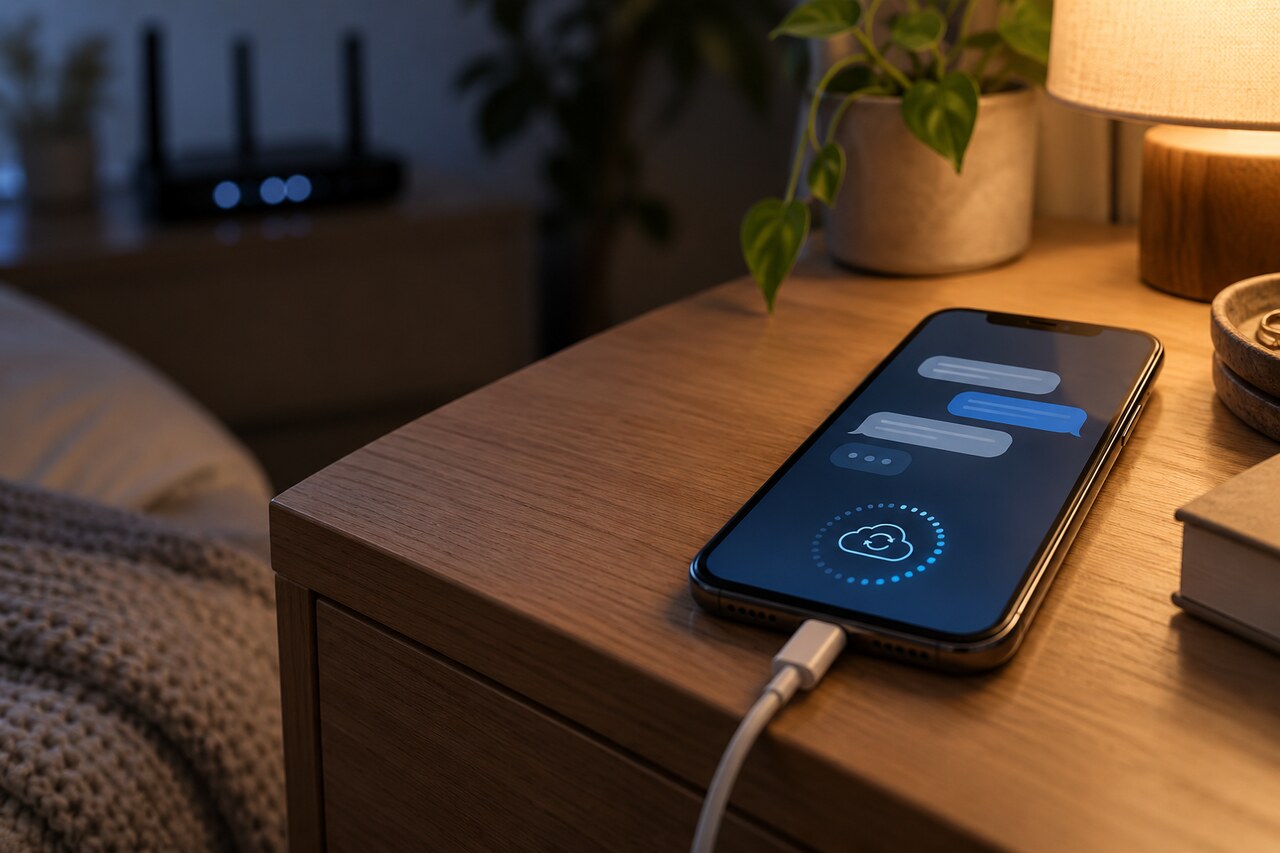
No borres, entregues ni restablezcas todavía el iPhone antiguo. Primero determina si el iPhone nuevo sigue restaurándose, si Mensajes en iCloud todavía está descargando el historial o si las conversaciones ya están pero las fotos y los enlaces siguen indexándose. Conserva el teléfono antiguo sin cambios hasta comprobar que existe una copia completa en otro lugar.
Esta guía se aplica a las versiones actuales de iPhone y iPad. Apple puede cambiar el nombre o la ubicación de una opción según la versión del sistema o la región, pero el orden no cambia: conservar, identificar el proceso activo, aplicar la medida menos invasiva y verificar el resultado.
Conserva primero la copia más completa
Abre varias conversaciones antiguas en ambos teléfonos. Revisa una conversación muy antigua, una reciente, un hilo con fotos o enlaces y cualquier mensaje que no puedas permitirte perder. Anota qué teléfono tiene la versión más completa.
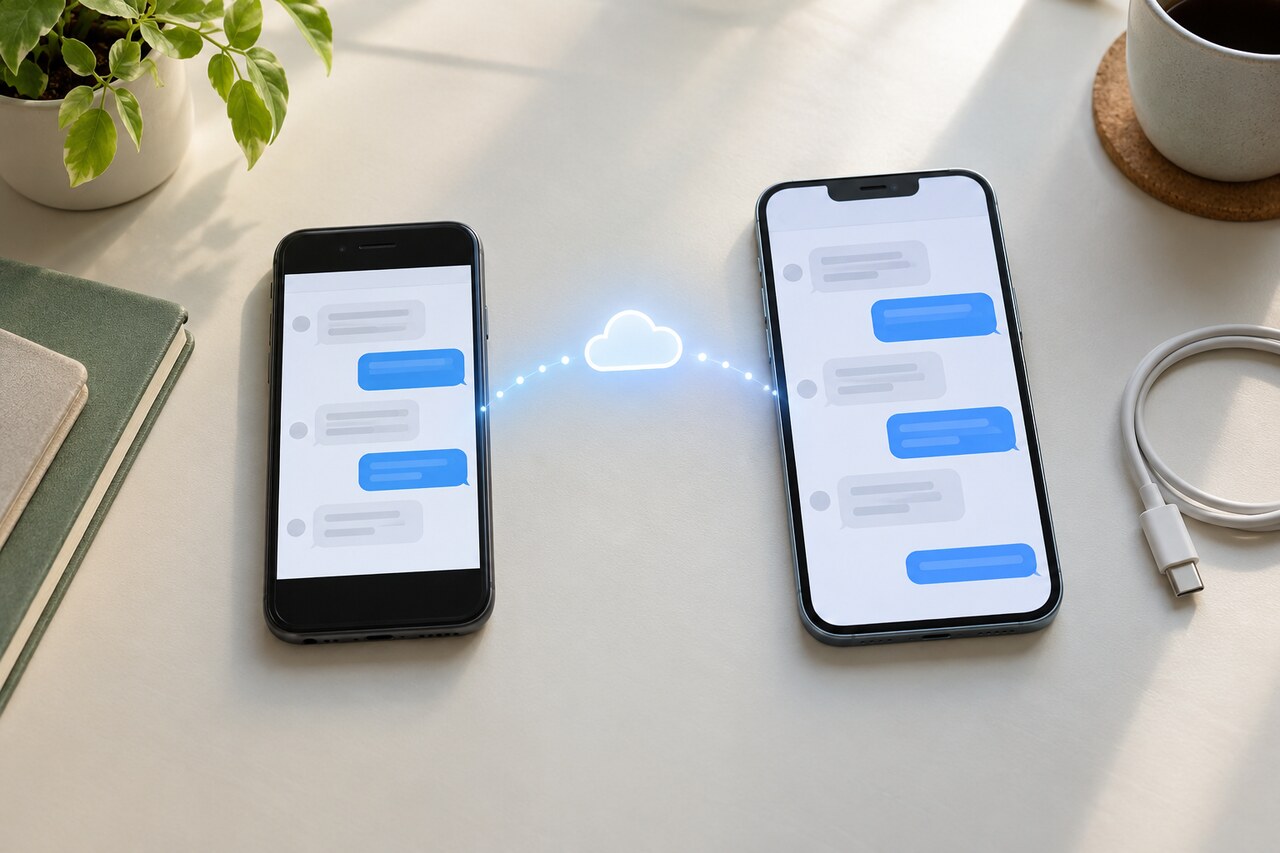
Si el iPhone antiguo contiene algo que no aparece en el nuevo, mantenlo con la sesión iniciada, no lo borres y no desactives Mensajes en iCloud. No cierres la sesión de la cuenta de Apple ni empieces otra restauración solo para probar. Apple recomienda hacer una copia de los datos actuales en un ordenador antes de intentar restaurar otra copia de seguridad. Mantener intacto el teléfono antiguo también ofrece a Soporte de Apple una referencia útil si falla la sincronización.
1. La restauración de iCloud sigue en curso
En el iPhone nuevo, abre Ajustes, toca tu nombre, elige iCloud y después Copia en iCloud. Apple indica que ahí aparece un mensaje si el dispositivo todavía se está restaurando.
Si hay una restauración activa, deja el iPhone nuevo conectado a la corriente y a Wi‑Fi. No inicies una segunda restauración. Las apps y otros datos pueden terminar en momentos distintos. Los mensajes pueden seguir una de dos rutas: si Mensajes en iCloud estaba activado, el historial se descarga de iCloud después de la configuración; si no lo estaba, el historial puede formar parte de la copia de seguridad del dispositivo.
La prueba práctica es sencilla: si la restauración sigue activa y continúan apareciendo conversaciones antiguas, espera. Vuelve a revisar las mismas conversaciones más tarde en lugar de cambiar la sincronización durante la restauración.
2. La restauración terminó, pero Mensajes en iCloud está en pausa o descargando
Comprueba que ambos teléfonos usan la misma cuenta de Apple. En el iPhone nuevo, ve a Ajustes, toca tu nombre, elige iCloud y después Mensajes. Según la versión, puedes ver «Usar en este iPhone», «Sincronizar ahora» o un estado dentro de Mensajes.
Empieza por las comprobaciones no destructivas:
1. Conecta el iPhone nuevo a una red Wi‑Fi estable y a la corriente. 2. Desactiva temporalmente el modo de bajo consumo. 3. Comprueba que haya espacio disponible tanto en el iPhone como en iCloud. 4. Si el teléfono está caliente, deja que se enfríe. 5. Toca «Sincronizar ahora» si aparece y deja el teléfono conectado durante un tiempo.
Si la pausa desaparece y vuelve, puede quedar una condición que bloquee el trabajo en segundo plano. Resuelve primero la alimentación, la red, el almacenamiento o la temperatura antes de modificar la cuenta. No cierres la sesión de iCloud ni desactives Mensajes en iCloud mientras el iPhone antiguo pueda ser la única copia completa.
3. Las conversaciones están, pero faltan fotos, enlaces o resultados de búsqueda
Este patrón apunta más a una indexación incompleta que a la pérdida del historial. Apple indica que el contenido de Mensajes transferido a un dispositivo nuevo puede tardar hasta unos días en terminar de indexarse, y que ayuda mantener el dispositivo bloqueado y conectado a Wi‑Fi o Ethernet.
No des por eliminados los archivos adjuntos demasiado pronto. Abre directamente un hilo antiguo en vez de depender solo de la búsqueda o de la vista de detalles. Si el texto está y las fotos y los enlaces compartidos siguen apareciendo, mantén el teléfono nuevo conectado a la corriente y a la red y vuelve a comprobarlo más tarde.
Apple también documenta desactivar y volver a activar «Usar en este iPhone» para reiniciar la indexación. Trátalo como un paso posterior, no como el primero: úsalo solo después de terminar la restauración y conservar la copia más completa. Si el iPhone antiguo tiene mensajes únicos, detente antes de cambiarlo y pide ayuda a Apple.
4. El iPhone antiguo tiene conversaciones que no están ni en iCloud ni en el nuevo
Esta es la condición para detenerse. No borres el iPhone antiguo.
Confirma primero si Mensajes en iCloud estaba activado en el teléfono antiguo. Si estaba desactivado, el historial que falta puede pertenecer a una copia del dispositivo y no al almacén de mensajes en la nube. La guía de restauración de Apple indica que se protejan los datos actuales en un ordenador antes de probar otra copia. Restaurar otra copia puede reemplazar el contenido actual del iPhone nuevo, por lo que no debe usarse como una prueba casual.
Anota los modelos de ambos dispositivos, las versiones del sistema, la cuenta de Apple, el estado de la restauración, el espacio disponible en el dispositivo y en iCloud, el texto exacto del aviso de pausa y ejemplos de los intervalos de fechas que faltan. Después contacta con Soporte de Apple manteniendo intacto el teléfono antiguo.
Un orden de actuación seguro
Sigue este orden y detente cuando se resuelva el problema:
1. Conserva el iPhone antiguo y compara conversaciones representativas. 2. Comprueba si Copia en iCloud muestra una restauración activa. 3. Confirma la misma cuenta de Apple y el ajuste de Mensajes en iCloud. 4. Corrige la alimentación, Wi‑Fi, el almacenamiento y la temperatura; usa «Sincronizar ahora» si aparece. 5. Si el texto está pero faltan adjuntos o búsquedas, deja hasta unos días para la indexación. 6. Solo después de conservar la copia y terminar la restauración, considera el reinicio de indexación de Apple. 7. Si el historial único solo está en el iPhone antiguo, detente y consulta a Apple antes de cerrar sesión, restablecer, cambiar el ajuste o restaurar otra copia.
Reiniciar el iPhone nuevo tras las comprobaciones no destructivas es razonable, pero un reinicio no demuestra que el historial esté seguro. La prueba es que las conversaciones y los adjuntos esperados aparezcan en el teléfono nuevo o estén protegidos en una copia verificada.
Cómo saber que has terminado
No decidas basándote en una sola conversación reciente. Comprueba:
- una conversación antigua y otra reciente; - un hilo con fotos, enlaces u otros adjuntos; - resultados al buscar una frase antigua o un contacto conocido; - que el estado de restauración, sincronización o indexación haya desaparecido o permanezca estable tras un reinicio normal.
Borra o entrega el iPhone antiguo solo después de que el nuevo contenga el historial representativo esperado y tengas una copia actual en la que confíes. Si el progreso se detiene aun después de completar la restauración, mantener alimentación y Wi‑Fi, disponer de espacio y dejar tiempo para la indexación, conserva el teléfono antiguo y escala el caso a Soporte de Apple.