科技 · 實用指南
4K 120Hz需要哪種HDMI線?
目標是4K/120時應使用經認證的48Gbps超高速HDMI線;更換設備前,先檢查訊號源、電視輸入與增強模式。
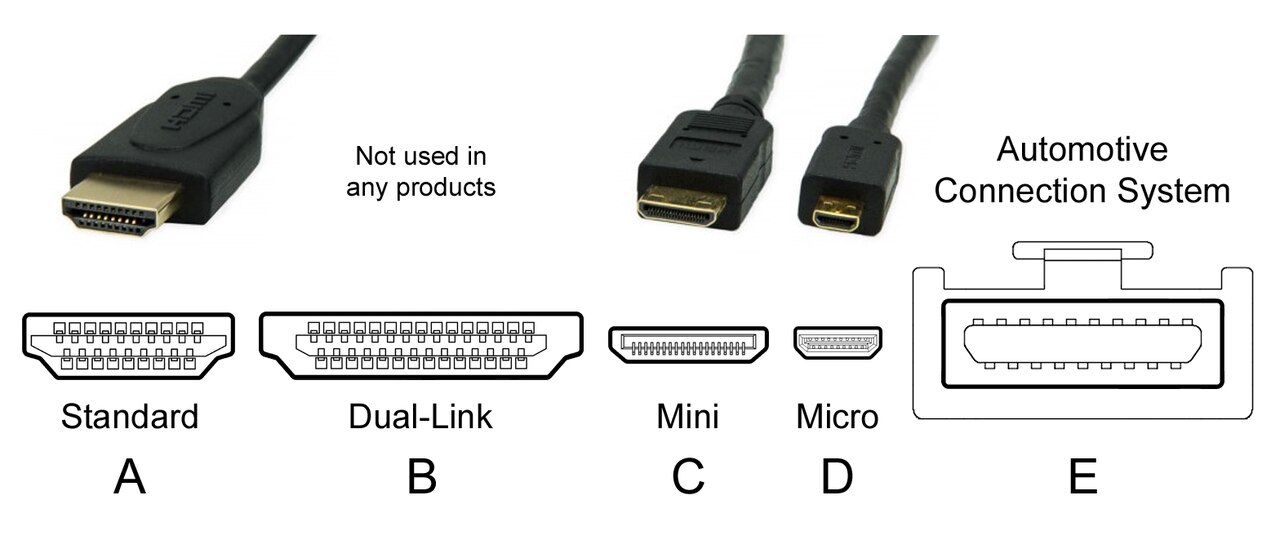
4K 120Hz的直接答案是使用經認證的超高速HDMI線。HDMI授權管理機構表示,這類線材適用於最高48Gbps系統配置;18Gbps高級高速線適合4K/60與HDR,但不適合作為完整4K/120目標。
新線材無法單獨創造120Hz。主機或電腦輸出、所選電視輸入、面板能力及該輸入設定都必須支援此模式。依序檢查通常比先買另一條線更快。
按認證頻寬選擇,不看行銷詞
HDMI LA表示,超高速HDMI線支援最高48Gbps系統配置並帶官方認證標籤。PS5、Xbox Series X或遊戲電腦要輸出4K/120時,這是直接的線材類別;不要只相信「8K」「遊戲」或裝飾性鍍層。
高級高速HDMI線通過完整18Gbps測試,適合4K/60與HDR。Tom’s Guide也作出同樣區分:18Gbps適合4K/60,48Gbps更適合4K/120等HDMI 2.1功能。
檢查輸出設備和正確電視輸入
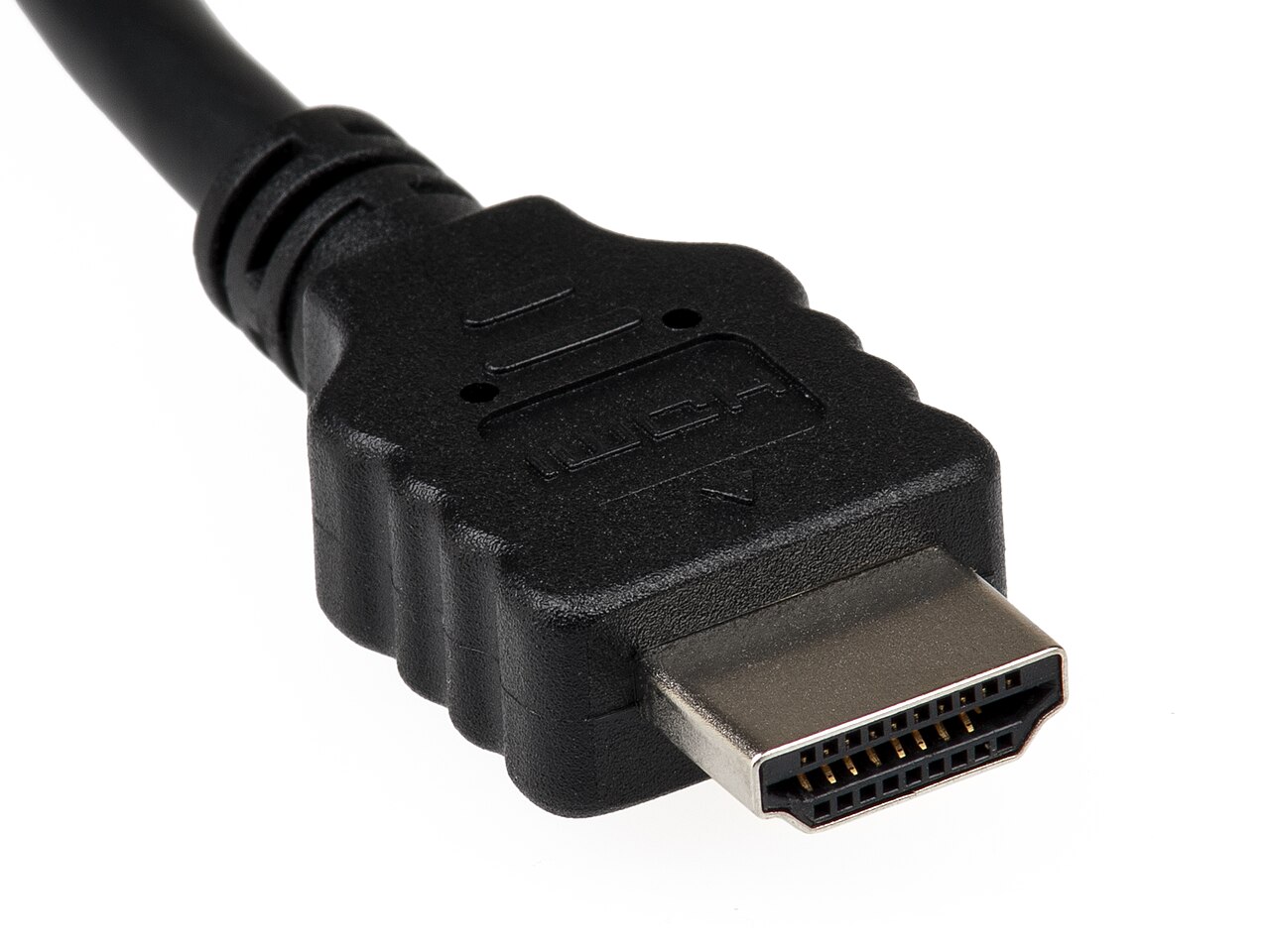
依準確型號確認訊號源和電視支援4K 120Hz,不要只看「120Hz」或「HDMI 2.1」標籤;所需更新率必須在目標解析度下可用。PlayStation建議使用PS5隨附線或其他認證超高速線,120Hz輸出還需要相容遊戲。電腦的顯示更新率與遊戲實際算繪影格率是兩項不同指標。
查閱電視說明書,找到明確接收4K/120的連接埠。有些電視只有部分連接埠支援,其中一個還可能兼作ARC/eARC音訊連接。未標解析度的120Hz或144Hz標籤只提示需要進一步查證,不能證明支援4K/120。
依這五步排查
1)核實準確型號的訊號源與顯示設備支援4K/120;2)將訊號源直連說明書明確支援該模式的電視連接埠;3)開啟該型號要求的高頻寬輸入設定;4)使用主機隨附的適用線材或另一條認證超高速線測試;5)選擇支援的解析度與更新率,再同時確認兩者。
測試時暫時移除擴大機、切換器、擷取裝置和轉接器。直連正常、接回中間設備後失敗,就先查該設備及第二條線,不要立即更換主線。畫面閃爍時每次只改一項輸出設定,隨後恢復目標模式;降低解析度後穩定只是排查結果,不代表4K/120已成功。
理解認證能證明什麼
認證證明線材類別與測試型號,不證明電視、GPU、擴大機或遊戲。線材長度也會影響訊號,因此長距離安裝應核對準確長度並測試最終路徑。
只要數位訊號穩定傳輸,貴金屬鍍層不會提高畫面細節。應按頻寬、長度和做工選擇滿足需求的最低成本認證線材。
確認結果,再決定是否買線
PS5進入「設定 > 螢幕及影像 > 影像輸出」。Sony排查4K/120時建議解析度選「自動」或2160p、影像傳輸速率選「自動」;開啟120Hz輸出,並執行支援的遊戲。在遊戲執行時檢查目前影像輸出訊號,不能僅憑60Hz遊戲或選單判斷4K/120鏈路是否有效。將影像傳輸速率降為-1或-2可能限制4K/120,因此這不是驗證目標模式的最終設定。
Windows 11進入「設定 > 系統 > 顯示器 > 進階顯示」,選取電視,同時確認顯示的解析度與更新率。微軟提醒,帶星號的更新率可能導致解析度改變。現有線材能穩定輸出4K/120就繼續用;缺少目標模式時先核對準確設備規格和連接埠設定,別急著花錢。整條鏈路支援該模式、但直連仍不穩定時,再試另一條認證線。這些檢查用於確定下一處排查對象,不保證一定修好。